 VideoProc Converter


X(Twitter)で画像を検索する方法!検索コマンド・アプリ・Webサイトなどを徹底解説
X(Twitter)で画像検索を活用すると、テキストだけでは伝わりにくい情報や、リアルタイムで投稿される画像を効率よく探せます。しかし、実際に画像を検索しようとすると、次のような疑問や悩みを感じる方も多いのではないでしょうか。
- ▸ 検索コマンドの正しい使い方がわからない
- ▸ 公式アプリで画像付き投稿だけを絞り込む方法がわからない
- ▸ 見つけた画像の出典や元の投稿を特定したい
Xには、画像をアップロードして類似画像を検索する専用機能はありません。そのため、画像付き投稿を探すならXの検索機能、画像そのものから出典や類似画像を探すならGoogleレンズなどの外部ツールを利用するのがおすすめです。
この記事では、Xで画像検索する方法を目的やデバイス別に紹介します。検索コマンドの使い方から外部ツールの比較、検索できないときの対処法、画像を利用する際の権利上の注意点まで詳しく解説します。
この記事の目次 [非表示表示]
1.X(Twitter)で画像を検索する方法
- ①.検索コマンド「filter」で画像付き投稿を絞り込む
- ②.X公式アプリ・Web版の「画像」タブと高度な検索を使う
- ③.Googleレンズで画像から検索する|出典や類似画像を探す
- ④.SauceNAO・TinEye・Yandexで類似画像を検索する
- ⑤.Xで画像検索できない・検索結果が表示されないときの対処法
2.X(Twitter)で見つけた画像を高画質化するなら「VideoProc Converter AI」
3.X(Twitter)で見つけた画像を利用するときの注意点|著作権・肖像権を確認する
4.まとめ|目的に合わせた画像検索方法の選び方
5.よくある質問(FAQ)
1.X(Twitter)で画像を検索する方法
Xで画像を探す方法は、大きく分けて「Xの検索機能を利用する方法」と「外部の画像検索エンジン・ツールを利用する方法」の2種類があります。
ここでは、代表的な4つの検索方法と、検索結果が表示されないときの対処法を紹介します。
方法①.検索コマンド「filter」で画像付き投稿を絞り込む
こんな人におすすめ
- 検索したいキーワードが決まっていて、テキストのみの投稿を除外し、画像付き投稿に絞り込みたい方におすすめです。特定のテーマの画像収集やトレンド調査、マーケティングリサーチにも役立ちます。
メリット・デメリット
- メリット:専用ツールをインストールする必要はありません。検索キーワードに演算子を追加するだけで、画像付き投稿を簡単に絞り込めます。また、from: や since: などの検索演算子と組み合わせて、投稿者や期間を指定できるのもメリットです。
- デメリット:画像の内容そのものを認識して検索する機能ではありません。あくまでキーワードに関連する画像付き投稿を探す方法なので、画像の見た目だけを手がかりに検索したい場合には適していません。また、センシティブコンテンツの設定や検索インデックスの状況によって、表示されない投稿もあります。
具体的な検索手順
- 1X公式アプリまたはWeb版を開きます。
- 2検索ボックスにキーワードと検索演算子を入力します。
- 3検索を実行し、画像付き投稿が表示されることを確認します。
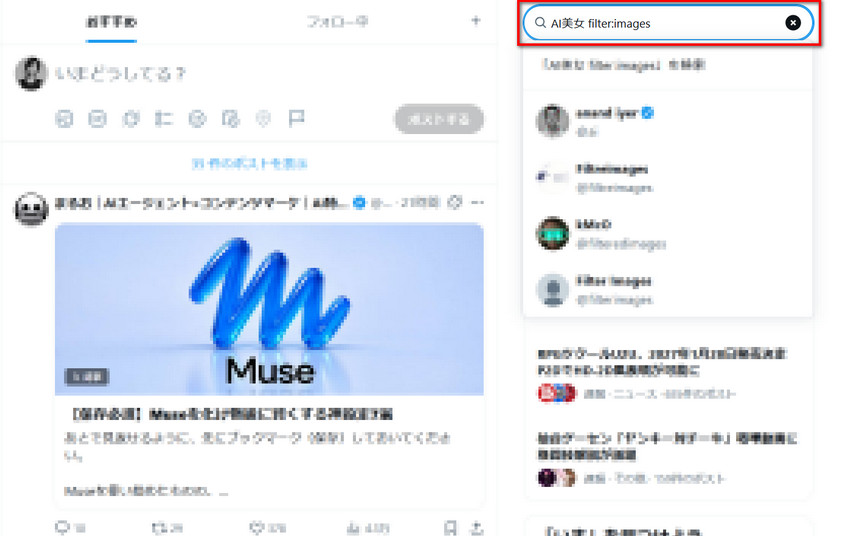
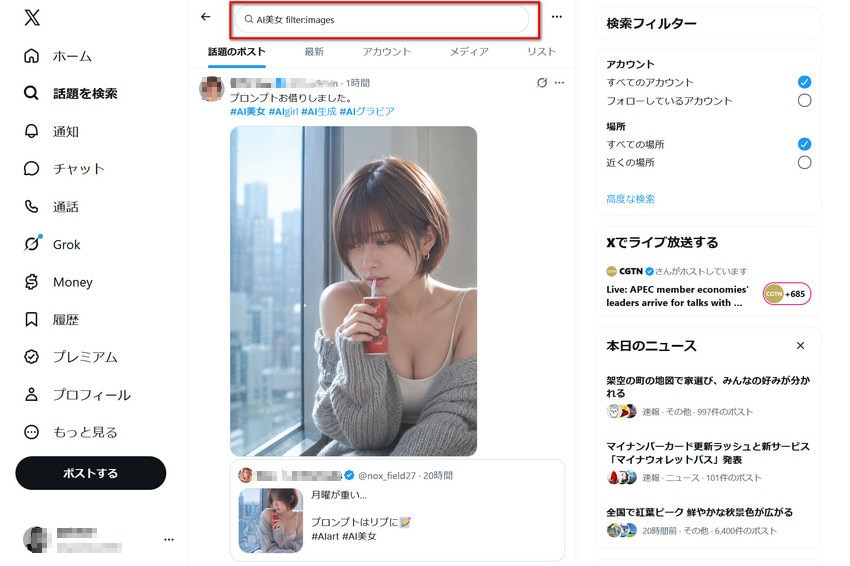
- 例えば、AI美女の画像付き投稿を探したい場合は、次のように入力します。
- AI美女 filter:images
- キーワードと検索演算子の間は半角スペースで区切ってください。
よく使う検索演算子の一覧
演算子 |
検索対象 |
使いどころ |
filter:images |
画像付き投稿 |
画像を含む投稿を探したいとき |
filter:media |
画像・動画などのメディア付き投稿 |
画像や動画を幅広く探したいとき |
filter:video |
動画付き投稿 |
動画を探したいとき |
from: |
特定アカウントの投稿 |
指定したユーザーの投稿を探したいとき |
since: |
指定日以降の投稿 |
特定の日付以降の投稿を探したいとき |
until: |
指定日より前の投稿 |
特定の日付までの投稿を探したいとき |
lang: |
指定言語の投稿 |
日本語など特定の言語で検索したいとき |
ご注意:※検索演算子の対応状況や検索結果は、Xの仕様変更や利用環境によって異なる場合があります。
他の検索演算子との組み合わせ例
複数の演算子を組み合わせると、検索条件をさらに細かく指定できます。
- ▶ 特定アカウントの画像付き投稿を探す:
- from:username filter:images
- ▶ 特定の期間に投稿された画像を探す:
- 猫 since:2026-03-01 until:2026-11-17 filter:images
- ▶ 日本語の画像付き投稿を探す
- ramen lang:ja filter:images
- ▶ 特定アカウントの画像を期間指定で探す:
- from:username since:2026-11-17 filter:images
- このように、検索コマンドを組み合わせれば、目的の画像付き投稿を効率よく見つけられます。
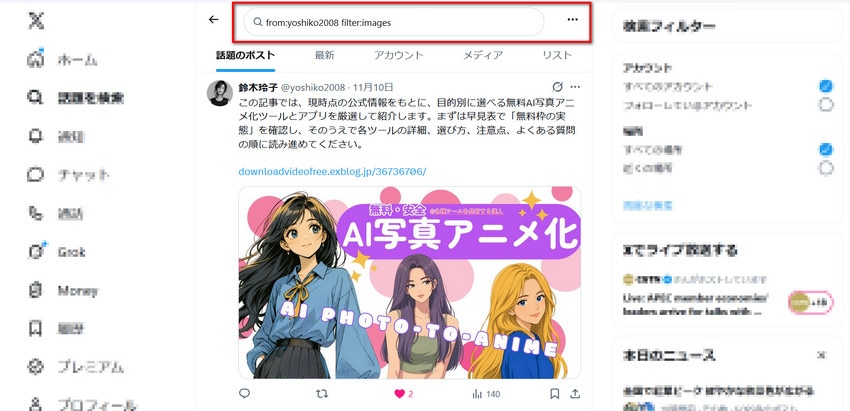
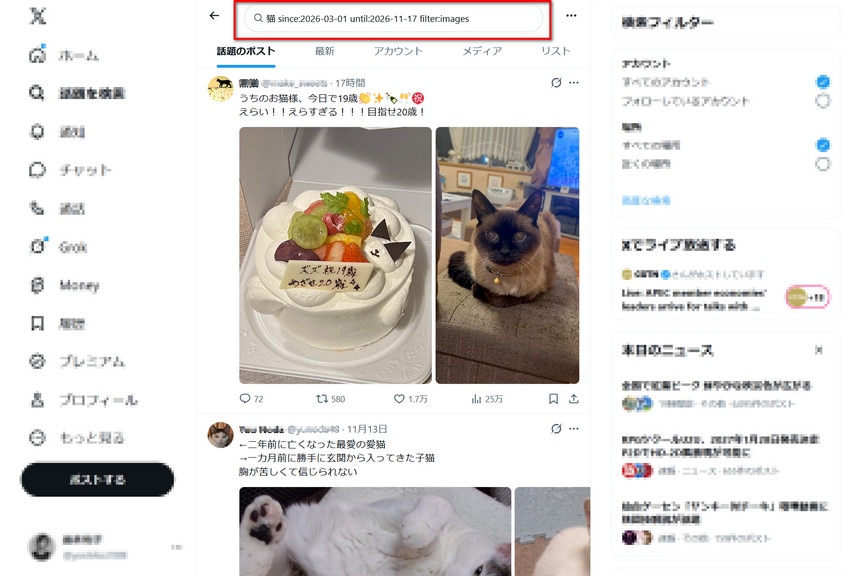
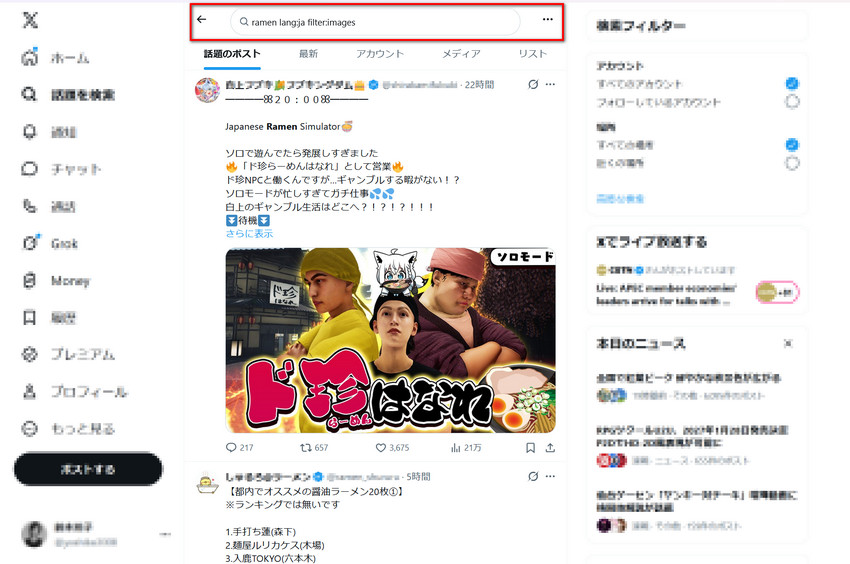
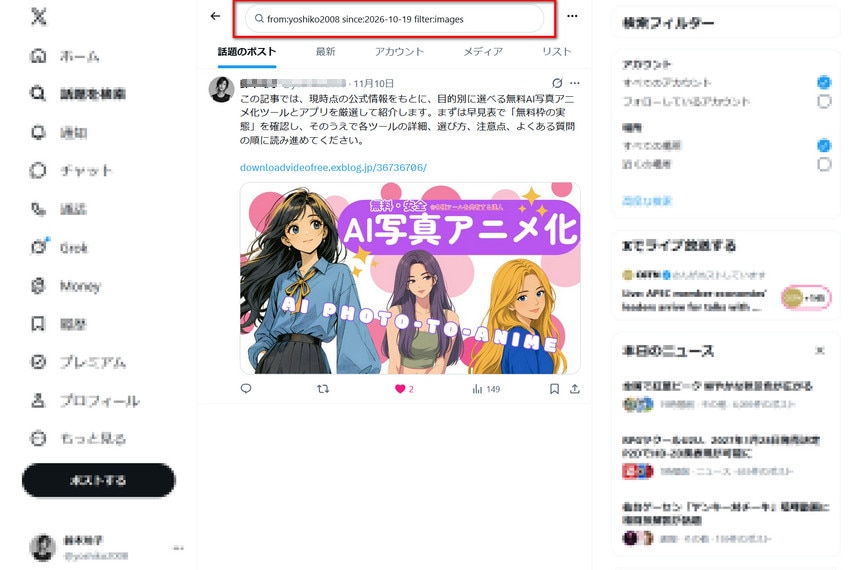
ワンポイント:モバイルアプリの検索ボックスでも検索演算子を入力できます。ただし、Web版のような高度な検索フォームを使いたい場合は、ブラウザ版のXを利用しましょう。
方法②.X公式アプリ・Web版の「画像」タブと高度な検索を使う
こんな人におすすめ
- スマホで手軽に画像付き投稿を探したい方や、検索コマンドを覚えるのが苦手な方、Web版のフォームで細かく検索条件を指定したい方におすすめです。
メリット・デメリット
- メリット:検索結果画面のタブを選ぶだけで、画像付き投稿に絞り込めます。Web版の高度な検索ページでは、キーワード・アカウント・投稿期間・言語などを指定できるため、検索コマンドに慣れていない方でも使いやすいです。
- デメリット:画像そのものをアップロードして検索することはできません。また、モバイルアプリではWeb版のような高度な検索フォームを利用できないため、細かい条件を指定したい場合はブラウザ版を利用する必要があります。
検索結果画面に表示される主なタブ
Xの検索結果画面には、検索内容や利用環境に応じて、以下のようなタブが表示されます。
タブ |
用途 |
トップ |
関連性の高い投稿を表示 |
最新 |
新しい投稿から時系列で表示 |
人物 |
関連するアカウントを表示 |
画像(写真) |
画像付き投稿を表示 |
動画 |
動画付き投稿を表示 |
ニュース |
ニュース関連の投稿を表示 |
ライブ放送 |
ライブ配信関連の投稿を表示 |
ご注意:※タブの名称や表示順は、アプリ・Web版・言語設定などによって異なる場合があります。
画像付き投稿を一覧で確認したい場合は「画像(写真)」タブが便利です。また、最新の投稿を追いたい場合は「最新」タブも活用しましょう。
具体的な検索手順(Web版)
- 1ブラウザでX公式サイト(https://x.com/home)を開き、ログインします。
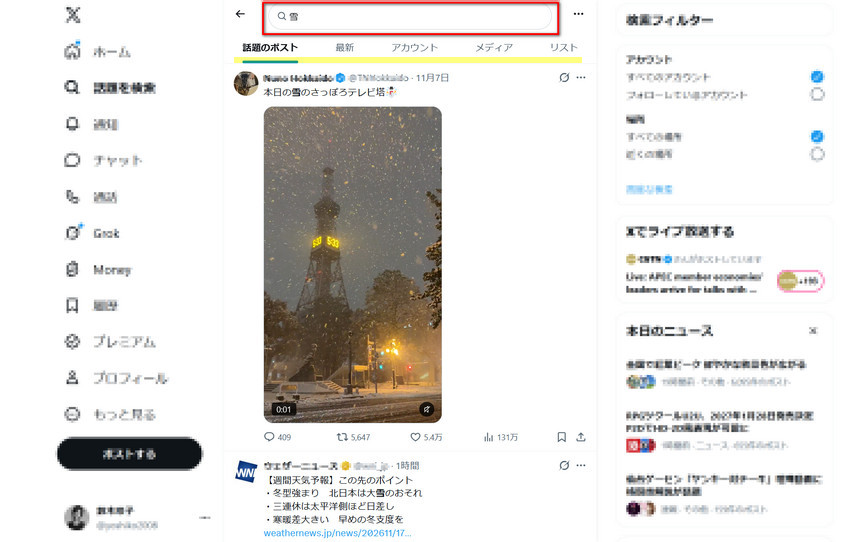
- 2検索ボックスにキーワード(例:雪、猫、AI美女………)を入力して検索します。
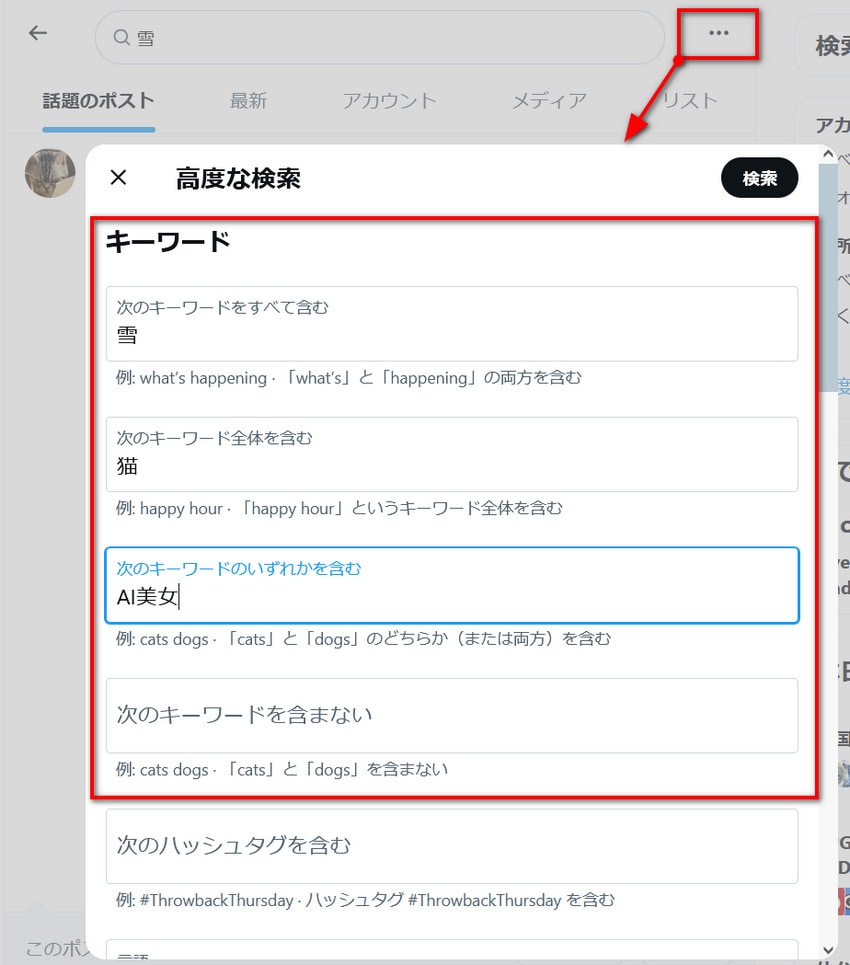
- 3検索結果画面上部の「話題のポスト」「最新」「アカウント」「メディア」「リスト」タブを選択します。
- 4画像付き投稿が一覧で表示されるので、気になる投稿を確認します。
- 5さらに細かい条件を指定したい場合は、高度な検索ページを開きます。
- 高度な検索ページはこちら:https://x.com/search-advanced
- 高度な検索では、以下のような条件を組み合わせられます。
- ● すべてのキーワードを含む投稿
● 特定のフレーズを含む投稿
● 特定の単語を含まない投稿
● 特定のアカウントが投稿した内容
● 特定のアカウントへの返信やメンション
● 投稿された期間
● 投稿の言語 - 検索コマンドを覚えなくても、フォームに条件を入力するだけで目的の投稿を探せます。
具体的な検索手順(スマホアプリ)
- 1X公式アプリを起動します。
- 2画面下部の検索アイコンをタップします。
- 3検索ボックスにキーワードを入力して検索します。
- 4検索結果画面上部の「画像」または「写真」タブをタップします。
- 5表示された画像付き投稿から、目的の画像を探します。
スマホで手軽に検索したい場合は、こちらの方法がおすすめです。
方法③.Googleレンズで画像から検索する|出典や類似画像を探す
こんな人におすすめ
- 画像に写っているものの名前がわからない方や、Xで見つけた画像の出典・掲載元を特定したい方、同じ画像や類似画像を探したい方におすすめです。
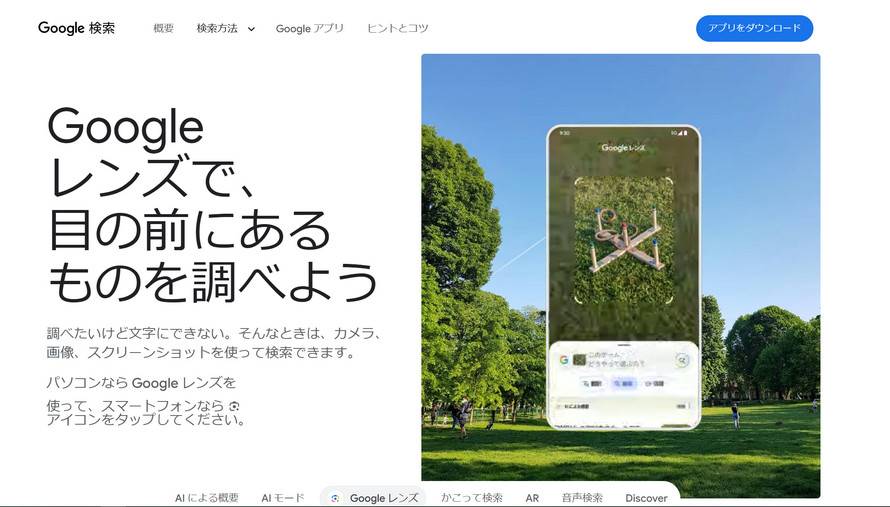
- Googleレンズはこちら:https://search.google/intl/ja-JP/ways-to-search/lens/
メリット・デメリット
- メリット:Googleレンズは画像内の被写体や文字などを認識でき、商品・建物・ランドマークなど、さまざまな情報を検索できます。Xで見つけた画像を保存するかスクリーンショットを撮れば、スマホからでも検索できます。
- デメリット:Xの投稿をすべて対象にして検索するわけではないため、目的の投稿が見つからない場合があります。また、画像が加工・編集されている場合や、Web上に公開されていない場合は、出典を特定できないことがあります。
完全一致と類似画像の違い
Googleレンズでは、画像を使って検索すると、同じ画像が掲載されているページや、見た目・被写体が似ている画像などが表示されます。
検索結果 |
検索対象 |
おすすめの用途 |
完全一致(Exact Matches) |
同じ画像が掲載されているページなど |
元画像の掲載先や出典を調べたいとき |
類似画像(Visual Matches) |
見た目や被写体が似ている画像 |
類似デザインや別カットを探したいとき |
ご注意:※表示される項目や名称は、検索内容や利用環境によって異なる場合があります。また、完全一致の結果が表示されないこともあります。
画像の出典を特定したい場合は、まず同じ画像が掲載されているページを探し、見つからなければ類似画像や関連ページも確認するとよいでしょう。
具体的な検索手順
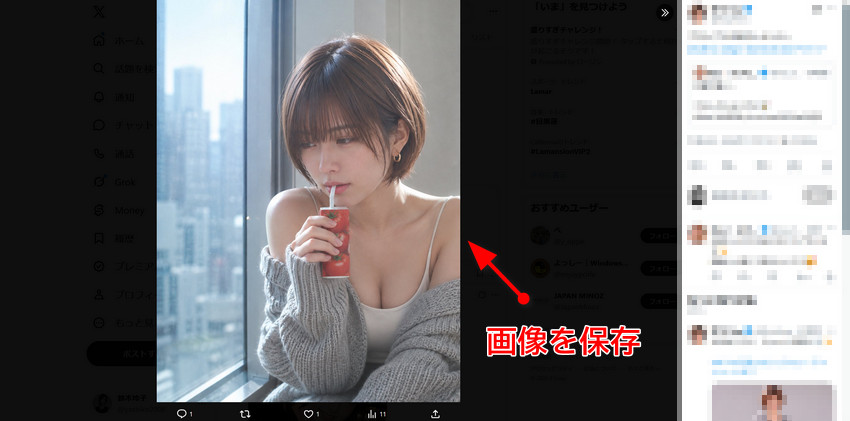
- 1Xで検索したい画像を保存するか、スクリーンショットを撮ります。
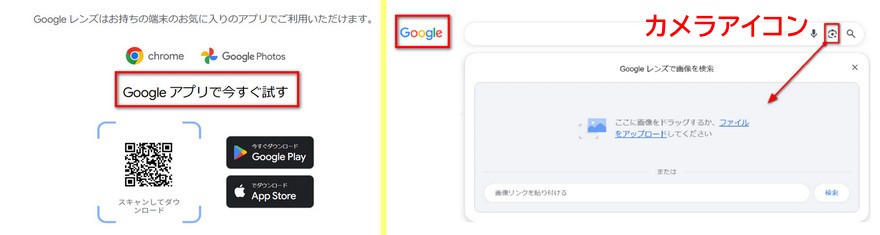
- 2GoogleアプリまたはGoogleレンズを開きます。
- 3カメラアイコンをタップし、検索したい画像を選択します。
- 4検索結果から、同じ画像が掲載されているページや類似画像を確認します。
- 5Xの投稿が見つかった場合は、投稿URLやアカウント名を確認します。
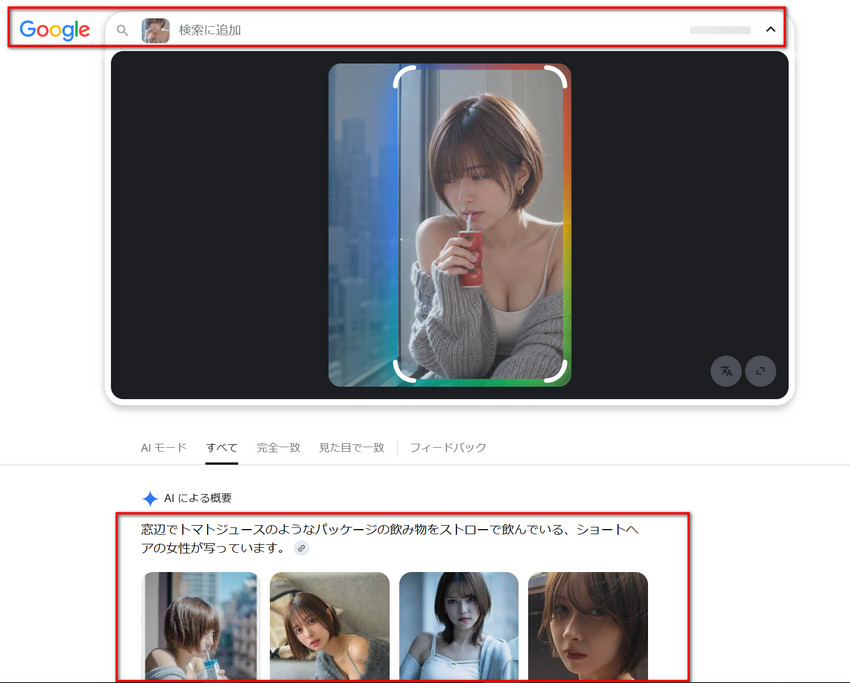
Xの検索機能との併用もおすすめ
Googleレンズで画像の出典や関連情報が見つかったら、そこに記載されているキーワードやアカウント名をXの検索ボックスに入力してみましょう。
例えば、アカウント名がわかった場合は、次のように検索できます。
from:username filter:images
これにより、同じアカウントが投稿したほかの画像も探しやすくなります。
方法④.SauceNAO・TinEye・Yandexで類似画像を検索する
こんな人におすすめ
- イラスト・漫画・コスプレ画像の出典を調べたい方や、Googleレンズでは見つからなかった画像の掲載元・類似画像を探したい方におすすめです。
メリット・デメリット
- メリット:各ツールは異なる画像検索技術やデータベースを持っているため、Googleレンズで見つからなかった画像が見つかる可能性があります。特にSauceNAOは、アニメ・漫画・イラストなどの画像検索に適しています。
- デメリット:これらのツールはXの投稿を直接検索するものではありません。検索対象の画像がデータベースに登録されていない場合や、加工によって元画像との一致率が低下している場合は、結果が表示されないことがあります。
おすすめ画像検索ツール3選の比較
ツール |
得意な検索 |
おすすめの用途 |
SauceNAO |
アニメ・漫画・イラスト系の画像検索 |
イラストの掲載元や作者に関する情報を探したい |
TinEye |
同一画像・加工された画像の追跡 |
同じ画像が掲載されているWebページを探したい |
Yandex画像検索 |
同一画像・類似画像の検索 |
Googleレンズで見つからない画像を探したい |
- 1.SauceNAO
- SauceNAOは、アニメ・漫画・イラストなどの画像検索に適した逆画像検索エンジンです。PixivやDanbooru、ニコニコ静画など、複数の画像データベースを対象に検索できます。
- Xで見つけたイラストの掲載元や作者に関する情報を探したい場合に役立ちます。ただし、検索結果が必ず原作者や最初の投稿者を示すとは限らないため、掲載元の情報も確認しましょう。
- 公式サイト:https://saucenao.com/
- 2.TinEye
- TinEyeは、同じ画像がインターネット上のどこに掲載されているかを調べられる逆画像検索エンジンです。
- 画像の切り抜き・サイズ変更・色調補正などが行われた画像も検索できるため、同じ画像の再利用先や掲載元を追跡したい場合に適しています。
- 一方、同じ被写体を撮影した別の写真など、内容が似ているだけの画像を探す用途にはあまり向いていません。
- 公式サイト:https://tineye.com/
- 3.Yandex画像検索
- Yandex画像検索は、アップロードした画像と同じ画像や、見た目が似ている画像を探せるサービスです。
- Googleレンズでは見つからなかった類似画像や別カットを探したい場合に役立ちます。被写体や構図が似ている画像を幅広く確認したいときにも便利です。
- 公式サイト:https://yandex.com/images/
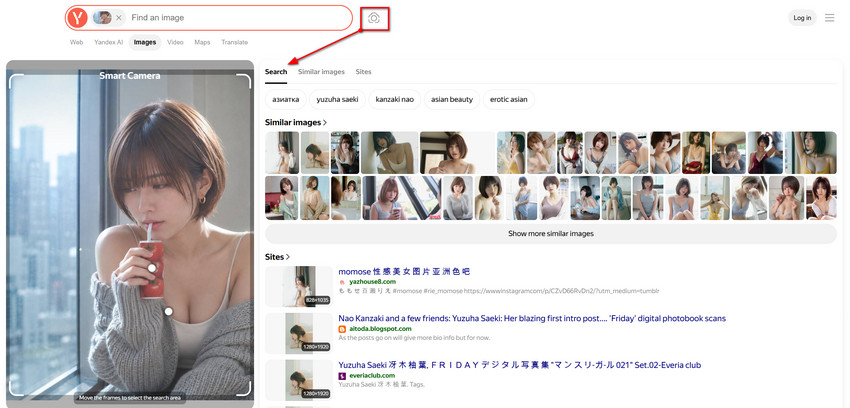
具体的な検索手順
- 1検索したい画像を端末に保存します。
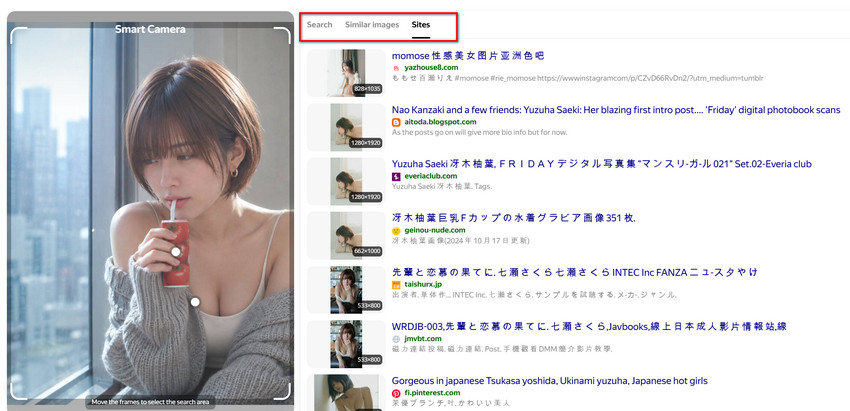
- 2SauceNAO・TinEye・Yandexのいずれかの公式サイトにアクセスします。ここでは、Yandexを使って解説します。
- 3画像をアップロードして検索を実行します。
- 4検索結果から、掲載元・関連ページ・投稿URLなどを確認します。
- 5Xの投稿が見つかった場合は、投稿者のアカウントや関連投稿も確認します。
使い分けのポイント
画像検索ツールは、それぞれ得意分野が異なります。
● まずGoogleレンズで出典や関連情報を探す
● イラスト・漫画系ならSauceNAOを試す
● 同じ画像の掲載先や加工画像を追跡したいならTinEyeを使う
● 類似画像を幅広く探したいならYandex画像検索を試す
1つのツールで見つからなくても、複数の画像検索サービスを組み合わせることで、目的の画像にたどり着ける可能性があります。
方法⑤.Xで画像検索できない・検索結果が表示されないときの対処法
Xで画像検索を試しても目的の投稿が見つからない、画像が表示されない場合は、以下のポイントを確認してみましょう。
- センシティブコンテンツの表示設定を確認する
- センシティブな内容を含む可能性のある投稿は、セーフサーチの設定によって検索結果から除外される場合があります。
Xの「設定とプライバシー」➞ 「プライバシーと安全」➞ 「表示するコンテンツ」などから、センシティブなメディアの表示設定を確認してください。 - 検索キーワードを変える
- 投稿者が使用した言葉と検索キーワードが異なると、目的の投稿が検索結果に表示されないことがあります。
類義語・関連ハッシュタグ・英語表記など、異なるキーワードでも検索してみましょう。 - 通信環境を確認する
- 通信環境が不安定だと、画像が正常に読み込まれないことがあります。
Wi-Fiとモバイル通信を切り替えるなどして、通信状態を確認してください。 - データセーバーをオフにする
- データセーバーが有効になっていると、データ通信量を抑えるために画像が低画質で表示されることがあります。
高画質で表示したい場合は、Xアプリの設定からデータセーバーをオフにしてみてください。 - 検索制限や一時的な不具合を確認する
- 短時間に大量の検索を行うと、一時的に検索機能が制限される場合があります。また、X側で障害が発生している可能性もあります。
しばらく時間を置いてから、再度検索してみましょう。 - Web版でも検索してみる
- アプリで検索結果が表示されない場合は、ブラウザからXにアクセスして、同じキーワードで検索してみてください。
アプリとWeb版の両方で試すことで、問題が端末やアプリにあるのか、X側にあるのかを切り分けやすくなります。
2.Xで見つけた画像を高画質化するなら「VideoProc Converter AI」
ここまで紹介した方法を使えば、Xで画像付き投稿を探したり、画像の出典を調べたりできます。ただし、保存した画像の解像度が低く、拡大するとぼやけやノイズが目立つこともあります。
画像をプレゼン資料やSNS投稿などに活用したい場合は、AI画像高画質化ツールで画質を改善するのも一つの方法です。
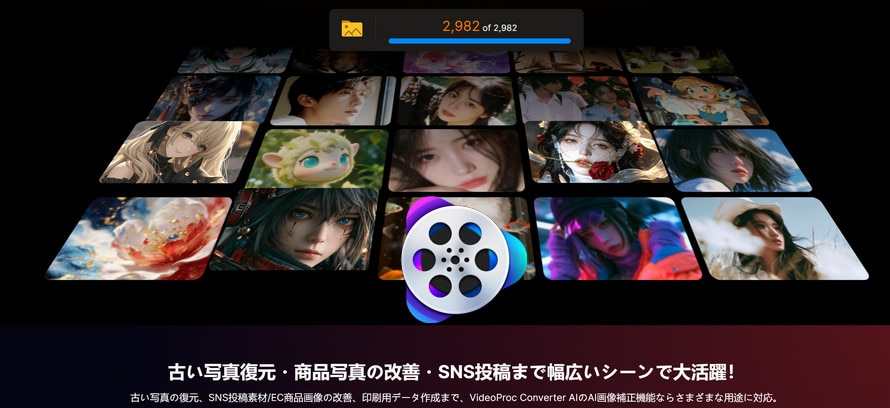
VideoProc Converter AIは、AIを活用した画像の拡大・高画質化に対応したソフトです。解像度のアップスケーリングをはじめ、ノイズ除去やぼやけ補正、顔写真の復元など、さまざまな画像補正機能を利用できます。
画像を最大10Kまで拡大でき、2倍・3倍・4倍のアップスケーリングに加え、解像度を維持したまま画質を改善する1倍補正にも対応しています。
- Xで見つけた画像を補正する際の活用例
- 低解像度の画像を大きくしたい:AI画像拡大機能を使って、2倍・3倍・4倍にアップスケールする
- スクリーンショットのノイズやぼやけを改善したい:AIノイズ除去・ぼやけ補正を利用する
- 古い写真や顔写真をきれいにしたい:AI顔写真復元機能を活用する
Xで見つけた画像を、より見やすい状態に整えたい場合に便利です。
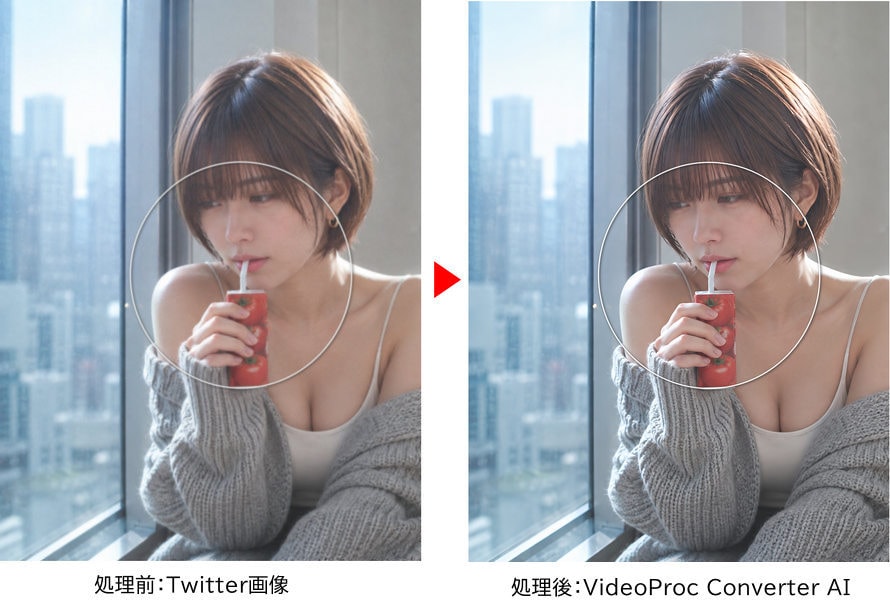
ご注意:※AIによる高画質化では、元画像に存在しないディテールが補完・生成される場合があります。人物の顔や文字などが正確に再現されるとは限らないため、用途に応じて仕上がりを確認してください。
※本セクションは製品の紹介を含みます。購入を検討される場合は、公式サイトで対応環境・機能・料金をご確認ください。
3.Xで見つけた画像を利用するときの注意点|著作権・肖像権を確認する

Xで見つけた画像を保存し、資料やSNS投稿などに利用する場合は、著作権や肖像権に注意が必要です。
著作権者の許可なく画像を転載・加工・公開すると、著作権侵害に該当する可能性があります。特にイラストや写真は、投稿者が「無断転載禁止」と明示している場合もあるため、利用前に条件を確認しましょう。
①.画像の出典と利用条件を確認する
画像を利用する前に、投稿者や原作者が誰なのかを確認し、利用条件やライセンスを調べてください。
画像にクレジットを記載すれば、必ず自由に利用できるというわけではありません。
②.必要に応じて著作権者の許諾を得る
個人的な保存と、業務目的での利用・インターネット上での公開では、適用されるルールや必要な許諾が異なる場合があります。
特に商用利用や広告、企業のSNS投稿などで画像を使う場合は、事前に著作権者へ確認することをおすすめします。
③.肖像権・パブリシティ権にも配慮する
人物が写っている画像を利用する場合は、肖像権にも注意が必要です。
投稿者本人の許諾があっても、画像に写っている別の人物の肖像権までカバーされるとは限りません。また、芸能人や著名人の写真を商用目的で利用する場合は、パブリシティ権にも配慮する必要があります。
④.Xの画像再共有機能を利用する場合も注意する
Xでは2026年10月に、他のユーザーが投稿した写真を、元の投稿者のクレジット付きで再共有できる機能が導入されました。
画像を長押しして「画像をポスト(Post photo)」を選ぶと、元の投稿者へのリンク付きクレジットを表示した状態で、自分の投稿に画像を掲載できます。
ただし、この機能はX上での画像再共有をサポートするものであり、第三者が画像を自由にダウンロード・転載・加工・商用利用できることを意味するものではありません。
画像を利用する際は、出典や権利関係を確認し、必要に応じて投稿者や著作権者に許諾を得るようにしましょう。
4.まとめ|目的に合わせた画像検索方法の選び方
今回は、X(Twitter)で画像検索する方法を紹介しました。
Xには画像を直接アップロードして類似画像を検索する専用機能はありません。そのため、画像を探す目的に応じて、Xの検索機能と外部ツールを使い分けることが大切です。
目的別のおすすめ画像検索方法
検索方法 |
おすすめの利用シーン |
手軽さ |
filter:images コマンド |
キーワードから画像付き投稿を探したい |
◎ |
公式アプリ・Web版の画像タブ |
手軽に画像付き投稿を探したい |
◎ |
Googleレンズ(完全一致) |
同じ画像の掲載先や出典を調べたい |
○ |
Googleレンズ(類似画像) |
似た画像や別カットを探したい |
○ |
SauceNAO |
イラスト・漫画などの出典を調べたい |
○ |
TinEye |
同一画像の掲載先や加工画像を追跡したい |
○ |
Yandex画像検索 |
幅広く類似画像を探したい |
○ |
検索方法の選び方を簡単にまとめると、以下のとおりです。
- »キーワードから画像付き投稿を探したい ➞ filter:images コマンド
- »スマホで手軽に探したい ➞ 公式アプリの「画像」タブ
- »画像の出典を調べたい ➞ Googleレンズ
- »イラストの掲載元を探したい ➞ SauceNAO
- »同じ画像の掲載先を追跡したい ➞ TinEye
- »類似画像を幅広く探したい ➞ Yandex画像検索
- »保存した画像の画質を改善したい ➞ VideoProc Converter AIなどのAI高画質化ツール
- »画像を転載・二次利用したい ➞ 著作権・肖像権を確認する
Xの検索機能だけでは見つからない画像も、外部の画像検索ツールを組み合わせることで、出典や関連情報を見つけられる可能性があります。ぜひ目的に合った方法を試してみてください。
ご注意:※本記事は執筆時点の情報をもとに作成しています。Xの検索機能や画面表示、外部ツールの仕様は、今後のアップデートによって変更される場合があります。
-
 VideoProc Converter AI
X(旧Twitter)の画像を高画質化!動画のAI高画質化・形式変換・編集・手ぶれ補正・ダウンロードまで、これ1本で幅広く対応できます。
 無料ダウンロード
 詳細を見る
5.よくある質問(FAQ)
Q1.X(Twitter)で画像だけを検索するには?
- Xの検索ボックスに「キーワード filter」と入力するか、キーワードで検索した後に表示される「画像」タブを選択してください。動画も含めて検索したい場合は「filter」を利用できます。
Q2.Xに画像をアップロードして検索する機能はある?
- 現在、Xには画像をアップロードして類似画像を検索する専用機能はありません。画像から出典や類似画像を探したい場合は、GoogleレンズやSauceNAO、TinEyeなどの外部ツールを利用しましょう。
Q3.Xで見つけた画像の元投稿を特定するには?
- まずGoogleレンズで画像を検索し、同じ画像が掲載されているページを探してみましょう。投稿元が見つからない場合は、画像に含まれるキーワードやアカウント名を手がかりに、Xの検索コマンド「from:アカウントID filter」で関連投稿を絞り込む方法もあります。イラストの場合は、SauceNAOも役立ちます。
Q4.filter と has は何が違う?
- 通常のX検索では「filter」が画像付き投稿を検索する際に使われる演算子です。「has」は一部のAPIや外部ツールで見られる表記ですが、一般ユーザーがXの検索ボックスで使う場合は「filter」を利用するのがおすすめです。
Q5.Xで検索しても画像が表示されないのはなぜ?
- センシティブコンテンツの表示設定、検索キーワードの不一致、通信環境、データセーバーの設定、X側の一時的な不具合などが原因として考えられます。設定や通信環境を確認し、時間を置いて再度検索してみてください。アプリで解決しない場合は、Web版でも試してみましょう。
Q6.モバイルアプリで高度な検索フォームは使える?
- 現在、XのモバイルアプリではWeb版のような高度な検索フォームは利用できません。細かい条件を指定したい場合は、ブラウザでXにログインし、高度な検索ページ(https://x.com/search-advanced)を利用してください。

この記事を書いた人:スズキ
2014年よりDigiartyの編集者として活動。動画・画像編集やAI高画質化など、メディア処理分野を中心にソフトウェアレビューや関連記事を執筆しています。
- メールアドレスが公開されることはありません。 * が付いている欄は必須項目です。