 VideoProc Converter


MP4高画質化サイト12選!無料・オンライン・AIでMP4動画を劇的にキレイに(PC/スマホ対応)
低解像度でぼやけたMP4動画を、まるで魔法のように高画質化したいと思ったことはありませんか?
現在、AI(人工知能)技術の進化により、インストール不要・無料で、手軽に動画の画質を劇的に向上させられるオンラインサイトが多数登場しています。
本記事では、PC(パソコン)でもスマホ(iPhone/Android)でも手軽に使え、特に日本人ユーザーの使いやすさに配慮した「MP4高画質化サイト」12個を厳選してご紹介します。すべてが無料・オンライン・スマホ/PC対応のWebサイトです。
目次
特別推薦:MP4高画質化ソフト
MP4高画質化サイト12選(無料・オンライン・AI対応)
- ① Topaz Video Upscale
- ② Neural.love
- ③ TensorPix
- ④ Flixier
- ⑤ AVCLabs.AI
- ⑥ HitPaw Online Video Enhancer
- ⑦ Clideo Video Enhancer
- ⑧ Cutout.Pro
- ⑨ MyEdit
- ⑩ Fotor
- ⑪ CapCut
- ⑫ Remini
AIでMP4を高画質化するサイトを選ぶポイント
まとめ:最適なMP4高画質化ツールを選ぶ
特別推薦:MP4高画質化ソフト
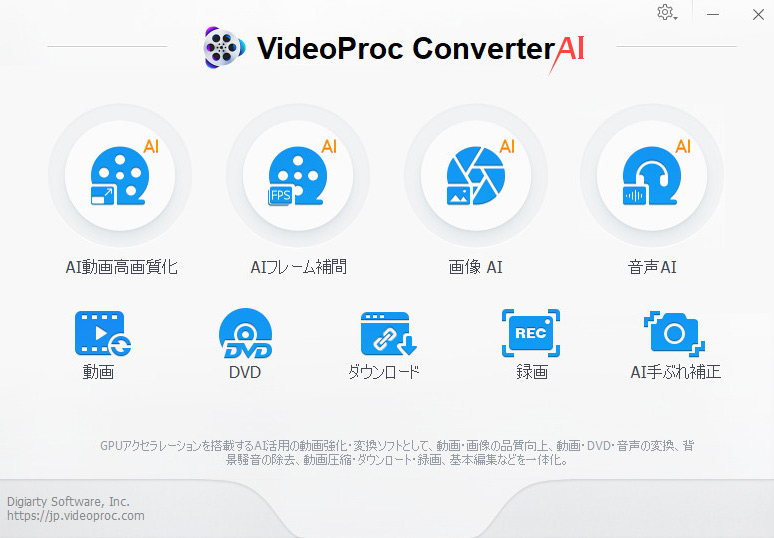
VideoProc Converter AIは、動画変換・編集・ダウンロード・画面録画など、多彩な機能を備えたオールインワンソフトです。特に、AI技術を活用したMP4動画の高画質化に強みがあり、専門知識がなくても誰でも簡単に高品質な映像を作成できます。
日本語対応の直感的なUIを採用しており、初心者でも安心して使える点が魅力です。MP4動画の画質向上を検討している方は、まずは無料体験版でその実力を確かめてみてください。
- 主な特徴
- AI高画質化:低解像度のMP4動画をAIが詳細に分析し、最大4K/8K解像度までアップスケーリング。
- 多機能オールインワン:動画変換・編集に加え、画面録画や1,000サイト以上の動画保存機能も搭載。
- 高速処理:GPUを活用したレベル3ハードウェアアクセラレーションにより、最大47倍の高速処理を実現。
- 日本語対応&初心者向けUI:日本語に対応し、直感的に操作できるシンプルなインターフェース。
パソコン(Windows・Mac)でMP4を高画質化する手順
VideoProc Converter AIでMP4動画の画質を向上させる手順は、非常にシンプルです。
STEP.1 VideoProc Converter AIを起動したら、メイン画面から「AI動画高画質化」を選択します。
STEP.2 画質を上げたいMP4動画を、指定のエリアにドラッグ&ドロップします。
STEP.3 画面の指示に従い、希望の解像度(1080pや4Kなど)や画質補正の設定を行います。
STEP.4 書き出し設定では「動画コーデック」「音声コーデック」「レベル」「GOP」「保存先」を指定し、「RUN」ボタンを押せば、高画質化されたMP4ファイルが保存されます。
【期間限定】VideoProcの大感謝セール開催中! - 最大67%OFF
VideoProc Converter AIが1本あれば、AI高画質化(画像・動画)、動画圧縮、編集、録画、ファイル変換、動画ダウンロード…これからのPC作業に必要なすべてが揃います。今回の【最大67%OFF】の大感謝セールは、あなたのPC作業の「タイパ(タイムパフォーマンス)」を劇的に向上させる、今年一番のチャンスです。
ブラウザ版!MP4高画質化サイト12選(無料・オンライン・AI対応)
ここからは、ブラウザ上で手軽に利用できるMP4高画質化オンラインサービスを、「無料で利用できる範囲」と「使いやすさ」を重視して紹介します。
以下の表は、各サービスの基本情報を比較したものです。
| Webサイト名 | AI機能 | 無料版 | 日本語対応 | 登録 |
| Topaz Video Upscale | 高画質化、ノイズ除去、手ブレ補正、フレーム補間 | ⭕ (透かしあり) |
❌ | 必要 |
| Neural.love | 動画の高画質化、カラー化、FPS補間 | ⭕ (クレジット制) |
❌ | 必要 |
| TensorPix | 解像度アップスケール(4K)、ノイズ除去、色調整、手ぶれ補正 | ⭕ (制限あり、1080p出力はロゴ付き) |
❌ | 必要 |
| Flixier | クラウド動画編集(高画質化含む) | ⭕ | ❌ | 必要 |
| AVCLabs.AI | 解像度アップスケール、ノイズ除去、顔画質強化 | ⭕ (機能制限あり) |
❌ | 必要 |
| HitPaw Online Video Enhancer | 解像度アップスケール、ノイズ除去、色補正、白黒映像のカラー化 | ⭕ (プレビューのみ、出力不可) |
⭕ | 必要 |
| Clideo Video Enhancer | 画質向上、ノイズ除去、明るさ・彩度調整 | ⭕ (500MB/月3本まで) |
❌ | 必要 |
| Cutout.Pro | 動画の高画質化、背景削除、カラー化 | ⭕ (クレジット制、回数制限) |
🔺 (UIのみ) |
必要 |
| MyEdit | 高画質化、背景削除、AI画像生成 | ⭕ (1日1回まで等の制限あり) |
⭕ | 必要 |
| Fotor | 高画質化、AI画像生成、背景削除 | ⭕ (機能制限あり) |
⭕ | 必要 |
| CapCut | AI動画アップスケーラー、自動字幕、テキスト読み上げ | ⭕ (完全無料) |
⭕ | 必要 |
| Remini | 顔の画質強化、ぼかし修正、映像修復 | ⭕ (広告あり、回数制限) |
⭕ | 必要 |
では、12つのMP4高画質化サイトの詳細情報を見ていきましょう。
MP4高画質化サイト①:Topaz Video Upscale
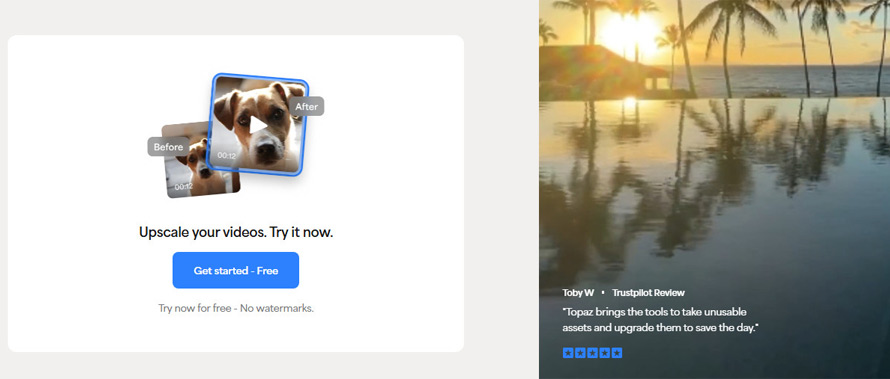
AI技術を駆使したWeb(またはオンライン)で利用できる動画アップスケーリングツールです。
動画のアップスケール(高画質化)、ノイズ除去、手ブレ補正、インターレース解除などを非常に高い精度で行います。特に古い映像や低解像度映像の復元に強みがあります。
最新版では複数のAIモデルを統合し、ワークフローを改善しています。
- オススメ度:⭐⭐⭐⭐
- 公式HP:https://www.topazlabs.com/
- 評価・レビュー(SR 0, 11):品質は最高だが、手軽さや無料利用には向かない。プロ志向のツール。
- メリット
- ✔ 高画質化機能に特化したプロ向けツール
- ✔ 解像度アップスケール、フレームレート変換など機能が豊富
- デメリット
- ✖ 日本語非対応
- ✖ 高価
- ✖ 学習コストが高い
MP4高画質化サイト②:Neural.love
Neural LoveはAIで動画や画像の解像度を上げて高画質化するオンラインサイトです。
高度なAI動画高画質化機能により、動画の画質を手軽に4Kまで拡大して、より高画質を実現します。
操作方法は簡単で、数回のクリックだけで複数の動画を一括処理できます。
- オススメ度:⭐⭐⭐⭐
- 公式HP:https://neural.love/
- 評価・レビュー(SR 1, 9):高品質を求めるユーザー向けだが、無料枠での利用には制限がある。
- メリット
- ✔ 解像度設定がシンプル
- ✔ 複数動画の一括処理可能
- デメリット
- ✖ 実質的に無料で利用するのは難しい(画質向上と保存には課金が必要)
- ✖ 日本語非対応で使いにくい
MP4高画質化サイト③:TensorPix
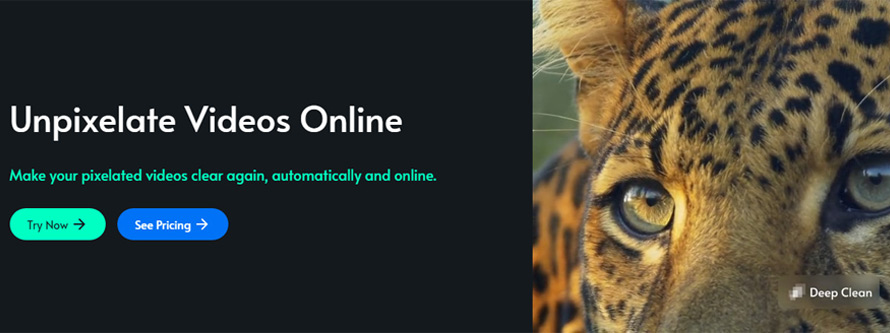
TensorPixは仕上がりを細かく設定できる動画高画質化サイトです。
MP4はもちろん、MOV、AVIなど多くの動画フォーマットに対応しています。そのため、こだわりを反映した動画を作成することができますが、ある程度の知識が必要です。
- オススメ度:⭐⭐⭐⭐
- 公式HP:https://tensorpix.ai/usecase/unpixelate-videos/
- 評価・レビュー(SR 1):手軽にAI高画質化を試せるが、本格利用は有料版推奨。
- メリット
- ✔ 指定した箇所のみの拡大が可能
- ✔ 解像度の選択肢が豊富
- デメリット
- ✖ 無料枠では1080p出力でロゴ付与
- ✖ プランが高額
MP4高画質化サイト④:Flixier
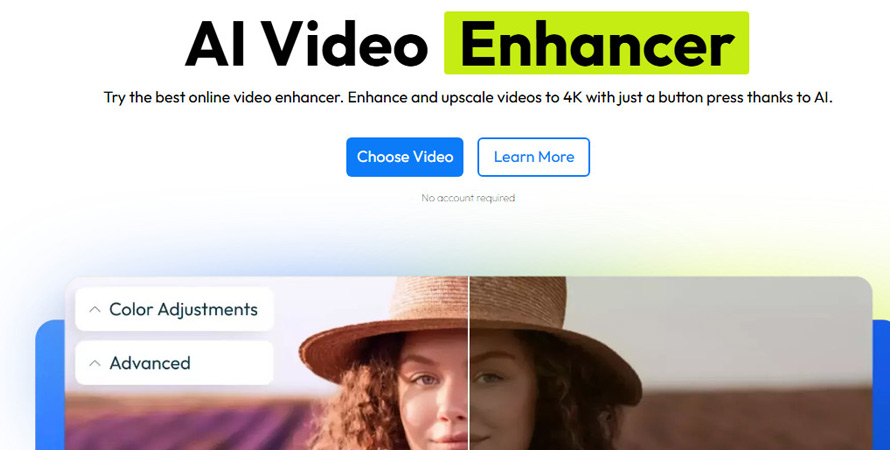
Flixierはオンラインで動画を直接高画質化できる動画編集機能も備えたサイトです。
無料で動画を高画質に向上させ、最高4Kまでの解像度を上げることができます。
動画の画質向上だけでなく、カット・回転・結合などの編集も可能ですが、日本語には対応していない点に注意が必要です。
- オススメ度:⭐⭐⭐⭐
- 公式HP:https://flixier.com/tools/video-enhancer
- 評価・レビュー(SR 1, 10):動画編集がメインで、ついでに画質も調整したい人向け。
- メリット
- ✔ ブラウザ上でコラボレーション編集可能
- ✔ プロ品質のトランジション効果が豊富
- デメリット
- ✖ 動画編集機能がメインで高画質化に特化しない
- ✖ エクスポート時の不具合報告あり
MP4高画質化サイト⑤:AVCLabs.AI
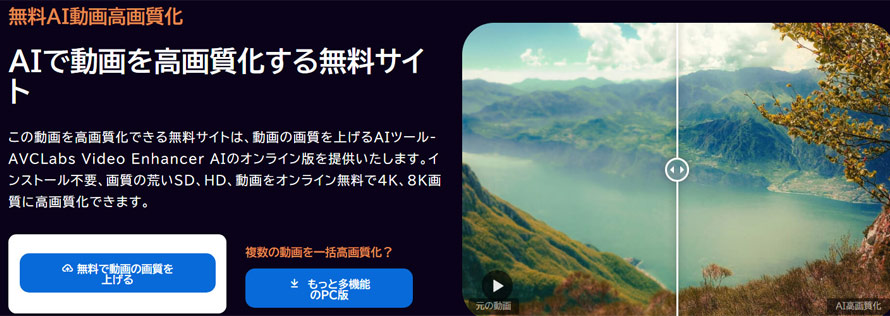
AVCLabs.AIはオンラインで利用できるAI動画高画質化サイトです。
高度なAIモデルを搭載しており、オンラインで動画を自動的に4K・8Kの高画質に向上させます。
動画の高画質化だけでなく、ノイズ除去や顔修正、手振れ補正も一括で行え、色修正も自動的に適用されます。
- オススメ度:⭐⭐⭐⭐
- 公式HP:https://www.avclabs.jp/ai-tool/video-enhancer/
- 評価・レビュー(SR 1, 5):高機能なAI高画質化をオンラインで手軽に試せる。
- メリット
- ✔ 高品質なAIモデルを選択可能
- ✔ 使いやすいインターフェース
- デメリット
- ✖ 無料トライアルの制限が厳しい (透かし/ウォーターマーク)
- ✖ 価格は高め
MP4高画質化サイト⑥:HitPaw Online Video Enhancer
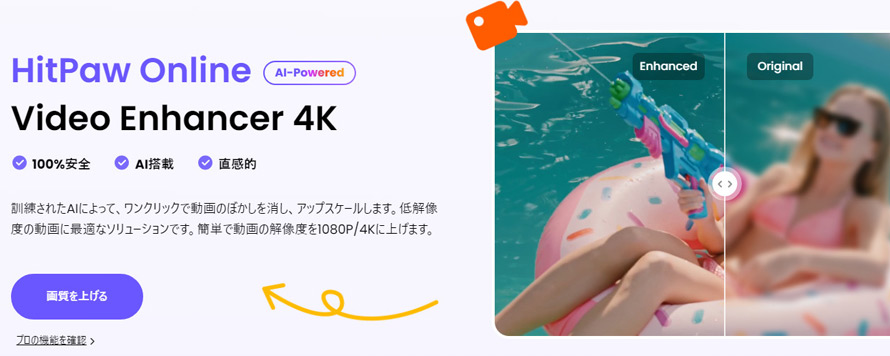
HitPaw Online Video Enhancerは、初心者から上級者まで使いやすいAI搭載のMP4高画質化サイトです。
アニメや実写を問わずさまざまなタイプの動画に対応したAIモデルで、気になるノイズや不鮮明さを解消します。
ソフトのインストールやアカウント作成が不要なのも利点です。
- オススメ度:⭐⭐⭐⭐
- 公式HP:https://online.hitpaw.jp/online-video-enhancer.html
- 評価・レビュー(SR 1, 4):手軽にAI高画質化を試したい初心者におすすめ。
- メリット
- ✔ 日本語対応で操作がわかりやすい
- ✔ アニメや肖像画など専用AIモデルを搭載
- デメリット
- ✖ 処理効果が期待に届かないとの評判あり
- ✖ 処理時間が長い
- ✖ 高価
MP4高画質化サイト⑦:Clideo Video Enhancer
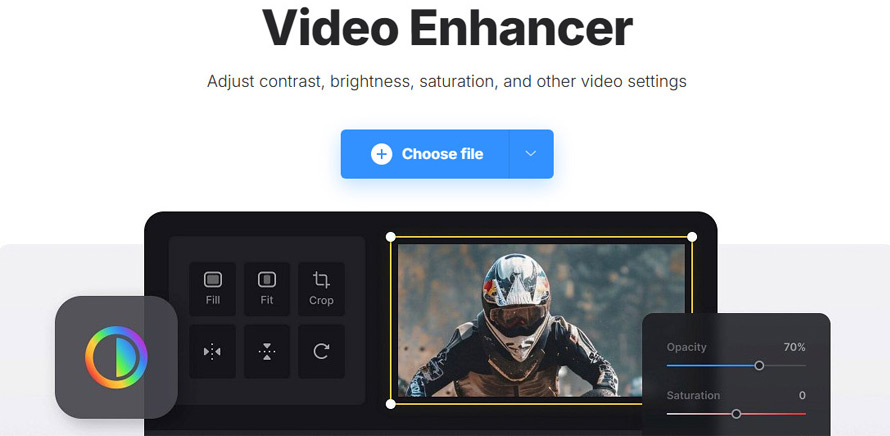
Clideo Video Enhancerは高品質な動画高画質化を実現するための強力なサイトです。
AI技術を駆使して、動画の解像度やディテールを向上させ、鮮明でクリアな映像を作り出します。
動画の視覚的な品質を最適化するためのカスタム調整機能も提供されています。
- オススメ度:⭐⭐⭐⭐
- 公式HP:https://clideo.com/video-enhancer
- 評価・レビュー(SR 1, 6):簡単な編集と画質調整をまとめて行いたい人向け。
- メリット
- ✔ オンラインで手軽に利用可能
- ✔ 色補正などの調整機能もあり
- デメリット
- ✖ 無料版は出力動画に透かし(ロゴ)
- ✖ 最大500MBまでのファイル制限
MP4高画質化サイト⑧:Cutout.Pro
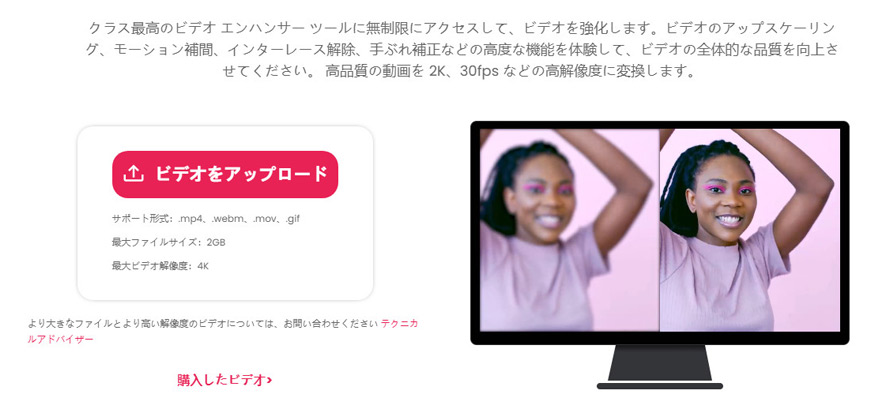
Cutout.ProはAI技術を活用して動画の画質をよくするプロ向けの動画高画質化サイトです。
動画のアップスケールや画質改善、手ぶれ補正など、様々な動画・写真編集機能を揃えており、簡単に解像度の低い動画を2K、30FPSの高画質に変換できます。
- オススメ度:⭐⭐⭐⭐
- 公式HP:https://www.cutout.pro/ja/ai-video-enhancer
- 評価・レビュー(SR 1, 7):多様なAI編集機能を試したい人向け。高画質化の無料利用は期待薄。
- メリット
- ✔ 柔軟な従量課金制
- ✔ 初回利用で無料クレジットあり
- デメリット
- ✖ 高画質化以外の機能が中心
- ✖ 大量処理には不向き
MP4高画質化サイト⑨:MyEdit
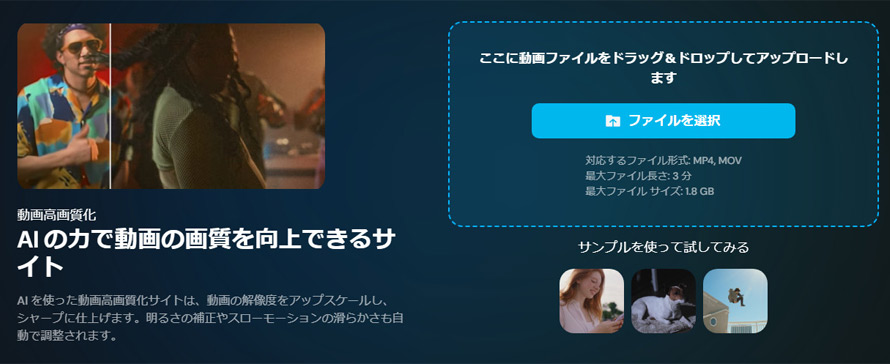
MyEditは、国内販売本数No.1の動画編集ソフト「PowerDirector」をリリースしているCyberLink社が提供する無料のオンライン写真加工サービスです。
高画質化に関しては、ファイル(画像・動画)を取り込むだけで、AIが一瞬にして自動で鮮明で美しい画質へと補正してくれます。
- オススメ度:⭐⭐⭐⭐
- 公式HP:https://myedit.online/jp/video-editor/video-enhancer
- 評価・レビュー(SR 1, 8):MP4高画質化以外、写真・音声編集も行うユーザーに便利。
- メリット
- ✔ 写真や音声のAI編集機能も充実
- ✔ 操作が簡単
- デメリット
- ✖ 動画高画質化は専門ツールより機能が限定的な可能性
- ✖ 無料版の制限
MP4高画質化サイト⑩:Fotor
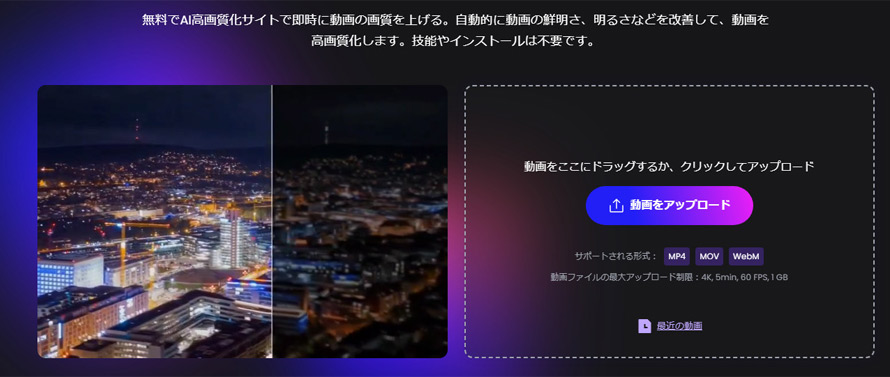
Fotorは、直感的に操作できる無料のオンラインツールです。
画像編集機能が非常に有名です。動画高画質化機能も追加されました。操作性に優れています。
ユーザー登録を行えば、動画の高画質化に加えて動画の鮮明さ、明るさなどをワンストップで実現できるため初心者も安心して使用できます。
- オススメ度:⭐⭐⭐⭐
- 公式HP:https://www.fotor.com/jp/video-enhancer/
- 評価・レビュー(SR 1, 12):写真編集メインで、時々動画も高画質化したい人向け。
- メリット
- ✔ 無料で基本的な動画編集機能が利用できる
- ✔ 操作画面が簡単で初心者でも利用可能
- ✔ 無料プランから利用可能
- デメリット
- ✖ 高画質化機能に特化しているわけではない
- ✖ 出力に透かしが入る場合あり
MP4高画質化サイト⑪:CapCut
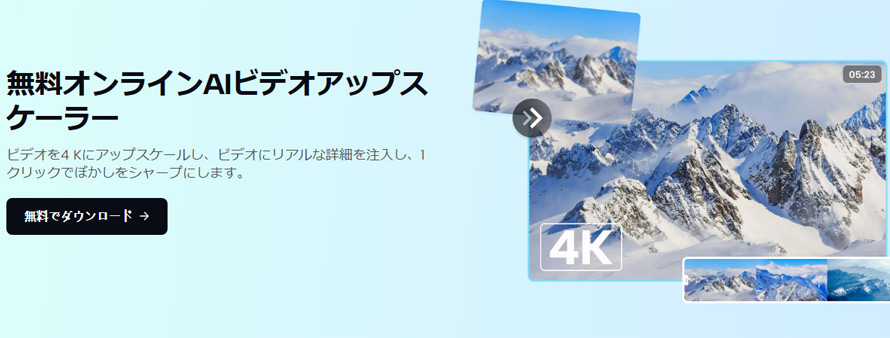
CapCut AIビデオアップスケーラーは動画編集サイトCapCutのツールの一つです。
シンプルなUIで使いやすく、元のMP4ファイルの解像度を最大2倍まで、無料でアップスケーリングすることが可能です。
日本語にも対応しており、初心者にもおすすめのサイトです。
- オススメ度:⭐⭐⭐⭐
- 公式HP:https://www.capcut.com/ja-jp/tools/ai-video-upscaler
- 評価・レビュー(SR 1, 5):無料で高画質化と多機能な動画編集をしたいなら最有力候補。
- メリット
- ✔ 無料で高機能な動画編集ソフトとして人気
- ✔ AI機能が豊富(字幕生成、背景除去など)
- ✔ 一部有料のPro機能で強化
- デメリット
- ✖ 主な強みは「編集」であり、「アップスケール」に特化した機能の性能はTopazなどには劣る可能性
MP4高画質化サイト⑫:Remini
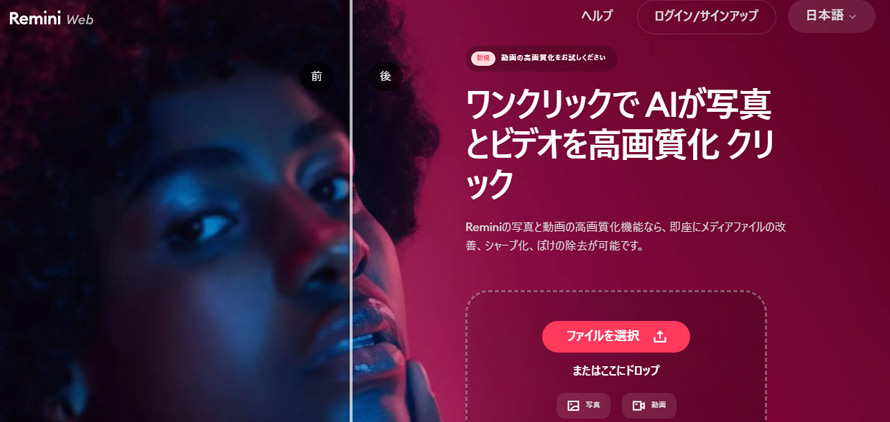
Reminiは動画や写真を手軽に高画質化できるオンラインサイトです。
動画の画質改善やぼかし除去、シャープ化向上などを一括で実現できます。
シンプルな操作画面で初心者でも簡単に利用できますが、動画の高画質化はサブスクリプションユーザーのみ利用可能な点に注意が必要です。
- オススメ度:⭐⭐⭐⭐
- 公式HP:https://app.remini.ai/
- 評価・レビュー(SR 1, 4):古い映像の「人物の顔」をキレイにしたい場合に特におすすめ。
- メリット
- ✔ 写真の高画質化で非常に有名
- ✔ 動画高画質化機能も提供
- ✔ 顔のディテール修復に強い
- デメリット
- ✖ 無料版は広告視聴または回数制限あり
- ✖ 顔に特化しすぎて、背景などが不自然になることがある
AIでMP4を高画質化するサイトを選ぶポイント
MP4高画質化サイトを選ぶ際は、以下の5点に注目しましょう。
- 1高画質化の効果
- 従来の単なる拡大とは異なり、AIはディープラーニングでディテールを補完します。元の動画の状態によって仕上がりが異なるため、可能であればプレビュー機能で確認することをおすすめします。
- 2「無料」の範囲を確認
- 「無料」と謳っていても、透かし(ウォーターマーク)が入る、解像度に制限がある、利用回数が限られているなど、様々な条件があります。自分の求めるクオリティで無料利用できるかを事前にチェックしましょう。
- 3日本語対応と操作性
- 海外製ツールは英語のみの場合が多いです。日本語に対応している、または直感的に操作できるデザインかどうかは、ストレスなく使えるかの重要なポイントです。
- 4ファイルサイズと形式の制限
- オンラインサービスは扱えるファイルサイズや動画形式に制限がある場合がほとんどです。処理したい動画のサイズや形式が対応しているか確認してください。
- 5プライバシーとセキュリティ
- オンラインサービスは動画を外部のサーバーにアップロードすることになります。個人情報や機密データが含まれる動画の処理は避け、外部に漏れても問題のない動画に限定するなどの配慮が必要です。
まとめ:最適なMP4高画質化ツールを選ぶ
AI技術の発展により、ブラウザ上で手軽に、中には無料でMP4動画を高画質化できる時代になりました。ご自身の目的や動画の種類に合わせ、最適なサイトを選んでみてください。
- ✅ 初心者で手軽に試したい方:CapCut、AVCLabs.AI、HitPaw Online Video Enhancer
- ✅ 高品質な結果を求め、有料でも構わない方:Topaz Video Upscale、Neural.love
- ✅ 人物の顔補正を特に重視したい方:Remini
- ✅ 詳細な調整を行いたい方:TensorPix
これらのサイトを活用して、思い出の動画や作品のクオリティを高め、より豊かな動画ライフをお楽しみいただけます。
- MP4高画質化の豆知識
- オンラインサービスは手軽ですが、セキュリティ面やファイルサイズの制限、処理時間などの課題があります。
- 大量の動画を頻繁に処理される方や、より高度な制御をお求めの方には、デスクトップソフトウェア(例:VideoProc Converter AI、Aiarty Video Enhancerなど)のご利用もご検討ください。オフラインで処理できるため、プライバシー保護に優れており、高精度なAIモデルも搭載しています。
