 VideoProc Converter


iPhoneで動画を逆再生する方法|無料で使えるおすすめアプリ5選と具体的な手順を解説
iPhoneで撮影した動画を見ていて、「この動画を後ろから再生したら面白そう」と思ったことはありませんか?
では、iPhoneで動画を逆再生するにはどうすればいいでしょうか?
本記事では、iPhoneで動画を逆再生する方法を中心に、おすすめの動画逆再生アプリ5選と実際のやり方を紹介します。さらに、動画の一部だけを逆再生する方法や、映像だけを逆再生する方法も解説するので、ぜひ参考にしてください。
VideoProc Vlogger - 逆再生が簡単にできる無料の動画編集ソフト
画面がシンプルでとても使いやすいので、初心者でも直感的な操作で使うことが可能です。カット、合成、逆再生、クロマキー合成、音楽編集などの機能が充実しており、簡単に動画編集作業を進めます。無料でも機能制限やウォーターマーク、時間制限などは一切ありません。YouTubeやSNS等へ投稿したい動画などに向いています。
目次
1. iPhoneで動画を逆再生するには?基本的にアプリが必要
2. iPhoneで動画を逆再生する方法|おすすめアプリ5選
3. iPhoneで動画を逆再生する具体的な手順|CapCutを例に解説
4. 動画の音声も逆再生できる?映像だけを逆再生する方法も解説
5. iPhoneの動画逆再生に関するよくある質問
6. まとめ|iPhoneなら動画逆再生アプリを使えば簡単
1. iPhoneで動画を逆再生するには?基本的にアプリが必要
現時点では、iPhone標準の「写真」や「iMovie」アプリには、動画そのものを逆向きに再生する機能が用意されていません。
一方で、現在は動画の逆再生に対応した第三者アプリがいろいろと提供されています。
そのため、iPhoneで撮影した動画を逆再生したい場合は、第三者の動画逆再生アプリを使うのが選択肢です。
第三者アプリを使えば、基本的には動画を読み込んで「逆再生」などの機能を選ぶだけで、逆生成の動画を作れるので非常に便利です。
2. iPhoneで動画を逆再生する方法|おすすめアプリ5選
ここでは、iPhoneで動画を逆再生できるおすすめアプリを5つ紹介します。それぞれの特徴と、どんな人に向いているのかも合わせて見ていきましょう。
iPhone動画逆再生アプリ❶:CapCut
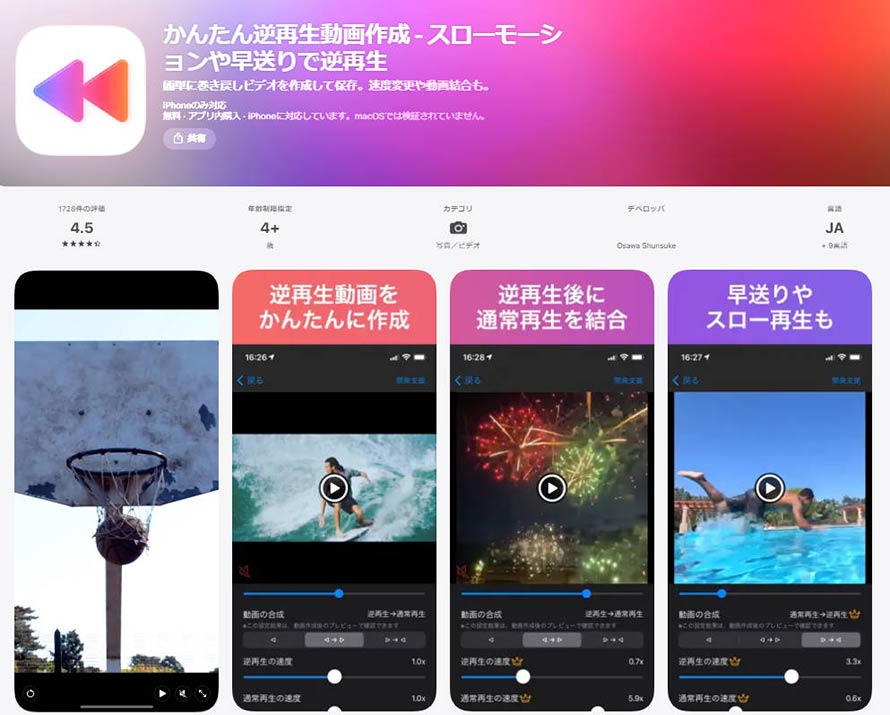
CapCutは、動画の逆再生に対応した人気の動画編集アプリです。
タイムライン上のクリップを選択し、編集メニューから「逆再生」ボタンをタップするだけで動画と音声がまとめて逆再生になります。
動画全体だけでなく、一部分だけを逆再生したい場合にも対応できます。
また、動画の逆再生だけでなく、カットやテキスト、テキストの追加、BGM、エフェクトなどさまざまな編集機能がそろっているのも特徴です。
「とりあえず逆再生してみたい」という使い方はもちろん、逆再生した動画をSNSに投稿できる形まで編集したい方にも向いています。
- こんな人におすすめ
- ✅ 動画を簡単に逆再生するだけでなく、逆再生した動画を編集して、そのまま投稿したい人
iPhone動画逆再生アプリ❷:かんたん逆再生動画作成
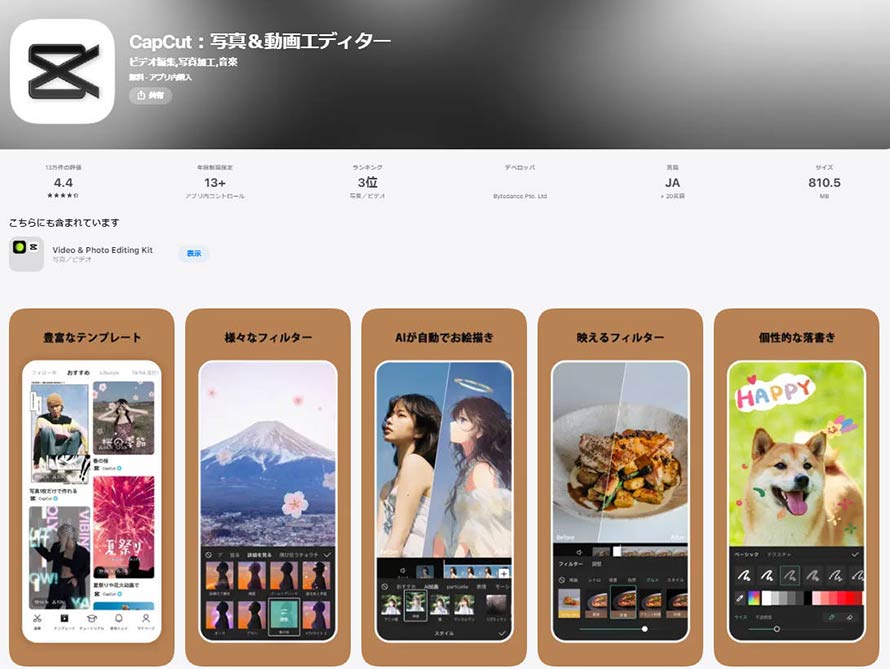
「かんたん逆再生動画作成」は、その名前の通り、動画を逆再生することを目的としたシンプルなアプリです。
クリップを選んで「逆再生」ボタンをタップするだけですぐに逆再生の動画が作れます。また、逆再生の速度を調整したり、逆再生した動画と通常の動画をつなげたりすることも可能です。
複雑な編集機能はあえて少なく、動画をサッと逆再生したい方に向いているのが特徴です。動画を逆再生するだけで十分だと思う方なら、まず試してみましょう。
- こんな人におすすめ
- ✅ 動画編集にあまり慣れていなく、初めて動画(動画内の音声を含む)の逆再生だけをやりたい人
iPhone動画逆再生アプリ❸:動画逆再生エディタ
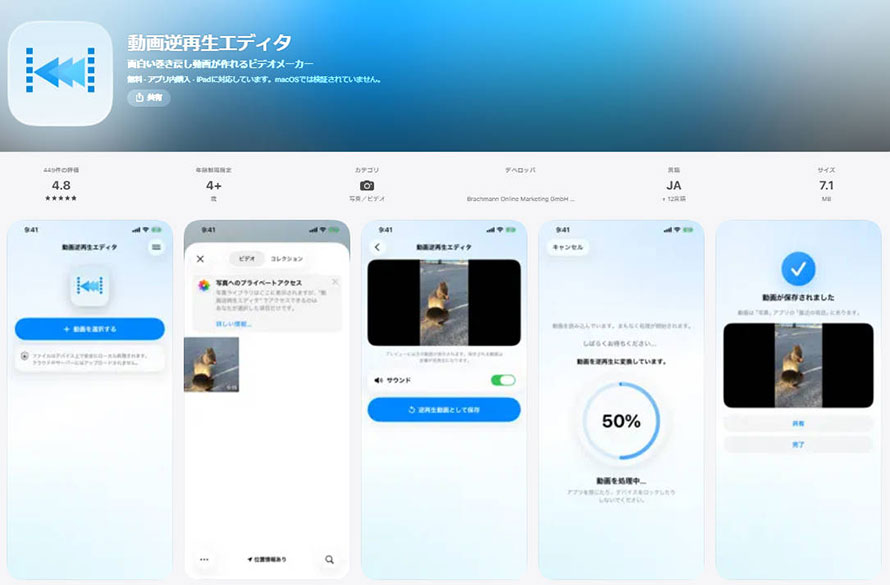
「動画逆再生エディタ」は、iPhoneで動画を逆向きに再生する編集を1クリックだけで実現できるアプリです。
動画を逆再生すると同時に、音声も逆再生するか設定できるのが便利なところです。
また、逆再生した動画を元の解像度を劣化せずに保存可能です。
特に余計な編集機能が必要なく、短い巻き戻し動画の作成を使いたい場合に適しています。
- こんな人におすすめ
- ✅ とりあえず、シンプルな操作で動画を逆再生してみたい人
- ✅ 音声をそのままに維持しながら、動画の映像だけを逆再生したい人
iPhone動画逆再生アプリ❹:RevMov
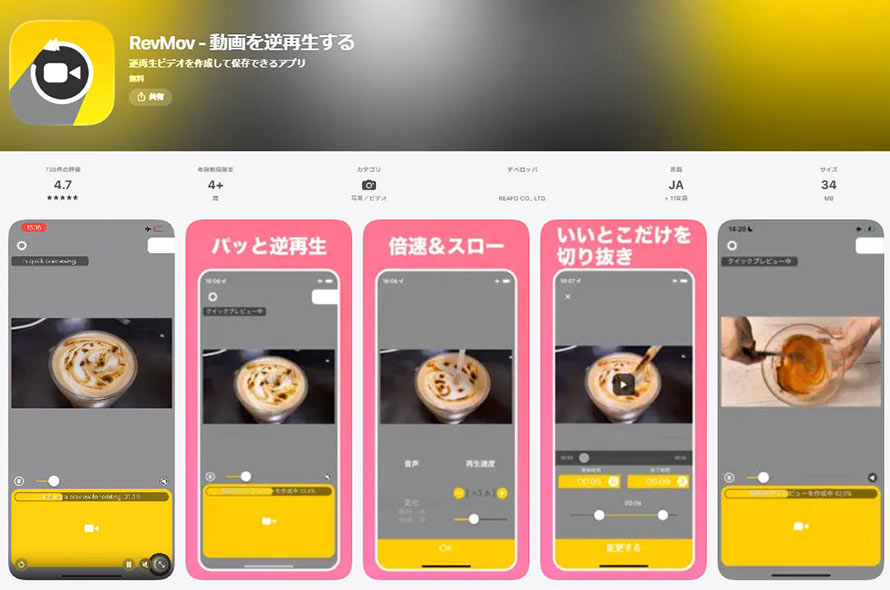
「RevMov」は、動画を簡単に逆再生するためのiOS向けアプリです。
iPhoneでアプリを開き、通常の動画を読み込みするだけで、映像と音声の逆再生が自動で開始されます。使い方は非常に分かりやすいです。
また、逆再生した後、トリミングや速度変更、音量調整、BGM追加等のシンプルな編集にも対応しています。
短い動画を手軽に逆再生して加工できるシンプルなアプリが探しているなら、これが選択肢です。
- こんな人におすすめ
- ✅ 動画を手軽に逆再生しながら、ちょっとした編集もしたい人
iPhone動画逆再生アプリ❺:Reverse Vid
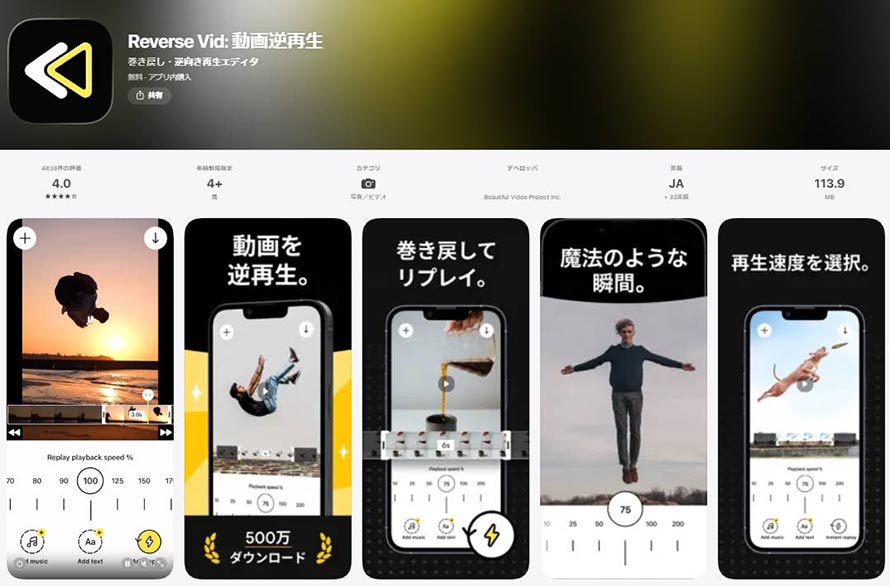
「Reverse Vid」は、iPhoneで動画を逆方向に再生できる無料アプリです。
このアプリを利用すれば、既存の動画やアプリで新しく撮影した動画を指定した速度で逆再生することができます。
また、動画全体ではなく、一部分だけを選んで逆再生することも可能です。
細かい編集機能は備わっておらず、逆再生そのものを手軽に楽しみたいときに便利です。
- こんな人におすすめ
- ✅ 動画の全体または一部分だけを指定した速度でて手軽に逆再生したい人
- 【重要】iPhoneで使える動画逆再生アプリの選び方
- 今回おすすめした動画逆再生アプリは、実はそれぞれ特徴が違うため、「逆再生だけできればいい」「逆再生したあとに編集もしたい」「映像だけを逆再生したい」「動画の一部分だけを逆再生したい」など、自分の目的に合ったアプリを選ぶと、使いやすくなります。
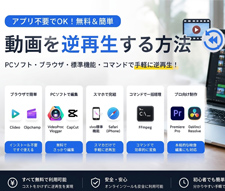
3. iPhoneで動画を逆再生する具体的な手順|CapCutを例に解説
ここからは、おすすめの動画逆再生アプリ「CapCut」を例にして、iPhoneの動画を逆再生する具体的な手順を紹介します。
方法1|動画全体を逆再生する
まずは、CapCutを使って、動画全体(音声を含む)を逆再生するやり方です。
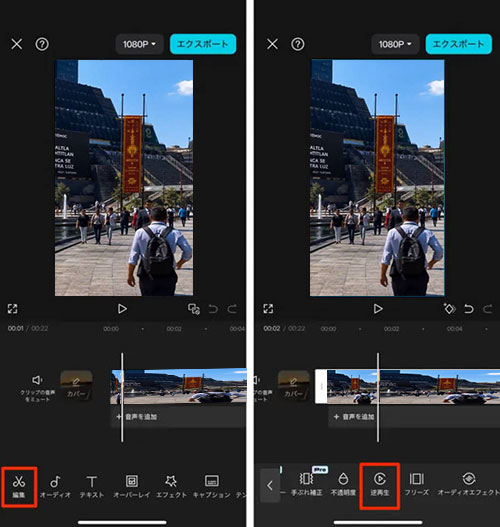
- 1CapCutを開いて動画を読み込む
- CapCutを起動し、「新しいプロジェクト」から逆再生したい動画を選びます。動画を選択したら、編集画面に追加します。
- 2「逆再生」をタップする
- タイムライン上の動画をタップすると、下部の編集メニューから「逆再生」をタップします。これで、音声を含む動画全体が逆向きに再生される状態になります。
- 3新しい動画ファイルとして保存する
- 右上の「エクスポート」をタップし、新しい動画ファイルとして保存します。
方法2|動画の一部分だけを逆再生する
「動画全部を逆再生するのではなく、この部分だけ逆再生したい」という場合もありますよね。そういう時、次のように操作します。
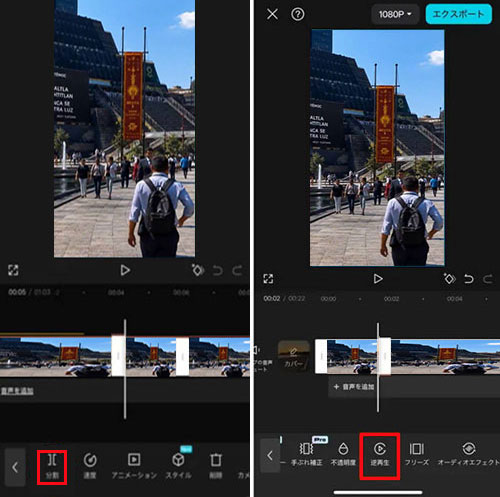
- 1CapCutを開いて動画を読み込む
- CapCutを起動し、「新しいプロジェクト」から逆再生したい動画を選択すると、編集画面に追加されます。
- 2逆再生したい部分を分割する
- タイムライン上の動画をタップして、逆再生したい部分の開始位置と終了位置を決めて、「分割」をタップして逆再生したいクリップを切り離します。
- 3「逆再生」をタップする
- 逆再生したいクリップを選択した状態で、編集メニューから「逆再生」をタップすると、その部分が逆再生されます。
- 4新しい動画ファイルとして保存する
- 最後に動画を再生して、逆再生した部分が狙い通りになっているか確認します。問題がなければ、右上の「エクスポート」をタップし、動画を書き出しして保存します。
4. 動画の音声も逆再生できる?映像だけを逆再生する方法も解説
動画を逆再生するときに、「音声も一緒に逆再生されるの?」と気になる方もいると思います。
実際のところ、多くのアプリは動画と音声をまとめて逆再生します。例えば、今回紹介した中では、「CapCut」や「かんたん逆再生動画作成」「RevMov」「Reverse Vid」等で動画を逆再生すると、基本的に動画と音声が一緒に逆再生されます。
では、「映像だけ逆再生したい」「変な逆再生音は入れたくない」という場合はどうすればいいでしょうか?
そういう場合は以下の二つの方法がおすすめです。
方法1|「動画逆再生エディタ」で映像だけを逆再生する
- 今回おすすめの「動画逆再生エディタ」という動画逆再生アプリなら、「サウンド」を無効にすることで、映像だけを逆再生できます。
- 音声はそのままにしておきたい場合に非常に便利です。
方法2|「CapCut」で映像だけを逆再生する
- 多機能の動画編集アプリ「CapCut」で先に動画から音声を分離しておき、そのあとで動画の「逆再生」を実行すれば、映像だけを逆再生することができます。
- また、「CapCut」で逆再生したあとに音声をミュートして、好きなBGMや別の音声を追加することで、映像だけが逆向きに動く動画に仕上げられます。
5. iPhoneの動画逆再生に関するよくある質問
質問❶:iPhoneの標準機能だけで動画を逆再生できますか?
- いいえ。iPhone標準の「写真」アプリや「iMovie」には、動画を逆再生する機能はありません。
- iPhoneで動画を逆再生したい場合は、逆再生に対応した第三者アプリを使うのが手軽です。無料で使えるアプリもあるので、用途に合ったものを選んでみてください。
質問❷:iPhoneで動画を無料で逆再生できますか?
- はい。無料で動画を逆再生できるアプリを利用すればOKです。
- 今回紹介したiPhone向けの動画逆再生アプリは基本的に無料で使えますが、無料で使える範囲はアプリによって違います。逆再生は無料でも、一部の編集機能や広告の削除などが有料になっている場合もあるので、利用前にしっかり確認しておきましょう。
質問❸:iPhoneで動画の一部分だけを逆再生できますか?
- はい、可能です。例えば、CapCutを利用すれば、動画を分割して逆再生したい部分だけを選べば、一部分だけを逆再生して、残りは通常再生にすることができます。
- 特別なおすすめ:VideoProc Vlogger(動画の逆再生に対応した無料の動画編集ソフト)
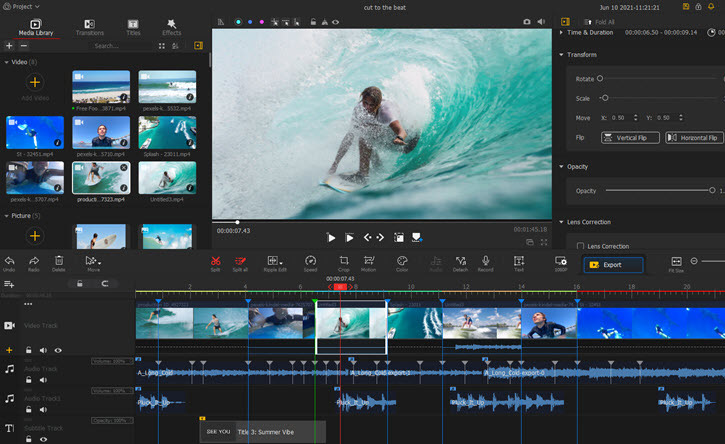
- 長い動画を逆再生したい場合や、PCで動画を編集したい場合は、逆再生に対応したPCソフトのVideoProc Vloggerがおすすめです。スマホよりも大きな画面で細かく編集できるので、本格的に動画を加工したい方にも便利です。
- 『VideoProc Vlogger』ができること↓↓
✅動画編集では、動画の分割や字幕の追加、豊富なトランジションやエフェクト、高度な色調補正、速度調整、逆再生、音声と分離、クロマキー合成といった、動画制作に必要な機能を網羅している。
✅音声編集では、音量調節、カット、コピー、挿入、イコライザーによる音質調整、ボイスチェンジャー、フェードイン・フェードアウト、エフェクト追加、ノイズ除去、録音など、多彩な機能を利用可能。
6. まとめ|iPhoneなら動画逆再生アプリを使えば簡単
iPhoneで動画を逆再生したい場合、動画の逆再生に対応したアプリを使う必要があります。
逆再生だけを手軽にしたいなら、逆再生に特化したシンプルなアプリが向いています。
一方、動画の一部分だけを逆再生したり、BGMやエフェクトを加えたりしたいなら、CapCutなどの動画編集アプリがおすすめです。
「逆再生だけしたい」「逆再生した動画をさらに編集したい」など、今回紹介したアプリから自分の目的に合わせて選んでみてください。

この記事を書いた人:高木
Digiarty社の編集者として、動画編集、動画変換、画面録画、AI高画質化、画像補正などの分野を中心に、ソフトウェアの使い方や活用方法、製品レビュー記事を執筆しています。
- メールアドレスが公開されることはありません。 * が付いている欄は必須項目です。