 VideoProc Converter


モザイクアート(フォトモザイク)の作り方|スマホアプリ・PCソフト・手作業を比較!無料で子供でも簡単に作成
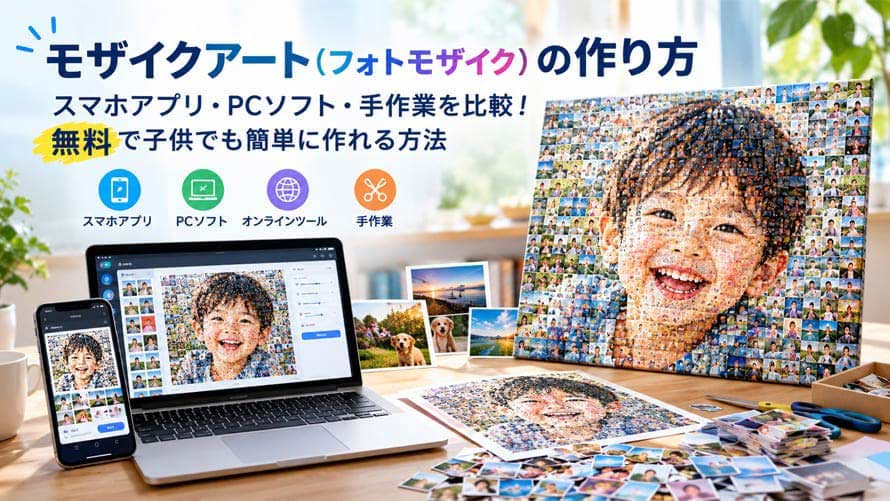
「遠くから見ると一枚の絵なのに、近づくと無数の写真が並んでいる」。モザイクアートには、そんな不思議な魅力があります。結婚式のプロフィールムービーや卒業記念、子供の夏休みの工作、あるいは大切な人への贈り物として、近年ますます人気を集めています。
まず、ひとつだけお伝えします。「モザイクアート」と「モザイク加工」は別物です。 「モザイク加工」は顔や個人情報を隠すためのぼかし処理を指しますが、本記事で扱うモザイクアート(フォトモザイク) は、たくさんの小さな写真を並べて1枚の大きな絵を描くアートです。「加工アプリを探していた」という方は、お探しのものと異なる可能性がありますのでご注意ください。
本記事では、モザイクアートの作り方を、スマホアプリ・PCソフト・オンラインツール・手作業の4つの方法に分けて、初心者の方にもわかりやすく解説します。自分に合った方法を見つけて、世界に一つだけの作品を作りましょう。
目次
1、モザイクアートの魅力と人気の理由
2、モザイクアートの作り方|4つの方法とそれぞれの特徴
3、初心者が自分に合った方法を選ぶポイント|メリット・デメリット比較
4、【実際に試してわかった】タイル写真の枚数と仕上がりの関係
5、【方法別】モザイクアートの具体的な作り方・手順
- ①.スマホアプリ「ブーケ モザイクアート」でモザイクアートを作る手順
- ②.PCソフト「AndreaMosaic」でモザイクアートを作る手順
- ③.オンラインツール「モザイクアートメーカー」でモザイクアートを作る手順
- ④.手作業でモザイクアートを作る場合|必要な道具・材料と具体的な制作手順
6、作成したモザイクアートを印刷する際の注意点と対処法
7、写真の解像度が足りないときは「VideoProc Converter AI」で高画質化
8、よくある質問(FAQ)
9、まとめ|自分に合った方法でモザイクアート作りを楽しもう
1、モザイクアートの魅力と人気の理由
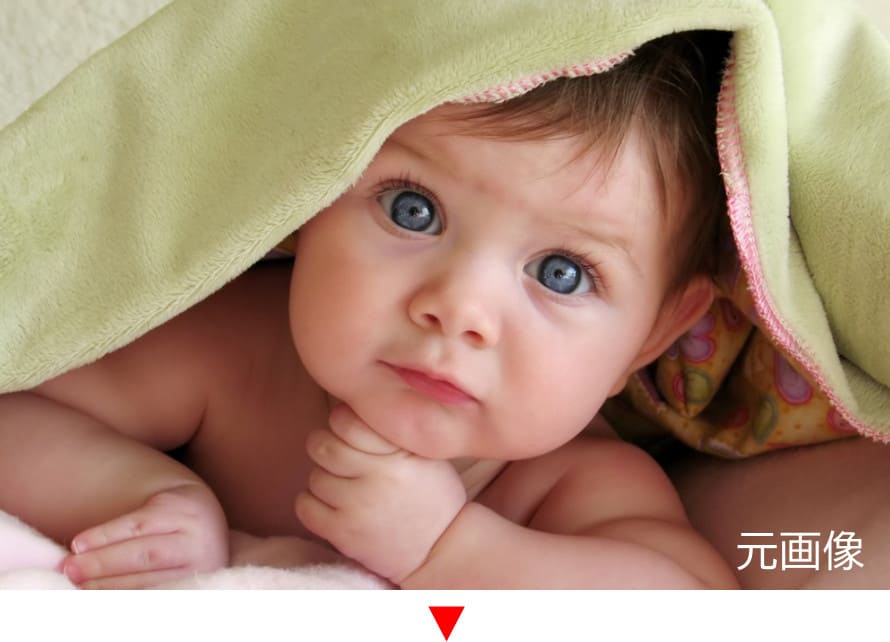
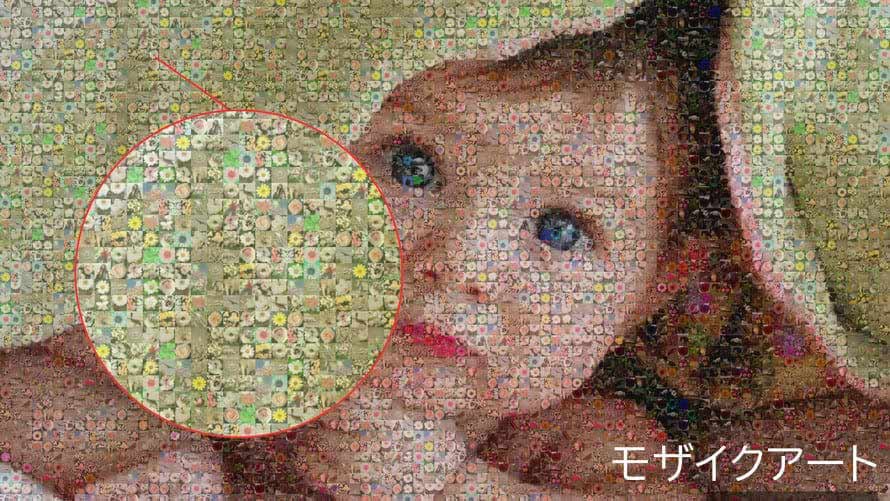
モザイクアートは、1枚の大きな画像を、たくさんの小さな写真(タイル)で再現するアートです。日本では以下のようなシーンで親しまれています。
● 結婚式・記念行事:新郎新婦の思い出写真を集めて大きなポートレートに。ゲスト参加型の演出としても人気です。
● 子供の工作・学校行事:運動会や文化祭の壁画、卒業制作として。協同作業を通じて一体感を育めます。
● 贈り物・記念品:還暦祝いや長寿祝い、ペットの記念など、写真を集める行為自体が思い出を振り返る時間になります。
● SNS・動画素材:加工した画像をアイコンや動画のワンシーンに活用する楽しみ方も広がっています。
デジタルツールの進化により、以前は専門業者に依頼する必要があったモザイクアートも、個人がスマホやPCで手軽に制作できるようになりました。子供でも取り組みやすい方法から本格的な作品作りまで、幅広い選択肢が存在します。
2、モザイクアートの作り方|4つの方法とそれぞれの特徴
モザイクアートを制作する方法は、大きく分けて以下の4つです。
- 1スマホアプリで作る
- ブーケ モザイクアートなど、スマホ専用のアプリを使って制作する方法です。操作は直感的で、写真を選ぶだけで自動的にモザイクアートを生成してくれます。子供でも扱いやすく、スキマ時間に手軽に始められるのが最大の魅力です。アプリは1つだけでなく、いくつか試して自分に合うものを見つけるのがおすすめです(後述の比較表を参照)。
- 2PCソフトで作る
- AndreaMosaic(アンドレアモザイク)に代表される、PC用のフリーソフトを利用する方法です。日本語には対応していませんが、英語・ドイツ語・中国語などのインターフェースが用意されており、タイルの数やサイズ、色の調整など、細かい設定ができるため、本格的な作品を作りたい方に向いています。
- 3オンラインツールで作る
- ブラウザ上で完結するモザイクアートメーカーなどのWebサービスを利用する方法です。ソフトのインストールが不要で、PCやスマホのブラウザからアクセスするだけで制作できます。無料で使えるツールが多く、登録不要で試せるものもあります。
- 4手作業で作る
- 色画用紙や折り紙、丸シールなどを小さく切って、模造紙などの土台に貼り付けていくアナログな方法です。デジタル機器に触れさせたくない子供の工作や、家族みんなで協力して大きな作品を作りたい場合に最適です。材料は100円ショップで揃えられます。
3、初心者が自分に合った方法を選ぶポイント|メリット・デメリット比較
それぞれの方法には得意・不得意があります。以下の比較表を参考に、目的や環境に合った方法を選びましょう。
| 制作方法 | メリット | デメリット | こんな人におすすめ |
| スマホアプリ | 操作が簡単、子供でも使える、自動生成で時短 | 高解像度の書き出しが有料の場合がある、細かい調整が難しい | 手軽に楽しみたい、子供と一緒に作りたい |
| PCソフト | 細かい設定が可能、無料で高機能、大量の写真を扱える | 日本語非対応のものが多い、インストールの手間、初心者には難解 | 本格的な作品を作りたい、こだわりたい |
| オンラインツール | インストール不要、登録不要で使えるものもある、ブラウザだけで完結 | 機能がシンプルな場合が多い、大きなデータの処理に不向きなことも | PCに詳しくない、すぐに試したい |
| 手作業 | 子供の教育に良い、家族で楽しめる、デジタル機器不要 | 時間と手間がかかる、大きな作品には広い作業スペースが必要 | 工作が好き、アナログな体験を重視したい |
初心者の方には、まずスマホアプリかオンラインツールでモザイクアートの仕組みに慣れることをおすすめします。「もっと細かく調整したい」「大きなサイズで印刷したい」と感じたら、PCソフトや手作業にステップアップするとよいでしょう。
スマホアプリ比較表
スマホアプリは選択肢が多いため、代表的な3つを比較します。 まずは無料で試せるものから始め、物足りなければ買い切りのアプリを検討するとよいでしょう。
| アプリ名 | 料金 | 特徴 | 子供向けか |
| ブーケ モザイクアート | 作成無料・高解像度書き出しはチケット制 | 日本語UI・直感的操作・思い出写真をそのままタイルに | ◎ |
| mosaicPro(Mac・iPhone・iPad対応) | 買い切り(App内課金でフル機能解放・ウォーターマーク解除) | タイルの差し替え・カラーマッチング調整が可能。無料版では書き出し画像にウォーターマークが表示される | 🔺 (PC向け) |
| Photo from Emojis | 無料 | 絵文字をタイルにするユニークな切り口 | ○ |
※◎=特に向いている/○=向いている/△=やや上級者向け
📌 【結論】あなたに合う方法はどれ?
迷ったら、以下の基準で選んでください。
- ✅ 子供と一緒に楽しみたい・デジタル機器を避けたい ➝ 手作業(100均素材・1.5cm角シールから)
- ✅ 今日すぐ作りたい・お金をかけたくない ➝ オンラインツール「モザイクアートメーカー」(無料・登録不要)
- ✅ 本格的な作品を印刷所に出したい ➝ PCソフト「AndreaMosaic」(無料・高解像度設定可)
- ✅ スマホだけで完結させたい ➝ スマホアプリ「ブーケ モザイクアート」(作成無料・高解像度書き出しはチケット制)
4、【実際に試してわかった】タイル写真の枚数と仕上がりの関係
方法を選んだら、次に気になるのは「タイル写真を何枚用意すればいいか」ではないでしょうか。「タイル写真は多ければ多いほど良い」わけではありません。同じ元画像・同じ設定で、タイル写真の枚数だけを変えて生成し、仕上がりを比較しました。
| タイル写真の枚数 | 全体の輪郭 | 個々の写真の判別しやすさ | 生成時間の目安 (AndreaMosaic・A4/300PPI) |
| 20枚 | ぼやける | 判別しやすい | 約1分 |
| 100枚 | おおむね鮮明 | 判別しやすい | 約3分 |
| 300枚 | 鮮明 | やや判別しにくい | 約8分 |
| 500枚 | 非常に鮮明 | 判別しにくい | 約15分 |
※筆者環境(Windows 11 / Core i7 / メモリ16GB)での実測値です。全体の輪郭をくっきりさせたいなら100~300枚、個々の写真をじっくり見たいなら100枚前後がバランスの良い目安です。500枚を超えると生成時間が大幅に伸びるため、まずは100枚前後から始めて、物足りなければ増やすのが現実的です。
5、【方法別】モザイクアートの具体的な作り方・手順
ここからは、各方法の具体的な手順を紹介します。
①.スマホアプリ「ブーケ モザイクアート」でモザイクアートを作る手順
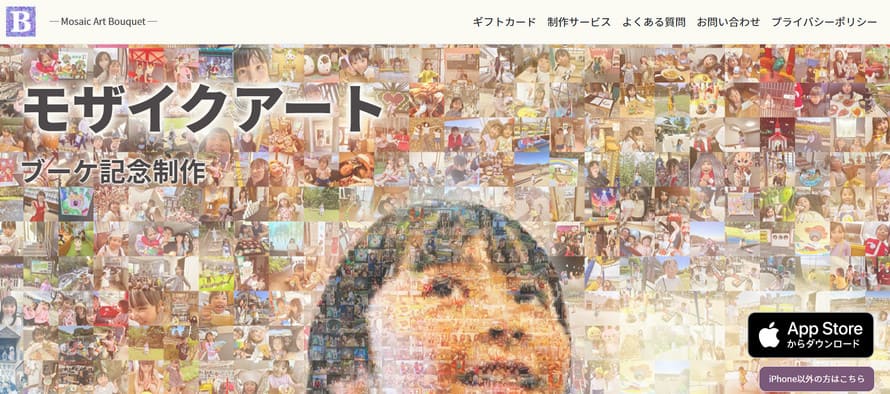
「ブーケ モザイクアート 記念制作」は、iOS向けに提供されているモザイクアート作成アプリです。直感的な操作で、思い出の写真をアップロードするだけで美しい作品が完成します。
ステップ1:全体のデザインとなる写真を選ぶ
アプリを起動し、モザイクアートの「完成形」となる1枚の画像を選択します。
ステップ2:ピース(タイル)に使う写真を選ぶ
複数の写真を選択します。思い出の写真をたくさん選ぶほど、作品に込められた意味が深まります。
ステップ3:プレビューを確認して調整する
アプリが自動的に写真を配置してくれるので、仕上がりを確認します。ピースの数や形を変更できる場合もあります。
ステップ4:保存する
モザイクアートの作成自体は無料です。ただし、印刷に適した高解像度(約350dpi)で書き出す場合は、アプリ内で「書き出しチケット」(有料)を購入する必要があります。チケットは購入後30日間有効で、期間内は何度でも作成・書き出しが可能です。写真サイズ・ハガキサイズの高解像度書き出しは無料で利用できます。
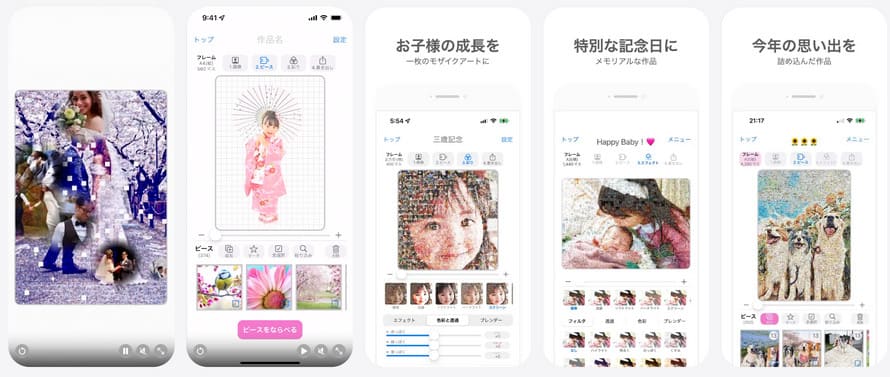
- ※参考価格
- 書き出しチケット(30日)2,000円(現時点のApp Storeでの表示)。価格は変更される場合がありますので、購入前にApp Storeの最新表示をご確認ください。
✏️ 筆者の体験談:初めてこのアプリを使ったとき、タイル用の写真を10枚しか選ばないで生成したところ、全体の輪郭がぼやけてしまいました。最低でも30~50枚、できれば100枚前後の写真を用意すると、グッと精細な仕上がりになります。
②.PCソフト「AndreaMosaic」でモザイクアートを作る手順
AndreaMosaicは、無料でありながら本格的なモザイクアートが作成できることで根強く支持されているPCソフトです。日本語には対応していませんが、英語・ドイツ語・中国語などのインターフェースが用意されており、直感的に操作できる部分も多くあります。
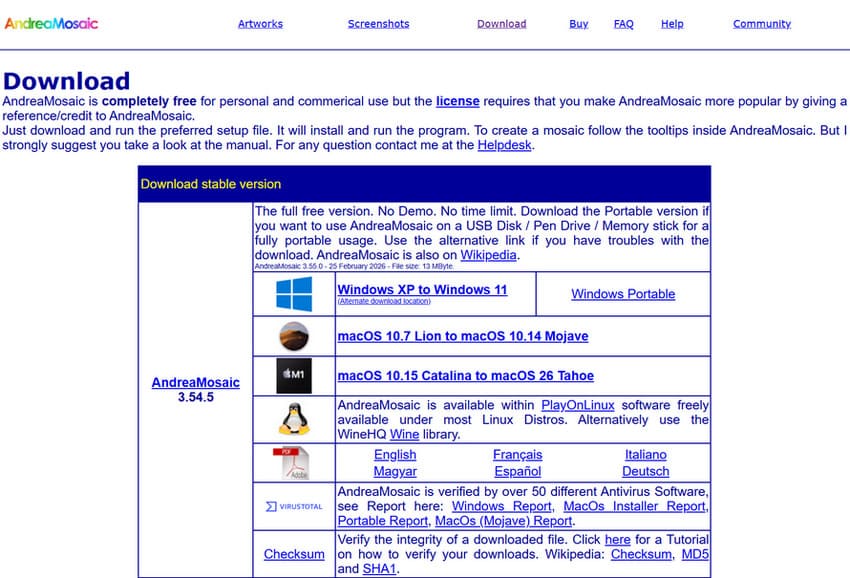
ステップ1:ソフトをダウンロードし、インストールする
公式サイトからソフトをダウンロードしてパソコンにインストールします。
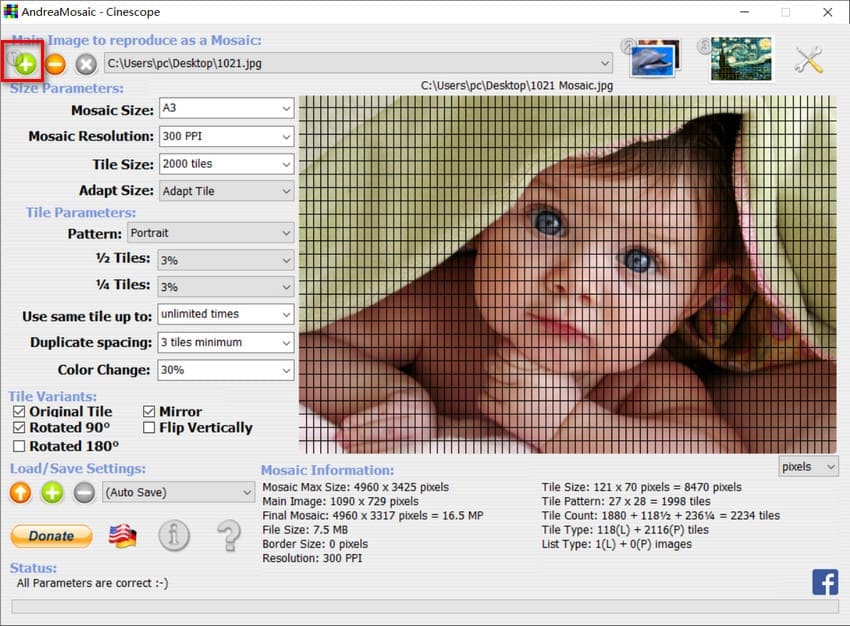
ステップ2:元になる画像(完成形のデザイン)を読み込む
「+」をクリックして、モザイクアートのベースとなる画像を選択します。
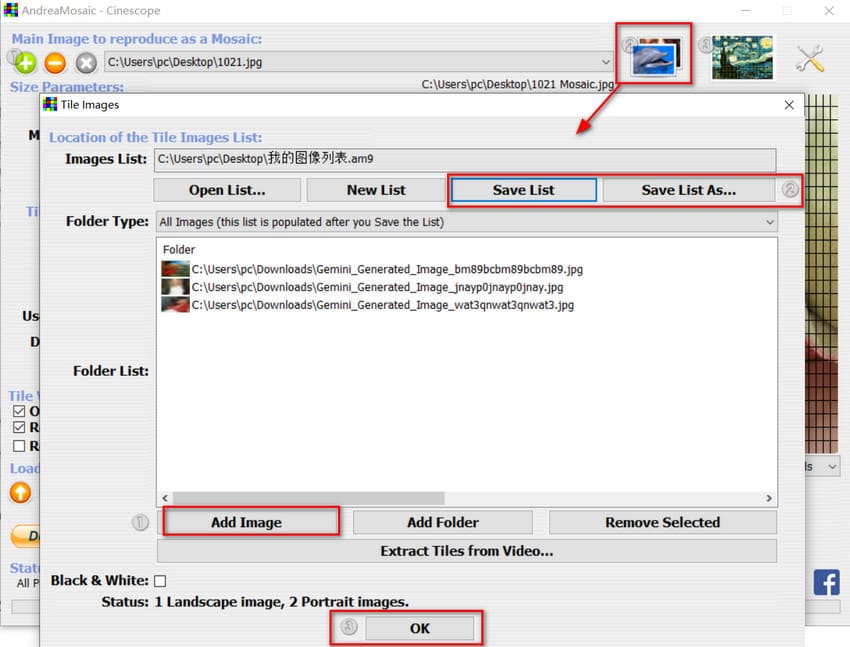
ステップ3:タイル用の写真フォルダを指定する
モザイクのピースとして使用する写真が入ったフォルダを選びます。写真はある程度の枚数があった方が表現の幅が広がりますが、公式FAQによれば、写真が少なくてもタイルの数を増やしたり「Tile Variants」(タイルのバリエーション)オプションを有効にしたりすることで高品質なモザイクを作成できます。まずは手持ちの写真で試してみましょう。
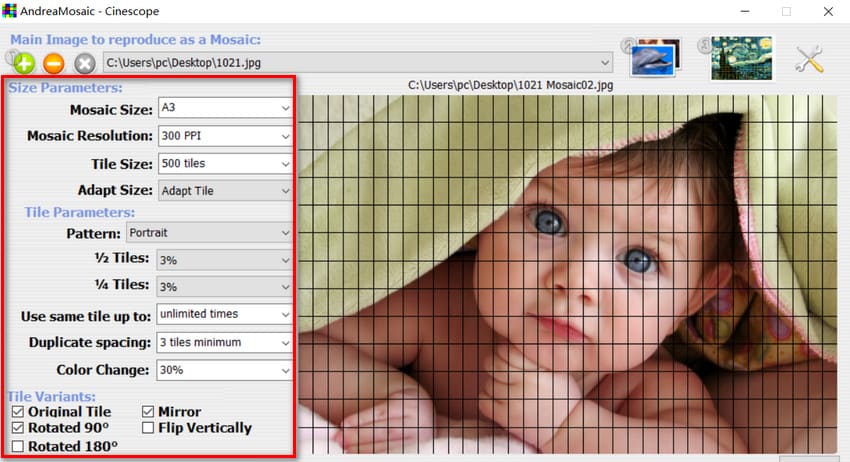
ステップ4:モザイクの設定を行う
タイルの数やサイズ、解像度などを設定します。印刷を前提とする場合は、解像度を300PPI程度に設定すると高画質になります。
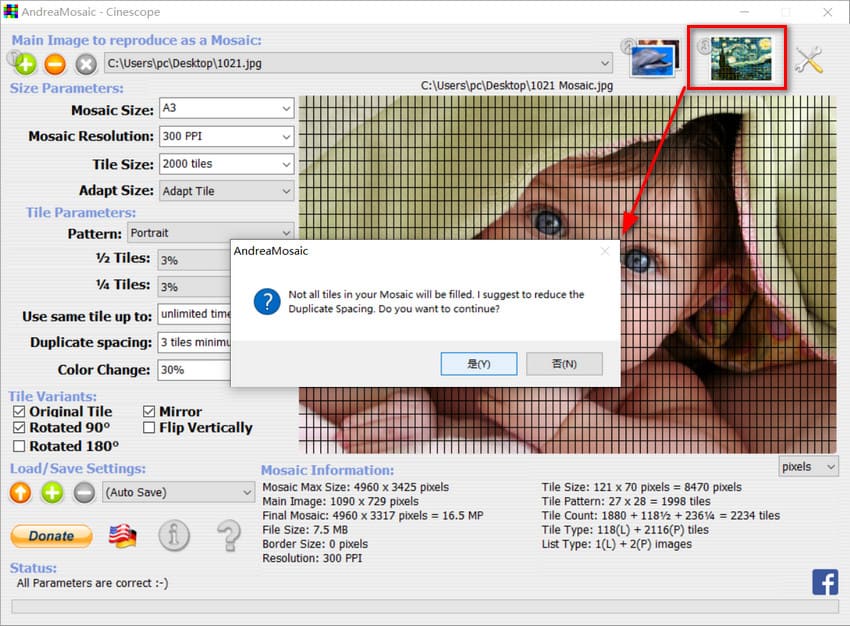
ステップ5:「Create Mosaic」をクリックして生成する
ソフトが自動的に写真を配置し、モザイクアートが完成します。
③.オンラインツール「モザイクアートメーカー」でモザイクアートを作る手順
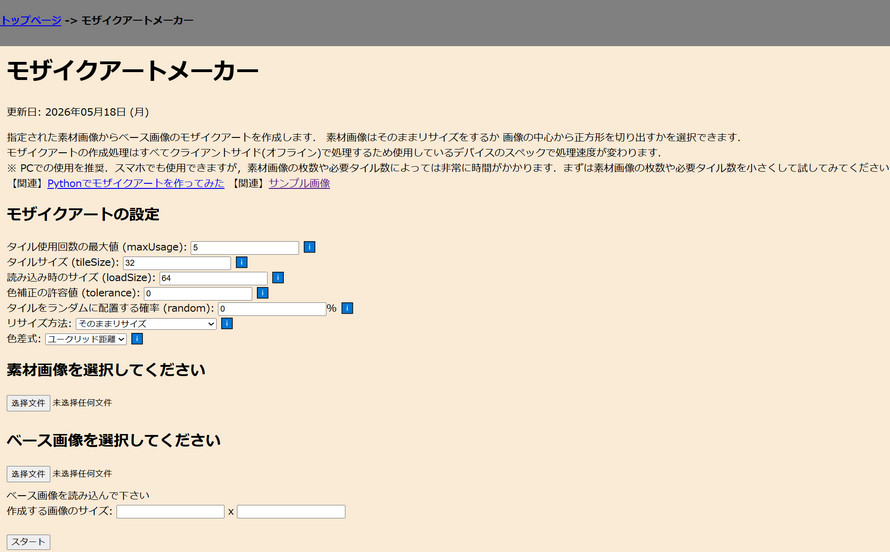
ブラウザで使える無料の「モザイクアートメーカー」は、登録不要ですぐに試せるのが特徴です。画像はサーバーに送信されず、端末のブラウザ内で処理されるため、プライバシー面でも安心です。
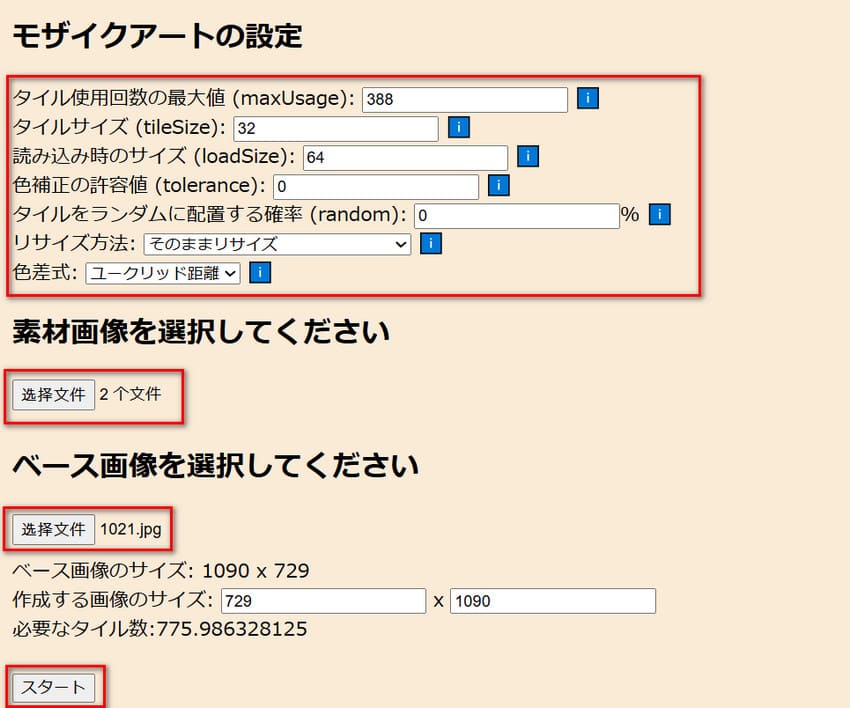
ステップ1:サイトにアクセスする
ブラウザでモザイクアートメーカーのページを開きます。
ステップ2:完成形の元画像を選ぶ
モザイクアートのデザインとなる画像をアップロードします。
ステップ3:タイルに使う写真を選ぶ
自分の写真フォルダから選ぶか、内蔵のサンプル1,000枚を利用することもできます。写真を準備していなくてもすぐに試せるのは嬉しいポイントです。
ステップ4:「モザイクアートを作る」を押す
ボタン一つで生成が始まります。
ステップ5:仕上がりを調整して保存する
色優先・バランス・種類優先の3つのモードから選べたり、元画像を重ねて輪郭を調整したりできます。完成後はPNGまたはJPEGで保存できます。
④.手作業でモザイクアートを作る場合|必要な道具・材料と具体的な制作手順
子供の工作や家族イベントには、手作業のモザイクアートがぴったりです。100円ショップの材料で十分に本格的な作品が作れます。
- 必要なもの:
- 土台:模造紙(大きな作品の場合)や画用紙
- ピース素材:色画用紙、折り紙、お花紙(フラワーペーパー)、丸シール(タックシール)など
- 接着剤:スティック糊やテープ糊(水糊だと紙が波打つため)
- 道具:はさみ、定規(30cm以上)、鉛筆
制作手順:
- 1. 設計図を作る
土台に薄くマス目を引きます。マスのサイズは1.5cm~2cm角が子供でも扱いやすい大きさの一例です(作品の大きさやピース数に合わせて調整しましょう)。スマホアプリで事前にモザイクアートの下絵を作っておくと、配色の参考になります。 - 2. ピースを切る
色画用紙などを使う場合は、決めたサイズの正方形にひたすらカットします。丸シールを使えば切る手間が省け、子供でも作業がしやすくなります。 - 3. 下絵に沿って貼る
マス目に合わせて、色ごとにピースを貼り付けていきます。お花紙をくしゃっと丸めて貼ると、立体感のある表現になります。 - 4. 乾かして完成
糊が完全に乾くまで平らな場所で乾かします。大きな作品の場合は、みんなで手分けして貼ると楽しく作業できます。
- 年齢別・作業の分担目安:
- ▸ 3~5歳:丸シールを貼るだけ(台紙のマス目に合わせて貼る)
- ▸ 6~8歳:色画用紙をハサミで切る+貼る(1.5cm角から始める)
- ▸ 9~12歳:下絵の設計から参加(スマホアプリで下絵を作り、配色を自分で決める)
6、作成したモザイクアートを印刷する際の注意点と対処法
作品が完成したら、次は印刷です。苦労して作ったモザイクアートも、印刷で失敗しては台無しです。画質と解像度には特に注意しましょう。
メイン画像の解像度:完成形のベースとなる画像は、長辺が1,000ピクセル以上のものを用意しましょう。解像度が低いと、印刷したときにぼやけた印象になります。
タイル写真の推奨枚数:印刷所に出す場合、300~500枚程度のタイル写真があると仕上がりが安定します。スマホアプリで手軽に作る場合でも、100枚以上を目安にするとよいでしょう。
印刷サイズに合ったデータを作る:A4サイズ用に作ったデータをA2サイズに拡大すると、粗くなってしまいます。最終的な印刷サイズを決めてから、それに合った設定で制作することが大切です。
テスト印刷をする:いきなり全部を印刷せず、まず10~20枚程度をテスト印刷して、色味や配置を確認しましょう。プリンターや印刷所によって色が変わることがあるため、事前の確認が失敗を防ぎます。
印刷サイズ別の解像度目安
| 印刷サイズ | 推奨解像度(長辺) | タイル写真の目安 |
| ハガキ・写真サイズ | 1,500px以上 | 100~200枚 |
| A4 | 2,500px以上 | 200~300枚 |
| A3以上 | 3,500px以上 | 300~500枚 |
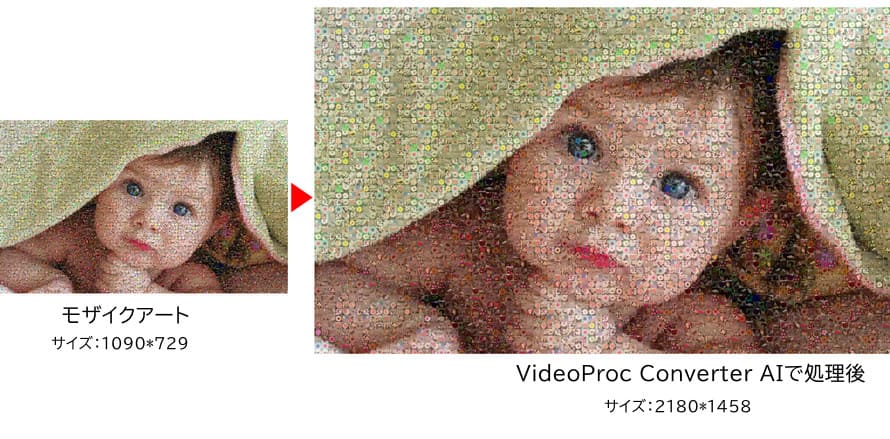
もし手持ちの写真の解像度が低く、印刷に不安がある場合は、AIによる高画質化ツールの利用も一つの手です。
7、写真の解像度が足りないときは「VideoProc Converter AI」で高画質化
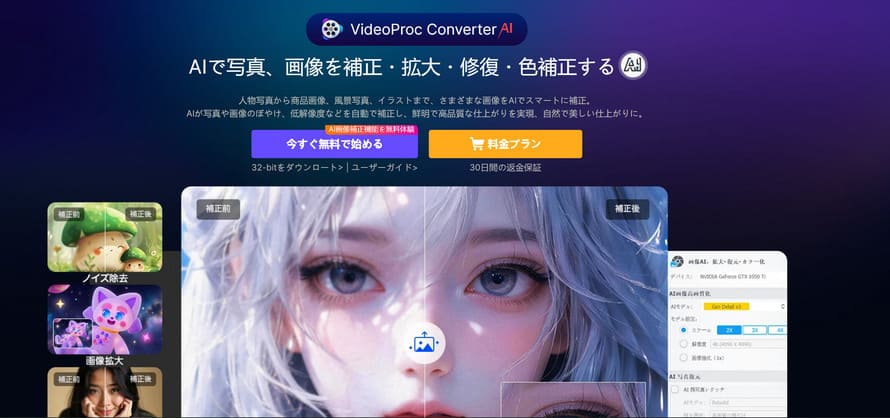
「大切な写真を使いたいけれど、解像度が低くて印刷に耐えられるか心配…」そんなときに役立つのが、VideoProc Converter AIです。
このソフトは、動画変換や編集だけでなく、AI技術を活用した写真の高画質化機能を備えています。低解像度の写真をAIが解析し、最大4倍(400%)までアップスケーリングしながら、ノイズ除去・ぼかし補正・輪郭の鮮明化に加えて、JPEG圧縮によるブロックノイズの修復まで行うことができます。4K/8K/10K解像度への出力にも対応しており、モザイクアートのタイル写真やメイン画像の画質を底上げしたいときに心強い味方になってくれます。
WindowsとMacの両方に対応しており、無料の試用版も用意されていますので、まずはご自身の写真で効果を試してみてはいかがでしょうか。
8、よくある質問(FAQ)
Q1、モザイクアートは無料で作れますか?
はい。スマホアプリの「ブーケ モザイクアート」は作成自体が無料です。高解像度での書き出しにはチケット購入が必要ですが、写真サイズ・ハガキサイズの高解像度書き出しは無料で利用できます。オンラインツールの「モザイクアートメーカー」も無料・登録不要で使えます。
Q2、タイル用の写真は何枚くらい必要ですか?
全体の輪郭をくっきりさせたいなら100~300枚、印刷所に出すなら300~500枚が目安です。
ただし写真が少なくても、AndreaMosaicの「Tile Variants」オプションを有効にしたり、タイルの数を増やしたりすることで品質を補えます。上の実測表も参考にしてください。
Q3、子供と一緒に作るならどの方法がおすすめですか?
手作業が最もおすすめです。
100円ショップの色画用紙や丸シールを使えば、1.5cm~2cm角のピースを貼るだけで本格的な作品が作れます。デジタル機器の使用時間を気にせず、家族で協力して楽しめます。3~5歳なら丸シール、6~8歳ならハサミ+糊、9歳以上なら下絵の設計から参加すると、無理なく作業を分担できます。
Q4、印刷で失敗しないための最大のコツは?
テスト印刷です。いきなり全部を印刷せず、まず10~20枚程度を印刷して色味や配置を確認しましょう。プリンターや印刷所によって色の出方が変わるため、事前確認が失敗を防ぎます。
9、まとめ|自分に合った方法でモザイクアート作りを楽しもう
モザイクアートの作り方には、スマホアプリ・PCソフト・オンラインツール・手作業という4つの選択肢があります。
- ● 手軽さ重視なら:スマホアプリ「ブーケ モザイクアート」やオンラインの「モザイクアートメーカー」
- ● 本格的な作品作りなら:PCソフト「AndreaMosaic」
- ● 子供との思い出作りやアナログ体験なら:色画用紙やシールを使った手作業
まずは気軽に試せる方法から始めて、モザイクアートの面白さを体験してみてください。完成した作品は、印刷の解像度に注意しながら、大切な人への贈り物や記念品として活用しましょう。あなたの思い出が詰まった、世界に一枚だけのモザイクアートが、きっと素敵な形になります。

この記事を書いた人:スズキ
2014年よりDigiartyの編集者として活動。動画・画像編集やAI高画質化など、メディア処理分野を中心にソフトウェアレビューや関連記事を執筆しています。
- メールアドレスが公開されることはありません。 * が付いている欄は必須項目です。