 VideoProc Converter


【2026年】ブラウザで動画圧縮を行うにおすすめの無料Webツールおよび操作方法!

動画圧縮をするには、普段使っているパソコンに専門ソフトをインストール必要があります。
しかし「動画を圧縮したい」と思っても、初めての人はどんなソフトを使えばいいか分かりませんよね。
そこで今回はダウンロード不要で、Webブラウザ上で誰でも簡単に利用できる動画圧縮サービスをご紹介します。
目次
(1)動画圧縮とは
(2)ブラウザで動画圧縮を行うメリット・デメリット
(3)Webブラウザのおすすめ無料動画圧縮ツール
(4)Webブラウザで動画を圧縮する操作手順・方法
(5)Webブラウザで動画を圧縮するときよくある質問
(1)動画圧縮とは
動画圧縮とは、元の動画ファイルのデータサイズを小さくする技術です。
動画圧縮によって、保存または送信に必要なディスクスペースや帯域幅を削減するすることができるので、インターネット上での映像配信にも適しています。
圧縮には様々なアルゴリズムがあり、無駄な情報(画素)を取り除いたり、画質を少し落としてデータ量を削減したりします。
しかし、圧縮しすぎると、動画をより質的でより良いものにするためのあらゆる試みが意味を失ってしまいます。
また、事前にバックアップを取らなければ、圧縮後の動画を復元することができません。それを意識せず勝手に圧縮していくと、せっかくの動画を台無しにする可能性があります。
(2)ブラウザで動画圧縮を行うメリット・デメリット
ここから、Webブラウザで動画圧縮をするメリット・デメリットについて深掘りしていきます。
- メリット
- 👍【インストール不要】
- ソフトウェアをダウンロードし、インストールするための時間を節約し、パソコンの空き容量にも喰わないのです。
- 👍【使いやすい】
- Webツールは、直感的に操作できることが多く、初心者にも扱いやすい設計がされています。
- 👍【保存が簡単】
- 作業中のデータをクラウド上に保存できるため、データの紛失リスクを減らすことができます。
- 👍【完全無料で使えるものが多い】
- 有料なものはもちろん、ホームページで広告の掲載で稼ぐという形を採った完全無料で使えるものも多いです。
- デメリット
- 👎【処理速度が遅い】
- クライアント側のリソース(CPU、メモリ)に依存するため、処理速度が制限される可能性があります。特に大きな動画ファイルを圧縮する場合は、処理に時間がかかることがあります。
- 👎【機能面で制約がある】
- 通常な場合、有料にも無料にも関わらず、アップロード可能なファイルサイズや、形式などについて制限があります。また、「一括で圧縮」というような機能もツールによって搭載されていないことがあります。
- 👎【ネット接続が必要】
- 作業データをクラウド上で処理・保存するためであり、オフライン環境では使用できません。したがって、インターネット接続のない場所で作業をしたい場合や、接続が不安定な環境では、作業が難しくなる可能性があります。
(3)Webブラウザのおすすめ無料動画圧縮ツール
正直に、動画圧縮って大したな作業ではなく、無料なツールで十分に使えると思います。
もちろん、圧縮作業をより効率よく行いたい方にとっては、有料プランを検討しても良いでしょうか。
以下は、無料で利用できるWebブラウザ動画圧縮ツールを紹介します。
|
1. VideoSmaller |
【入力可能な形式】:MP4 【圧縮機能】 | ||||||
|
2. VEED.IO |
【入力可能な形式】:ASF、AVI、FLAC、FLV、GIF、M4V、MKV、MOV、MP4、WEBM、WMVなど 【圧縮機能】 | ||||||
|
3. FlexClip |
【入力可能な形式】:MP4、MOV、M4V、WebMなど 【圧縮機能】 | ||||||
|
4. YouCompress.com |
【入力可能な形式】:MP4、MOV、AVI 【圧縮機能】 | ||||||
|
5. compress-video-online.com |
【入力可能な形式】:MP4、WEBM、MOV、FLV、3GP、M4V、MPG、MPEG、MKV、AVI、WMV、MV、DV、ASF、3G2 【圧縮機能】 | ||||||
|
6. MP4Compress |
【入力可能な形式】:MP4 【圧縮機能】 | ||||||
|
7. RedPanda Compress |
【入力可能な形式】:MP4、 WEBM、 MOV、 WMV、 MKV、 AVI 【圧縮機能】 | ||||||
|
8. FreeCompress |
【入力可能な形式】:MP4、MOV、AVI、WebM FLV、MKV、WMV、AVCHD 【圧縮機能】 | ||||||
|
9. ArkThinker |
【入力可能な形式】:MP4、MOV、AVI、WMV、VOB、MKV、3GP、FLVなど 【圧縮機能】 | ||||||
ここで書いたオンラインツールは、いずれもアカウント登録は不要ですぐに使えるようになるため、非常に便利です。
(4)Webブラウザで動画を圧縮する操作手順・方法
今回は、使いやすいcompress-video-online.comを使って動画を圧縮してみましょう。
➊. compress-video-online.comの公式サイト(https://compress-video-online.com/jp/)をブラウザで開いておきます。

➋.「ドキュメントを選択」アイコンをクリックして、パソコンから圧縮したい動画ファイルを選択してアップロードします。
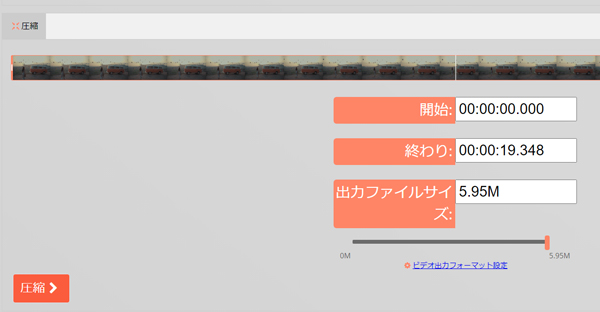
➌.動画から不要な部分を削除したい場合、「開始」と「終わり」をそれぞれ設定して、必要な部分だけを残すことができます。
➍.出力ファイルサイズを手動で設定する必要があります。数値を入力するか、スライドバーをドラッグして出力ファイルサイズを指定可能。
➎.「圧縮」をクリックすると、処理が開始されます。処理が完了したら、圧縮後のファイルを保存しましょう。
- このツールはHTML5テクノロジーを使用しており、動画ファイルをサーバーにアップロードする必要はないが、ブラウザ上のJavaScriptやWebAssemblyを用いて圧縮処理を実行するようです。処理後に動画がローカルデバイスに保存されるので、非常に安全です。
(5)Webブラウザで動画を圧縮するときよくある質問
1. 圧縮エラーへの対処法
動画の圧縮中にエラーが発生した場合、どのように対処すれば良いでしょうか。
まず、ブラウザや圧縮ツールのキャッシュをクリアすることで、問題が解決することがあります。
ただ、これだけでは解決しないケースもあるでしょう。次に試すべきは、圧縮設定の見直しです。解像度やビットレートを下げてみると、エラーが解消されるかもしれません。さらには、使用してるブラウザや圧縮ツールが最新バージョンかどうかも確認してください。古いバージョンでは互換性の問題などからエラーが生じている可能性があります。
2. 予期せぬ品質低下とその原因
動画を圧縮する際、時として予期せぬ品質低下が発生することがあります。
この問題の多くは、圧縮設定が原因で生じていることが多いです。特に、ビットレートを適切に設定していないと、画質の低下を招く原因となるのです。
また、エンコードのプロセスで使用したコーデックによっても、品質が左右されることがあります。無償で提供されるコーデックと有償版では、圧縮後の品質に差が出ることもあるでしょう。こうした品質の低下を避けるためにも、圧縮前には各種設定を適切に行うことが大事です。
3. 圧縮速度を改善するヒント
圧縮速度が遅いと感じたら、いくつかの方法で改善を図ることができます。
第一に、動画ファイルの解像度やサイズを予め小さくすることで、圧縮にかかる時間を短縮できるでしょう。
また、使用しているツールやブラウザで並列処理がサポートされているかをチェックしてみてください。複数の処理を同時に実行できる機能があれば、圧縮時間を大幅に短縮できる可能性があります。
さらに、パソコンのリソース管理も重要です。他のアプリケーションを閉じるなどして、利用可能なリソースを確保することで、より高速に動画を圧縮することが可能になるのです。
