 VideoProc Converter

MKV動画から字幕を抽出する方法2つ:高機能専門ソフトもオンラインツールも
高品質動画には必ず字幕があります。視聴者にちゃんと伝えるために必要なものとして、字幕はコンテンツをより安く理解するようにします。複数の言語や字幕を収めるために、MKV形式を使います。
MKVファイルに字幕は複数も収めるので、字幕の選択も可能で、その中にお気に入りの字幕を見つけます。さらに、MKVから字幕を抽出すれば、編集も、より高画質のバージョンに追加するのも、自由に行います。
ではこの記事で、MKVから字幕を抽出する作業について、必要な知識や、簡単な動画字幕抽出方法や、そして字幕形式などについて、知りたいものを面々にご紹介しましょう。
 <この記事の目次>[
MKV仕様について:内蔵される字幕は複数も抽出可能?
MKVはよく動画ファイルとして扱いますが、実に動画、音声、字幕、メタデータなどを一つのファイルにまとめて保存できるコンテナフォーマットです。
通常の動画ファイルと違って、MKVは動画を保存するかたわら、音声トラックも字幕トラックも複数も格納できます。なので、MKVを再生する時に音声と字幕を自由選択できるようになり、特に複数の言語がある動画と映画に使われています。
というわけで、MKVから複数の字幕を抽出できます。ツールによって、MKVから複数の字幕を一括に抽出するか、一つの字幕を選択して抽出するかと、自由に行います。
MKVから抽出できる字幕と抽出できない字幕
動画に表示される字幕は、主に2つの種類があります。「オーペンキャプション」と「クローズドキャプション」という、原理はぜんぜん違っている2つの種類で、いずれもよく利用されます。
MKVの字幕を抽出する時に、クローズドキャプションだけ抽出できます。オーペンキャプションはどんなツールでも、どんな動画形式でも、字幕抽出は不可能です。
原因・原理に興味を持っているお方に向けて、これからはこの二つの字幕種類について詳しくご紹介しましょう。
- オーペンキャプション
- オーペンキャプションとは、動画の映像と字幕を一体化にして表示するタイプです。字幕を表示する文字は映像に紋様や飾りのようなものとして表示されています。
- このタイプの字幕は変更したり抽出したりできませんから、ミス操作して字幕情報を損失するリスクは避けます。また、字幕ファイルがないため、ファイルサイズも小さくなります。
- クローズドキャプション
- クローズドキャプションとは、映像のかたわら、専門的な字幕トラックに格納される字幕です。視聴者は自由に選択でき、非表示に設定できます。また、MKVから字幕を抽出して、追表示時間などを編集して、追加するのも可能です。
- より自由に字幕を利用する一方、字幕を変更したら元の情報が損失するリスクがあります。特にMKVをほかの動画形式に変換する時に字幕トラックを一つだけ残す時に、ほかの字幕はなくなります。
というわけで、MKVから字幕を抽出する時に、字幕トラックに格納されるクローズドキャプションは抽出でき、映像の一部になったオーペンキャプションは抽出できません。
どうしてもMKVからオーペンキャプション字幕を抽出したい時に、文字起こしツールを使ってください。
MKV字幕抽出方法ご紹介
MKVは通常動画と少々違っていますので、MKVから字幕を抽出するには、MKVに対応するツールが必要です。また、複数の字幕を収めるMKVから字幕を複数も抽出するかと、抽出する字幕を自由に選択するかと、このような機能があれば安心です。
では、動画字幕抽出方法を厳選して、MKVに対応する簡単な方法をご紹介しましょう。複数の字幕トラックにも対応可能!
【専門ソフト】VideoProc Converter AI
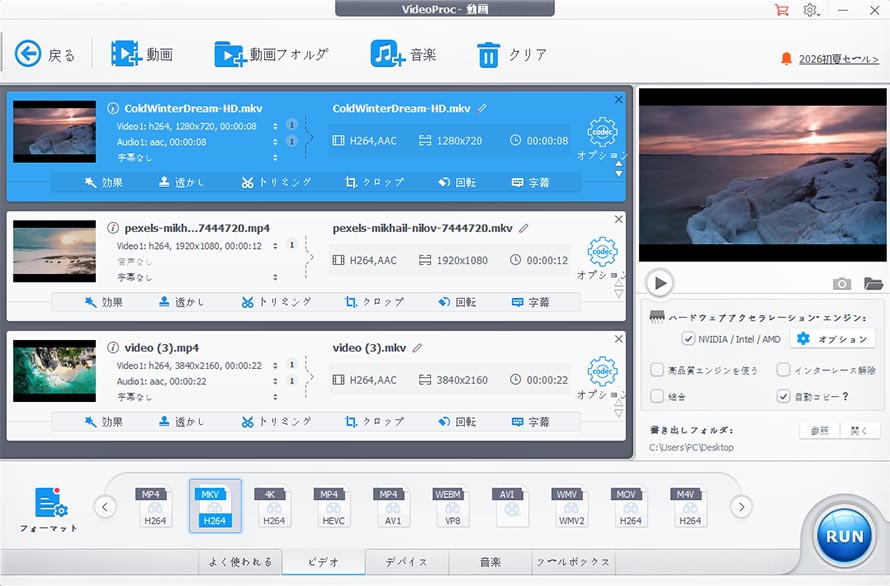
MKV動画から字幕を抽出する時に、複数の字幕から抽出したい字幕を自由に選択する機能は、専門ソフトから提供されます。VideoProc Converter AIのような動画処理専門ソフトは、MKVにちゃんと対応していて、内蔵される字幕をすべて検出して、自由に選択できます。
それに、このソフトでMKVから字幕を抽出すれば、複数の字幕トラックを一括に抽出できます。自由選択機能を組み合わせて、どれを抽出するかと、いくつ抽出するかと、MKVの字幕から思うままに選択できます。
MKVに納める字幕のフォーマットはともかく、このソフトでMKV字幕を抽出すれば、SRTまたはASSで出力するのが可能です。
 VideoProc Converter AI - 多機能動画・音声・字幕処理AIソフト
VideoProc Converter AIはシンプルで初心者でも使える動画処理ソフト。高品質エンジンが搭載されたため、音声も動画も高品質に変換できます。字幕抽出、音声抽出、画面録画など便利な機能も提供し、極めて簡単な方法で使えます。
- 【開発元】Digiarty
- 【対応環境】Windows&macOS両方
- 【日本語対応】対応済み
- 【価格】無料
- 【公式サイト】https://jp.videoproc.com/video-converter/
基本情報
VideoProc Converter AIは初心者に向けて開発した動画処理ソフトなので、MKV字幕抽出ぐらいの作業は想像よりも簡単に完成できます。自由度が高いし難易度が低いです。これからのガイドを従えば、誰でも気軽に字幕を抽出できます。
-
STEP1
AI機能を起動します
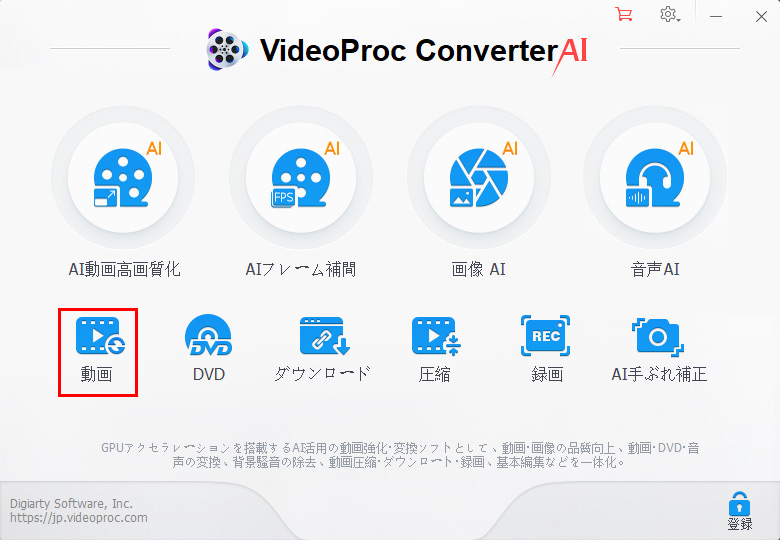
まずはVideoProc Converter AIをダウンロードして、インストールします。起動して、ご覧のように見えます。
ホーム画面から「動画」ボタンをクリックして、MKV動画処理機能を起動します。

-
STEP2
MKV字幕を抽出します
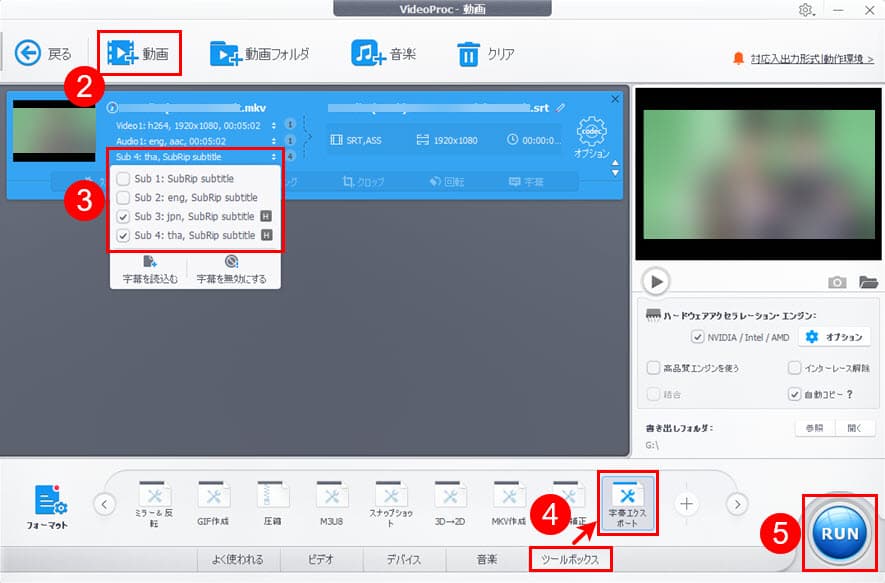
上に「動画」をクリックして、MKV動画ファイルを読み込みます。
読み込み完成した後は、MKVの情報がリストされます。ご覧のところにクリックして、抽出したい字幕にチェックを入れます。この時に複数選択できます。
下に出力プロファイルを選択するところに、「ツールボックス」をクリックして、「字幕エキスポート」をクリックします。この時に字幕の出力形式をSRTあるいはASSに指定できます。
-
STEP3
書き出します
「RUN」ボタンをクリックして、MKV動画から字幕を抽出します。
これでMKV字幕を抽出できます。実にVideoProc Converter AIはツールボックスにさまざまな便利機能を用意してあります。字幕抽出のかたわら、映像のミラーと反転、動画からGIF作成、動画圧縮、MKV作成、3D動画を2Dへの変換など、豊富に内蔵しています。いずれも字幕抽出と同じ簡単さで使えます。ニーズがあれば遠慮なく、気軽に試してみましょう。
- メリット
- 簡単かつ高機能にMKV動画の字幕を抽出できます。
- 複数の字幕を一括に抽出できます。
- 抽出したい字幕を簡単・自由に指定できます。
- MKV以外の動画ファイルも字幕抽出できます。
- デメリット
- 専門ソフトのダウンロードとインストールが必要です。
- パソコンが必要です。
【オンラインツール】Aconvert
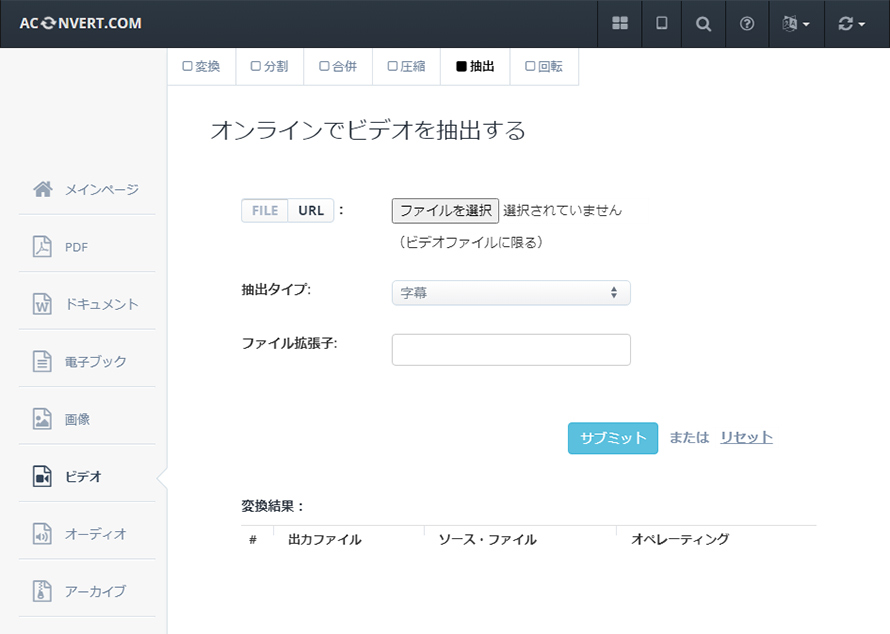
ブラウザでサイトにアクセスすればMKVの字幕を抽出したい時に、Aconvertというサイトは役に立ちます。このサイトはアップロードしたMKVから字幕と音声両方も抽出できるオンラインサービスを提供しています。
このツールはオンラインサイトで使われますので、パソコンだけではなく、スマホとiPhoneに保存されるMKVファイルの字幕も抽出できます。また、URLを追加することで、ネット動画の字幕も抽出できます。
TipsこのツールはMKVから字幕をそのままに抽出します。フォーマットの指定はできません。
入力動画のファイルサイズは1GB以下という制限があります。高品質動画または長い動画の場合に、専門ソフトを使いましょう。
- 【日本語対応】対応済み
- 【価格】無料
- 【広告】あり
- 【公式サイト】https://www.aconvert.com/jp/video/extract/
基本情報
ではこれからは、AconvertでMKV動画から字幕を抽出する方法をご紹介しましょう。
-
STEP1
MKV動画をアップロードします
まずはAconvert公式サイトにアクセスします。
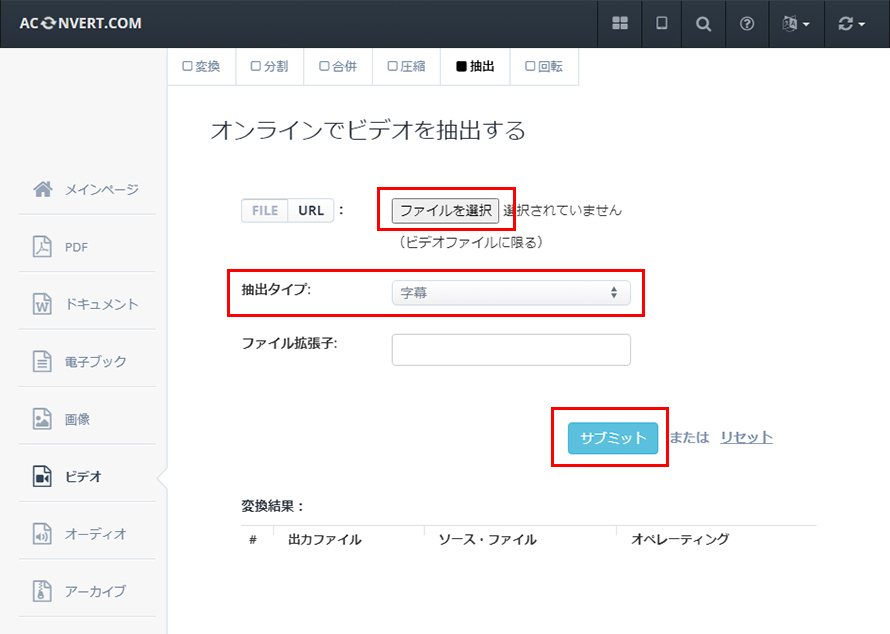
「ファイルを選択」ボタンをクリックして、MKV動画をアップロードします。
デフォルト設定ではパソコンからMKV動画をアップロードします。ウェブから入力する時に、「URL」をクリックします。
-
STEP2
字幕を抽出します
「抽出タイプ」の横に「字幕」に設定します。
「サブミット」ボタンをクリックして、字幕を抽出します。
これでMKV字幕を抽出できます。Aconvertは名前通りに形式変換ツールです。MKVをアップロードすれば、ほかの動画形式に変換する機能こそ主に提供されています。MKVやMP4など動画形式だけではなく、PDF、ドキュメント、電子ブック、画像、音声などファイルの形式も変換できます。とても実用的なオンラインサービスです。
- メリット
- ソフトのダウンロードとインストールが不要、アクセスすればすぐ利用できます。
- パソコンもスマホも、デバイスやOSを問わず利用できます。
- オンラインツールは無料にMKV動画の字幕を抽出できるのが多いです。
- サイトによって、ほかの動画ファイルからも字幕抽出できます。
- デメリット
- MKVファイルをアップロードする必要があります。
- サイトによって、いろいろな制限があります。
- 通信量が消費します。
- 情報漏れやウイルス感染など心配があります。
【関連知識】MKVから抽出する字幕をSRTにするか、ASSにするか
MKV動画の字幕を抽出する時に、VideoProc Converter AIのような高機能ツールを使えば、出力形式が指定できます。一番使われる字幕形式はSRTとASSですが、どっちに使うかと、初心者がよく迷うところです。
では、これからはSRTとASSを紹介して、それぞれ向いている場合を説明しましょう。
- SRT
- SRTとは「Sub Rip Text」の略称で、最も基本的な字幕フォーマットで、今はデジタル動画や映画などに一番使われる字幕となりました。SRT字幕は互換性が優れて、テキストエディターやMicrosoft Wordで簡単に編集できます。なので、MKVの字幕を抽出した後に編集したり、ほかの動画に追加したりしたい時にSRTが一番です。
- ASS
- ASSとは「Sub Station Alpha」の略称で、高度な字幕形式です。SRTより標準化されていて、複雑です。字幕データのサイズや位置の調整、ダイナミックテキスト、ウォーターマークなど、より豊富な機能に対応しています。しかし、作成と編集には専門的ソフトが必要で、互換性もやや弱いです。なので、このような高級機能を使いたい時だけおすすめします。
-
VideoProc Converter AI - 字幕追加も抽出も簡単
VideoProc Converter AIは動画の字幕をより自由に利用するために、字幕の追加・選択・抽出できる機能を提供します。そのかたわら、最先端のAI技術で動画品質を向上して、よりシャープに加工するのも簡単に完成できます。
