 VideoProc Converter


インスタの動画を保存する方法とは?高画質でダウンロードするためのコツや注意点も解説

インスタグラムで気に入った動画を見つけたとき、「保存していつでも見返したい」と思ったことはありませんか?
しかし、インスタグラムに投稿されている動画は、公式のサイトやアプリではダウンロードできません。その「コレクションに保存」はあくまで投稿をブックマーク機能であり、投稿された動画が削除されると見えなくなってしまいます。
そこで本記事では、インスタグラムから動画をダウンロードしてデバイス本体に保存する方法を、わかりやすく解説しています。さらに、インスタのDMで受信した動画を保存する方法や、高画質で保存するコツ、保存する際の注意点も紹介しているので、ぜひ参考にしてくださいね。
目次 [非表示表示]
1.インスタに投稿された動画をダウンロードして保存する方法
- 1-1.外部ソフトでインスタの動画を保存する(高画質・一括保存)
- 1-2.Webサイトでインスタの動画を保存する(手軽・インストール不要)
- 1-3.スマホアプリでインスタの動画を保存する(スマホだけで完結)
2. インスタのDMで受信した動画を保存する方法
- 2-1. DMの消える動画を保存するには
3. インスタの動画を高画質で保存するコツ
4. インスタグラムから動画をダウンロードする際の注意点
5. インスタ動画の保存に関するよくある質問
インスタに投稿された動画をダウンロードして保存する方法
インスタグラムから動画をダウンロードしてデバイス本体に保存するには、外部ツールの利用が必要です。ここでは代表的な3つの方法を紹介します。
- 高画質でしっかり保存したい → PCソフト
- 手軽にすぐ保存したい → Webサイト
- スマホだけで完結させたい → アプリ
それでは早速、インスタに投稿された動画をダウンロードする具体的な方法を、それぞれ順番に解説していきます。
外部のPCソフトでインスタの動画を保存する(高画質・一括保存)
インスタの動画を高画質のまま保存したいなら、PCソフトを使う方法がもっともおすすめです。
中でも特に使いやすいのが、VideoProc Converter AIです。
インスタの動画URLを貼り付けるだけで簡単にダウンロードできるうえ、画質の劣化も抑えたまま、オリジナル解像度で保存できます。また、複数動画の一括ダウンロードにも対応しており、効率よく保存したい方に適しています。
さらに、AIによる高画質化機能も搭載されており、ダウンロードした動画のぼやけやノイズを自動で補正し、より鮮明な映像に仕上げることも可能です。
以下の手順で、高画質でインスタに投稿された動画をダウンロードできます。
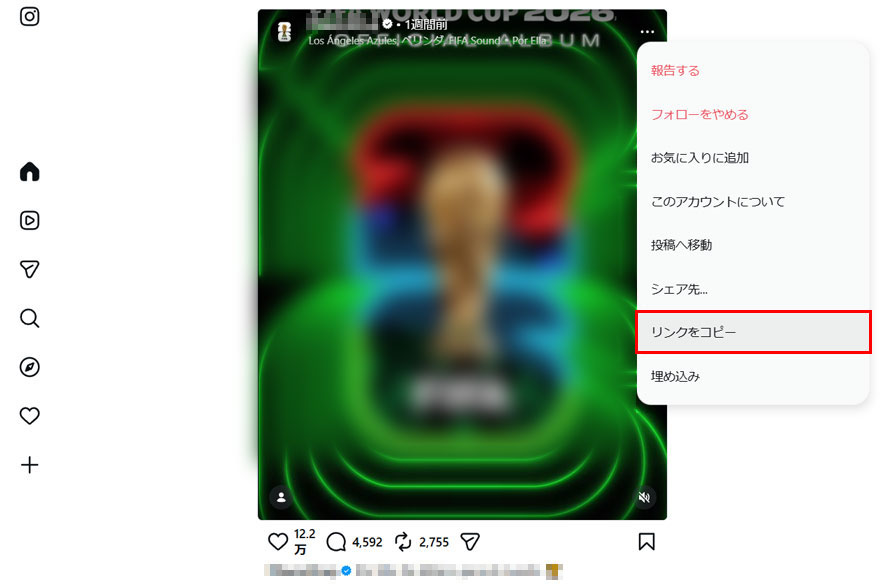
1.ブラウザで保存したいInstagram動画を開き、右上の「…」アイコン→「リンクをコピー」をクリックして、動画のURLを取得します。
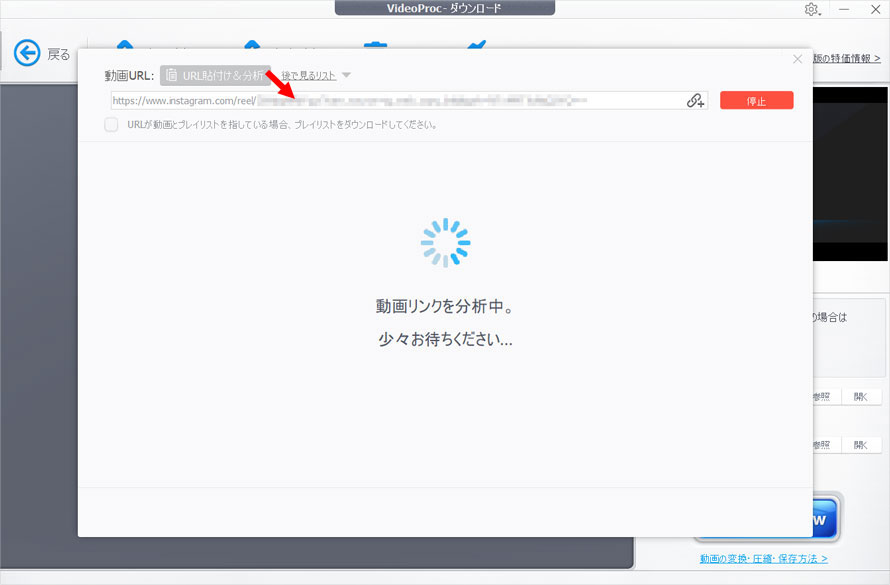
2.VideoProc Converter AIを起動し、「ダウンロード」モードを開きます。
画面上部の「動画追加」→「URL貼り付け&分析」をクリックして、コピーしたURLを入力欄に貼り付けます。すると、動画情報が自動的に解析さまます。
3.解析後、画質やフォーマット、ファイルサイズの選択肢が表示されるので、用途に合わせて設定します。
たとえば、スマホで見るだけなら720pでも十分綺麗ですし、保存容量も抑えられます。逆に、大画面で再生したい場合なら、フルHDを選んだ方が安心です。
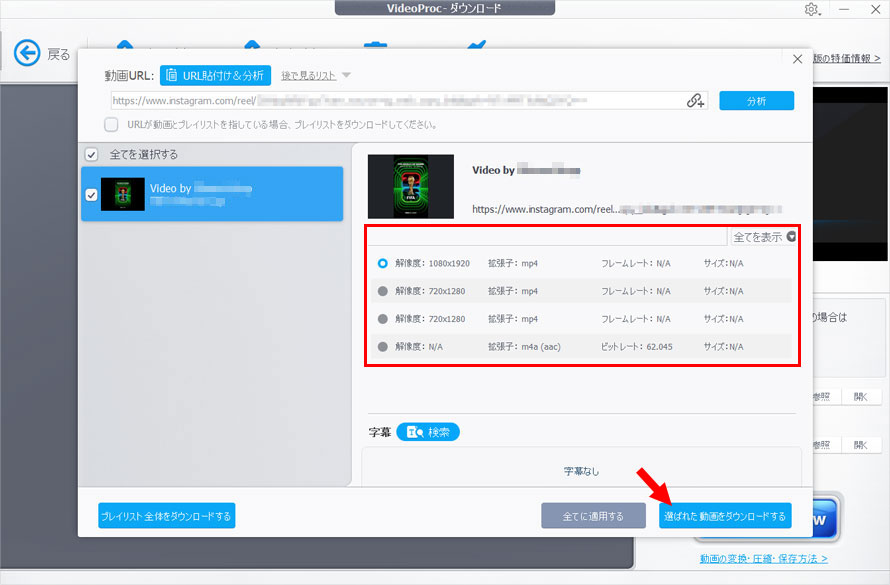
設定が完了したら、「選ばれた動画をダウンロードする」をクリックします。
プレイリストの一括ダウンロードにも対応しているため、連続動画やシリーズを保存したい場合は、「全てに適用する」を選択するだけでOKです。
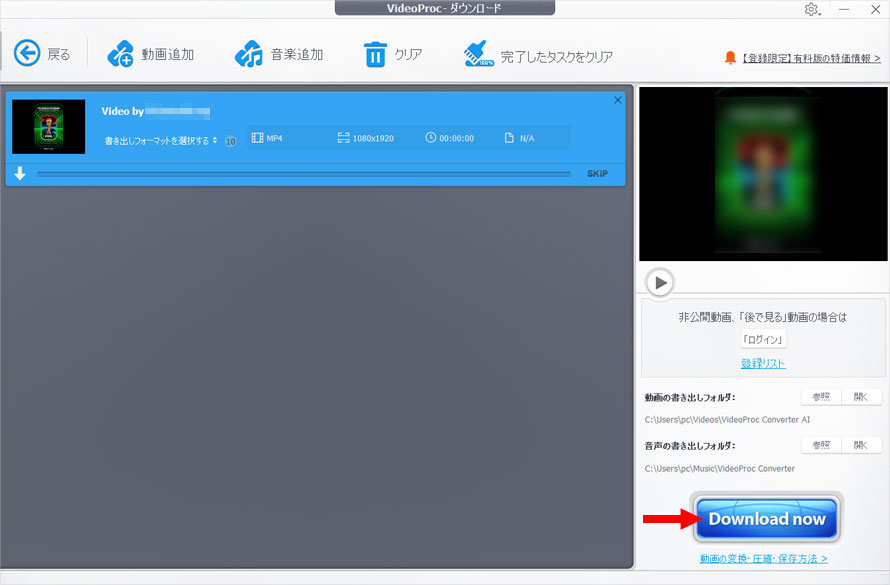
4.「Download now」ボタンをクリックして、インスタ動画の保存が開始されます。
- このやり方はこんな人におすすめ:
- 画質を落とさずにインスタの動画を保存したい
- リールや長尺動画をまとめて保存したい
- 大量の動画を効率よくダウンロードしたい
- PCで動画を整理・管理したい
\ VideoProc Converter AI /
今すぐ無料ダウンロードWebサイトでインスタの動画を保存する(手軽・インストール不要)
ソフトをインストールしたくない場合は、オンラインのWebサイトを利用する方法もあります。ブラウザさえあればすぐにインスタの動画を保存するできるため、初心者の方や、たまにしか使わない方にとっては手軽で便利な方法です。PC・スマホどちらからでも利用できる点も大きなメリットと言えるでしょう。
ただし、サイトによっては広告が多かったり、保存時に画質がやや落ちることがあるといった点には注意が必要です。
ここでは、sssInstagramというインスタ動画の保存サイトを例にして具体的な手順を紹介します。
1.ブラウザで保存したいInstagram動画を開き、右上の「…」アイコン→「リンクをコピー」をクリックして、動画のURLを取得します。
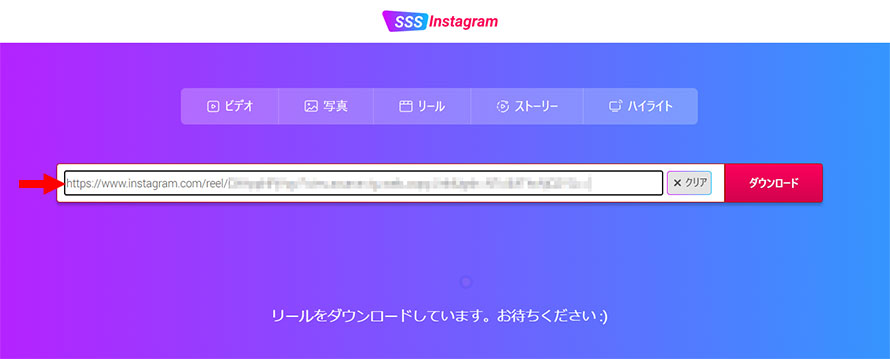
2.sssInstagramにアクセスして、入力欄にURLを張り付けると、検索結果が表示されます。
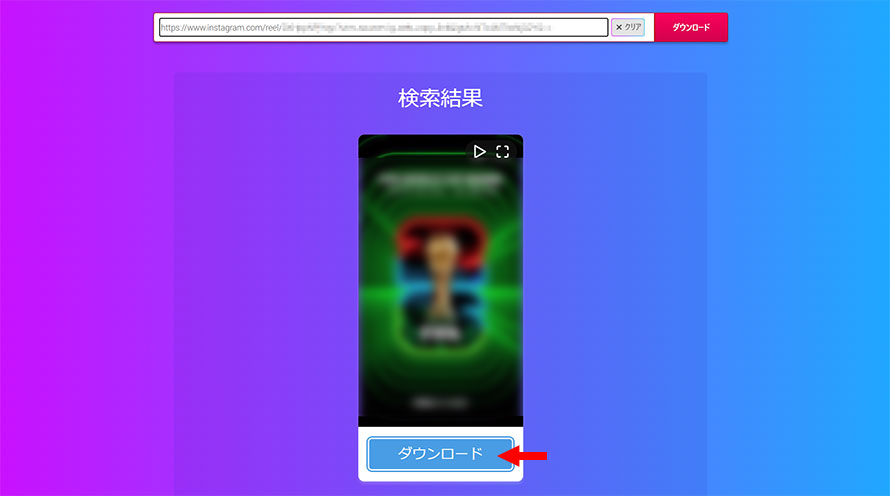
3.「ダウンロード」ボタンをクリックし、ファイル名や保存先を指定すれば、インスタの動画を保存できます。
- この方法はこんな人におすすめ:
- ダウンロード用のソフトをダウンロードするのが面倒
- PC・スマホのどちらでも手軽に使いたい
- 広告やポップアップが気にならない
- たまにだけインスタの動画を保存するする
スマホアプリでインスタの動画を保存する(スマホだけで完結)
スマホだけで完結させたい場合には、動画保存専用のアプリを使う方法が便利です。App StoreやGoogle Playには様々なアプリがあり、ワンタップでインスタグラムから動画をダウンロードできます。操作もシンプルで、PCを持たずに手軽に保存したい方におすすめです。
ただし、アプリを選ぶ際は、レビューやダウンロード数をよく確認しましょう。中には広告が多かったり、安全性に不安があるものもあるため、信頼できるアプリを選ぶことが大切です。
また、App Storeの審査が厳しく、急に使えなくなるアプリもあります。そのため、iPhoneユーザーは、インスタ動画の保存サイトや端末に標準搭載されている画面収録機能を活用するのがおすすめです。
Androidスマホでインスタの動画を保存する方法はアプリにより異なります。今回は「Video downloader for all」を例に解説します。
1.Instagramアプリを開き、ダウンロードしたい動画を表示します。
2.動画右上の「…」をタップして、「リンクをコピー」を選択します。
3.「Video downloader for all」を起動すると、コピーしたリンクが自動認識され、動画のダウンロードが開始されます。
以下の手順で、iPhoneでインスタの動画を保存することができます。
1.Instagramアプリで保存したい動画を再生します。
2.画面右上から下にスワイプしてコントロールセンターを開き、「画面収録」アイコンをタップします。3秒のカウントダウン後に動画の録画が開始されます。
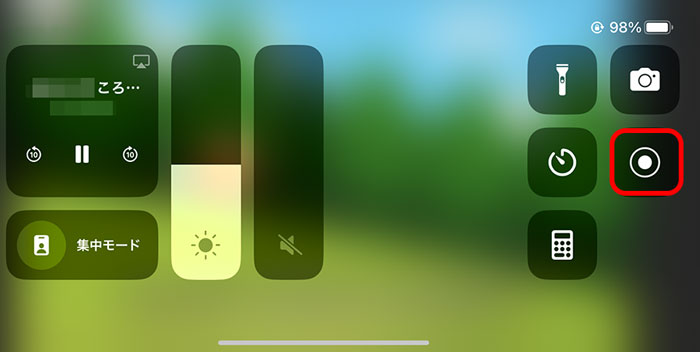
3.インスタ動画の録画を終了するには、画面上部の赤いバーをタップして「停止」を選択します。録画した動画が「写真」アプリに保存されます。
- この方法はこんな人におすすめ:
- スマホだけで手軽に完結させたい
- パソコンを持っていない
- アプリでサクッとインスタの動画を保存したい
インスタのDMで受信した動画を保存する方法
インスタのDM(ダイレクトメッセージ)で送られてきた動画は、PC版のInstagramやスマホアプリから保存できる場合がありますが、動画の種類によって保存方法が異なります。
相手が特別な制限をかけていない通常の動画であれば、Instagramの保存機能を使えばそのままダウンロードできます。
1.DMを開き、保存したい動画を長押し(1~2秒)します。
2.表示されるメニューから「その他」→「保存」をタップします。
これだけで、インスタのDMで受信した動画がスマホのカメラロールに保存されます。
Instagram公式の機能を利用しているため安心して使えます。また、この操作によって相手に通知が届くこともありません。
インスタグラムでDMの消える動画を保存するには
インスタグラムのDMには、一度または二度見たら消える写真や動画を送れる機能があります。閲覧回数を制限された動画は自動的にチャット画面から消えるため、通常の方法では保存できません。
その場合は、スマホに標準搭載されている画面収録機能を使えば、動画を再生しながら録画して保存できます。ただし、iPhoneでは画面録画を行うと、相手とのスレッドに「スクリーンショット撮影」という通知が表示されます。つまり、標準の録画機能を使った保存は相手にバレるので注意が必要です。
相手に知られずにDMの消える動画を保存したい場合は、PCでの画面録画がおすすめです。
先述したVideoProc Converter AIは、動画ダウンロードに加え、Windows &Macの画面録画に対応しており、DMの消える動画をバレずに録画して保存することが可能です。
以下の手順で、インスタグラムの消える動画を録画して保存できます。
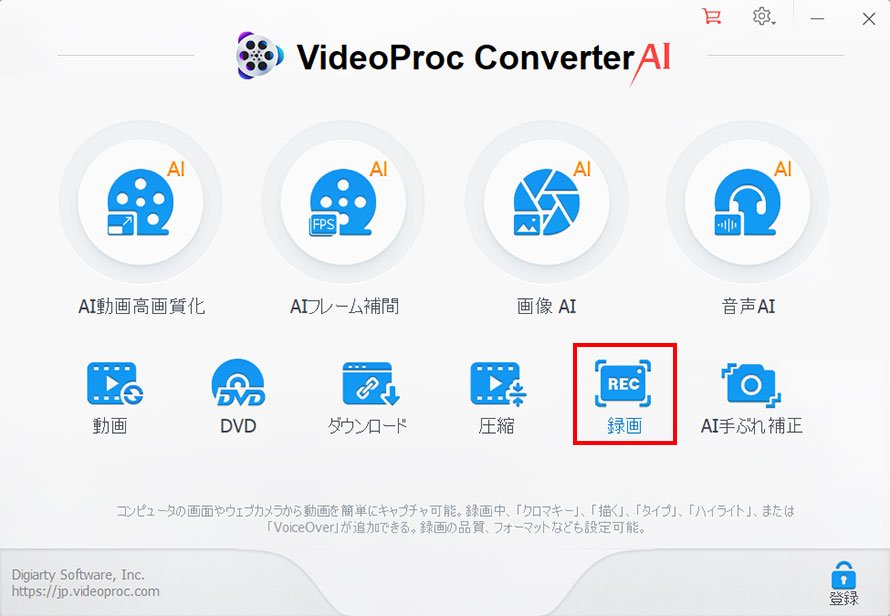
1.VideoProc Converter AIを起動し、トップ画面の「録画」をクリックします。
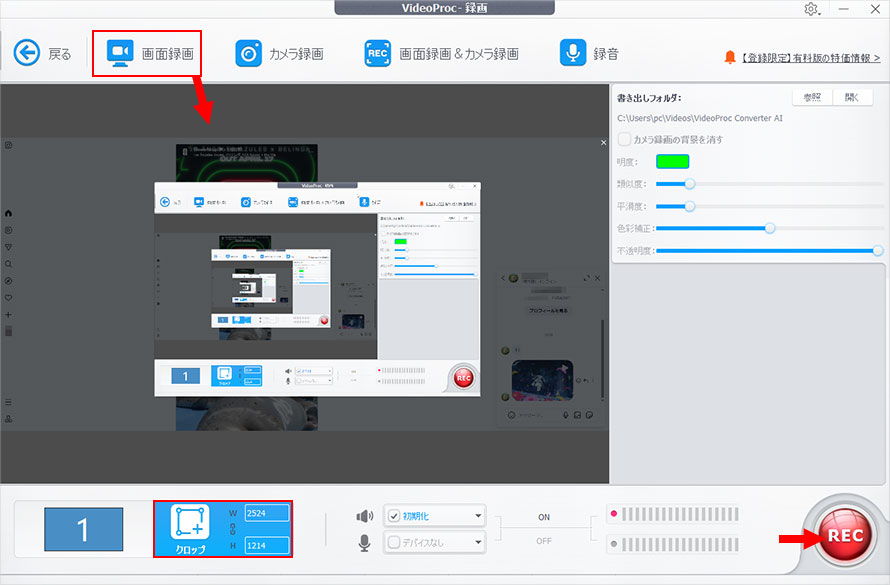
2.「画面録画」を選ぶと、録画範囲(全画面または指定範囲)を設定します。
3.DMの動画を再生し、「REC」ボタンをクリックしたら、カウントダウン後に録画が開始されます。
4.再生が終わったら「STOP」ボタンを押し、PCの保存フォルダから録画した動画を確認します。
インスタの動画を高画質で保存するコツ
せっかくインスタグラムから動画をダウンロードするなら、できるだけきれいな状態で残したいものです。ここでは、インスタの動画を高画質で保存するためのポイントを紹介します。
元動画の画質が高いものを選ぶ
インスタ動画は後から高画質化することも可能ですが、解像度が極端に低い場合、完全に復元するのは難しくなります。そのため、できるだけ高解像度で投稿された動画を選ぶのがポイントです。
再エンコードを避ける
ダウンロード時に再エンコード(再圧縮)が行われると画質が劣化しやすくなります。そのため、保存する際はできるだけ元のフォーマットのまま保存することがポイントです。
安定した通信環境でダウンロードする
通信が不安定な状態でダウンロードすると、データが途中で欠けたり、画質が落ちる原因になることがあります。Wi-Fiなど安定した回線を利用しましょう。
AI補正を活用する
最近はAIによる高画質化技術も進化しており、解像度アップ(アップスケーリング)やノイズ除去、色補正などを自動で行えるため、より自然で鮮明な動画に仕上げることが可能です。
たとえば、VideoProc Converter AIのようなツールを使えば、ダウンロード後の動画も簡単に高画質化できます。
VideoProc Converter AIで動画を高画質化したときの比較
インスタグラムから動画をダウンロードする際の注意点
インスタ動画の保存・ダウンロードにあったっては、以下のような点にも気を配る必要があります。
著作権を尊重する
自分が投稿した動画を保存する分には問題ありませんが、他人の投稿を無断でダウンロードすると、著作権侵害になる可能性があります。
以下のような行為はトラブルにつながりやすいため避けましょう。
- • ダウンロードした動画を他のプラットフォームに転載する
- • 他人の動画を商用目的で使用する
- • ダウンロードした動画を自分の作品として再投稿する
利用規約を確認する
インスタグラムの利用規約では、投稿コンテンツの取り扱いについて一定のルールが定められています。インスタの動画を保存する前に、必ず利用規約を確認し、サービスの規定に従うようにしましょう。
信頼できるツールを利用する
不審なサイトやアプリを利用すると、ウイルス感染や情報漏えいといったリスクがあります。安全にインスタの動画を保存するためにも、評価や実績のあるツールを選びましょう。
また、サードパーティ製アプリやサイトを使用する際は、インスタグラムのユーザー名とパスワードを入力しないでください。正規のツールであれば、ログイン情報の入力を求められることは基本的にありません。
一括ダウンロードは慎重に行う
通常の範囲での利用であれば問題ありませんが、短時間に数百~数千本もの動画を一括でダウンロードすると、異常なアクセスと判断される可能性があります。その結果、IPアドレスやアカウントが一時的に制限・停止されるケースもあるため注意が必要です。
インスタ動画の一括ダウンロードを行う場合は、1日あたりの件数を控えめにし、時間を空けながら実行しましょう。
インスタ動画の保存に関するよくある質問
最後に、インスタ動画の保存に関して、初心者の方が疑問を感じやすい点をQ&A形式でわかりやすく紹介していきます。
- Qインスタの動画を保存すると相手にバレますか?
- A
基本的にバレません。PCソフトやアプリ、サイトで公開投稿の動画をダウンロードしても、相手に通知が届くことはありません。
ただし、iPhoneでDMの消える動画を画面録画した場合は、相手とのスレッドに通知が表示されるため注意が必要です。
- Qログインしなくても保存できますか?
- A
公開アカウントの動画であれば、ログインせずに保存可能です。記事上部で紹介したツールを使えば、ログイン不要でインストグラムから動画をダウンロードできます。
- Qインスタグラムから動画をダウンロードできない場合は、どうすればいいですか?
- A
まずは通信環境(Wi-Fi推奨)を確認しましょう。または別のツールを試してみてください。
もしそれでもうまくいかない場合は、スマホの画面収録機能やVideoProc Converter AIのような画面録画対応ソフトを利用する方法もおすすめです。
-
 VideoProc Converter AI
おすすめ度:★★★★★
動画ダウンロードはもちろん、動画の変換・編集、AI高画質化、手ぶれ補正、画面録画まで対応しています。
 無料ダウンロード
 詳細はこちら