 VideoProc Converter


iPhoneにインスタをダウンロード:インスタリールをカメラロールに保存する方法
インスタは写真・画像を共有するSNSアプリで、「リール」という機能で短い動画が投稿できるようになります。Tiktokに近い形式で、短い縦向き動画の投稿または閲覧が気軽にできます。
インスタリールをカメラロールに保存したい時があります。特にお気に入りの動画があれば保存したいでしょう。こう思っているお方に、この記事でインスタリールをカメラロールに保存する方法をご紹介します。
-
 高成功率・高品質にインスタリールを保存 - Free!
インスタアプリで保存したリール動画がBGMがなくなります。このような場合に「VideoProc Converter AI」というソフトから提供される専門的な録画機能をオススメします。ウェブ動画もブラウザも何も無制限に録画できます。外部音声をブロックして、インスタの音声だけ収録できます。
 <この記事の目次>[
インスタリールとは?
インスタリールとは、Instagramに短い動画をシェアできる新機能です。縦向き動画を音楽、エフェクト、テキスト、スタンプなどを使って編集して、より豊富な動画が簡単に作れます。作成した動画は投稿するのも閲覧するのも便利で、自分が作成したインスタリールをカメラロールに保存する機能も用意してあります。
インスタリールに動画の長さが制限されます。しかしこれこそ魅力的です。短いから気軽に見れる&投稿できるというところも、インスタリールの人気の理由です。
インスタリールは主にこれからの動画に使われます:
- ダンス・音楽系動画
- 旅行やグルメのVlog
- メイクやファッション
- How To(解説系)
- エンタメ・ネタ動画
- 商品PR・ビジネス活用
インスタリール主な特徴
縦型フルスクリーン動画スマホで見やすく、没入感のあるショート動画が気安く作成でき、どんどん視聴できます。
豊富な編集機能これからの編集機能で、インスタアプリに簡単に動画を編集できます。
- BGMの追加
- 音声の変更
- スピード調整
- エフェクト(ARフィルターなど)
- テキスト、スタンプ
- トランジション
高い拡散力通常の投稿よりも多くのユーザーに届きやすい仕組みになっています。フォロワー以外にも表示され、発見されやすいのが大きなメリットとされます。
ショート動画文化に対応TikTokやYouTube Shortsと同じ短尺動画カテゴリ。企業・個人問わず、PRや日常のシェアに使われています。
インスタアプリでインスタリールをカメラロールに保存する方法
インスタアプリだけでもリール動画をiPhoneに保存できます。内蔵の機能を活用すれば、リール動画を簡単にダウンロードできます。
しかし、自分の投稿と他人の投稿は違い機能で保存します。なので、これからは別々にご紹介しましょう。
自分の投稿を保存する方法
インスタリールはその便利な動画編集機能で、動画共有のかたわら、動画編集ツールとも利用されています。動画を編集して作成したら、投稿の代わりに書き出す時に、インスリールをカメラロールに保存します。
このために、インスタアプリには自分が作成した動画をカメラロールに保存する機能が用意してあります。作成したインスタリール動画はその場にiPhoneに保存できます。
ではこれからは、インスタリール動画をカメラロールに保存する方法をご紹介しましょう。
-
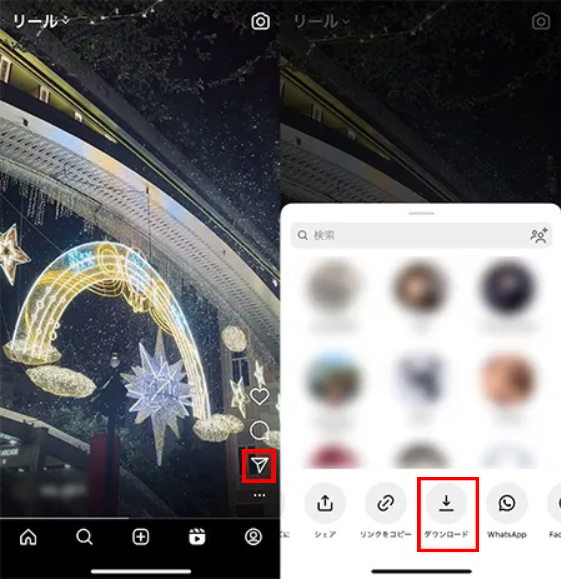
まずはインスタアプリを起動して、保存したいリール動画を見つけます。
右下に飛行機のアイコンをタップして、「ダウンロード」をタップします。こうすればインスタリール動画がカメラロールに保存します。
他人の投稿を保存する方法
インスタリールはフォロワー以外にも表示されますので、閲覧する時にフォロー以外の作品も流れます。というわけで、ストーリーより多い動画が見られ、お気に入りの作品があればすぐ流れてしまいます。
というわけで、お気に入りの動画があればインスタリールからカメラロールに保存すれば後も見られます。
実にインスタアプリに他人のリール動画をカメラロールに保存する機能が内蔵していません。しかし、複数の機能を組み合って活用すれば、他人の投稿も保存できます。
ではこれからは、iPhoneに他人のインスタリールをダウンロードする方法をご紹介しましょう。
-
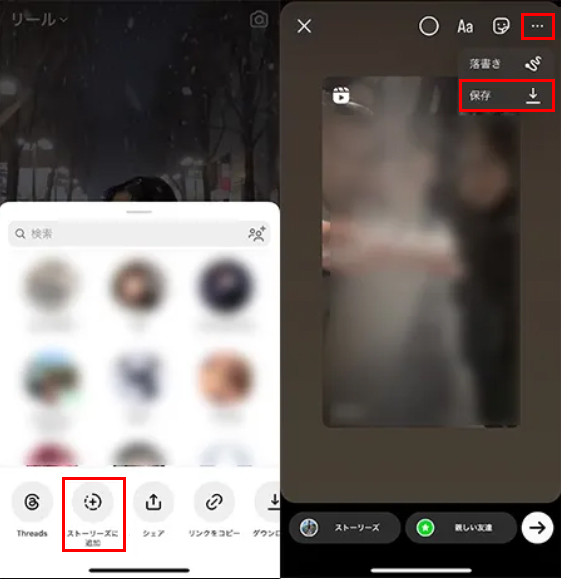
まずはインスタアプリを起動して、保存したいリール動画を見つけます。
右下に飛行機のアイコンをタップして、「ストーリーズに追加」をタップします。
次の画面の右上に「...」をタップして、「保存」をタップします。こうすればインスタリール動画がカメラロールに保存します。
インスタ内蔵機能でうまく保存できない?
インスタアプリでリールをカメラロールに保存できます。しかし、実行すればリール動画がうまく保存できない時があります。さまざまな原因で、これからの不具合が発生します。
- 元のBGMがつかない動画が保存されます。
- ストレージ不足で動画が保存失敗します。
- 写真アプリへのアクセス許可がないので動画が保存失敗します。
なので、念のためには画面録画でインスタリール動画を保存する方法もご紹介しましょう。
- 画面録画でインスタリール動画をiPhoneに保存すれば、元のBGMが保存されない問題が解決できます。また、インスタアプリは写真アプリへのアクセス許可がない問題もなくなります。
- しかし、iPhone画面録画してもストレージ不足の問題は依然としてあります。ストレージを解放するか、パソコンでインスタリールを録画して保存するか、このような解決策を試してみましょう。
Tips
iPhone標準画面録画機能
iPhoneに標準的な画面録画機能があります。インスタリール画面も録画できます。BGMごとにインスタリールをカメラロールに保存できます。
ではこれからは、iPhone画面録画機能でインスタリールをiPhoneに保存する方法を画像付きにご説明しましょう。
-
まずはインスタアプリを起動して、保存したいリール動画を見つけます。
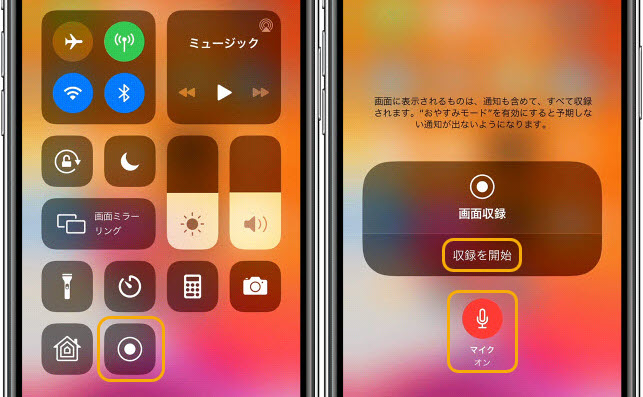
コントロールセンターを開いて、画面録画アイコンをタップします。
「マイクオン」をタップして外部音声を収録しないように設定します。「収録を開始」をタップして、インスタリールを録画します。
専門的ソフトの録画機能
ストレージが足りない時に、iPhoneにどんな方法でもインスタリールが保存できません。でもご心配なく、インスタリールはパソコンでも視聴できます。ストレージが大きいパソコンでインスタリールを録画すれば保存できます。
より高品質にインスタリールを録画するために、今回はVideoProc Converter AIから提供される録画機能を使います。この機能はインスタといったウェブ動画が簡単に録画でき、成功に保存できます。
VideoProc Converter AIでインスタリールを録画して保存する時に、音声が簡単かつ自由に設定できます。外部音声をオフして、インスタリールの音声だけ収録できます。
-

VideoProc Converter AI
画面録画専門機能を提供します。インスタリール動画を簡単に録画して、高画質に成功保存できます。強力的な画面録画機能なのでウェブ動画が成功に録画できます。初心者の皆さんは自宅のパソコンで気軽にウェブ動画を録画できます。
ではこれからは、パソコン画面を録画することでインスタリールを保存する方法を画像付きにご説明しましょう。
-
STEP.1
録画機能を起動します
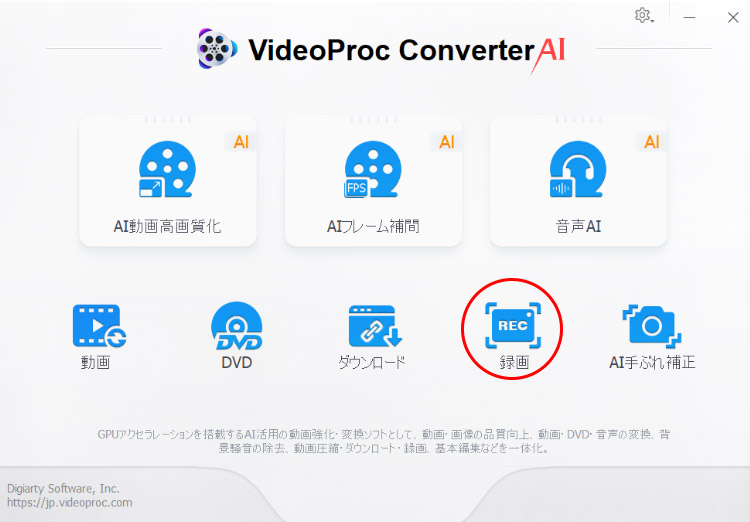
まずはVideoProc Converter AIをダウンロードして、インストールします。起動して、ホーム画面から「録画」ボタンをクリックします。
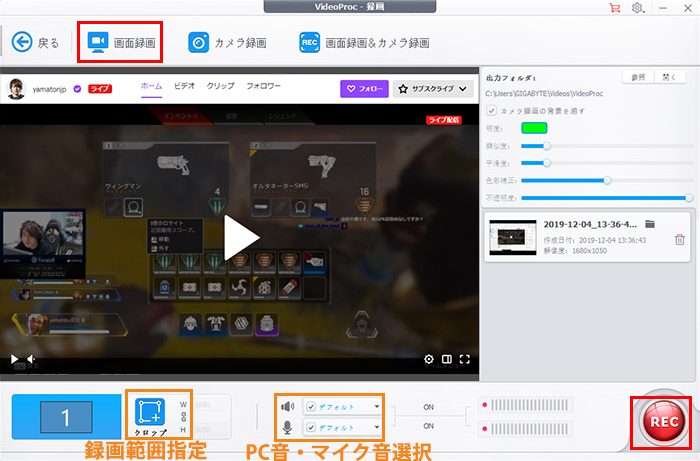
「画面録画」ボタンをクリックして、画面録画機能を起動します。

画面録画でインスタリール動画を保存する方法 -
STEP.2
録画範囲を設定します
ブラウザでインスタ公式サイトにアクセスします。ログインして、保存したいインスタリール動画を見つけます。
「クロップ」ボタンをクリックして、録画範囲をインスタリール動画に設定します。フル画面を録画するのも、画面一部だけ録画するのも、両方も可能です。
画面録画でインスタリール動画を保存する方法 -
STEP.3
録画開始
「REC」ボタンをクリックして、録画が始まります。
【Q&A】インスタリール保存によくある質問
- Qインスタリールをカメラロールに保存するのがバレるか
まずは結論:バレません。
他人のインスタリール投稿をカメラロールに保存する時に、相手に通知しません。なので、保存することだけならバレる心配は必要ありません。
しかし、保存した動画を再アップロードしたり、共有したりすれば、バレる可能性があります。
- Qインスタリールを保存するのが安全ですか
インスタアプリ内蔵機能でリール動画を保存する場合に、自分の動画も他人の投稿も安全に保存できます。
iPhone画面録画標準機能でインスタリール動画を録画する場合にも安全安心に完成できます。
パソコンでインスタリールを録画する時に、第三者ソフトを使いますので、リスクがあります。VideoProc Converter AIのような信頼できるソフトを公式サイトからダウンロードして利用するのが強くおすすめします。
-
VideoProc Converter AI
ウェブ動画をURLダウンロードしたり画面録画したりする方法で保存できます。インスタリール動画を簡単に録画して、オリジナルの品質で保存できます。
