 VideoProc Converter


【無料】Braveで動画をダウンロードする方法|PC・iPhone・Android別に解説

Braveブラウザで動画を見ていて、「この動画をそのまま保存できないの?」と思ったことはありませんか?
Braveには、Webサイト上の動画を自由にダウンロードするための標準機能はありません。ただし、専用ソフトやアプリ、ブラウザ拡張機能、オンラインサービスなどを使えば、動画を保存できる場合があります。
この記事では、Braveブラウザで動画をダウンロードする方法を、PCとスマホ(iPhone・Android)別に解説します。また、ダウンロードできない時の対処法も紹介するので、動画を保存したい方はぜひ参考にしてください。
目次
Braveについて
Braveで動画をダウンロードする方法―PC版
- (1)外部の動画ダウンロードソフトを使うーVideoProc Converter AI
- (2)動画ダウンロード拡張機能を使う-Video DownloadHelper
- (3)オンラインの動画ダウンロードサイトを使うーSaveFrom/Y2Mate
Braveで動画をダウンロードする方法―スマホ版
- (1)Braveのプレイリスト機能を使う(iPhoneのみ)
- (2)動画ダウンロードアプリを使う(iPhoneとAndroid)
- (3)オンラインの動画ダウンロードサイトを使う(iPhoneとAndroid)
Braveで動画をダウンロードできない原因と対処法
まとめ
一覧表と選び方
| 方法 | 対応端末 | 主な特徴 |
| VideoProc Converter AI | PC(Windows・Mac) | 動画のダウンロードに加え、画面録画・AI画質改善・形式変換にも対応 |
| Video DownloadHelper | PC(Windows・Mac) | 拡張機能で再生中の動画を検出し、手軽に保存できる |
| SaveFrom/Y2Mate | PC・スマホ | ソフトのインストール不要。URLを貼り付けて保存する方式 |
| 動画保存アプリ | スマホ | 対応する動画のリンクを使ってスマホ内への保存を試せる |
- ✅ 高画質で確実に保存したい: VideoProc Converter AI
- ✅ PCで手軽に保存したい: Video DownloadHelper
- ✅ ソフトをインストールしたくない: SaveFromなどのオンラインサービス
- ✅ スマホで保存したい: 動画ダウンロードアプリやオンラインサービス

✅ 対応サイトは多く、埋め込み動画やHLSを簡単保存。
✅ 動画のURLをコピー&ペーストするだけ。
✅ 複数の動画も爆速・高画質でダウンロード可能。
✅ 類似品にはない「画面録画」「AI高画質化」も搭載。
Braveについて

Brave(ブレイブ)とは、プライバシー重視型の無料ブラウザで、以下のような特徴があります:
- 🟣 広告がデフォルトでブロックされる
- 🟣 トラッカーを自動で遮断してくれる
- 🟣 ウェブページの表示速度が速い
- 🟣 Chromeの拡張機能をそのまま利用できる
- 🟣 クロスプラットフォームで利用可能
BraveブラウザでYouTubeやXなどの動画を広告なしで快適に再生でき、よりよい動画視聴体験が可能になることから、人気が高いです。
Braveで動画をダウンロードする方法―PC版
PC版のBraveブラウザでは、以下3つの方法で動画を保存することが可能です。
(1)外部の動画ダウンロードソフトを使うーVideoProc Converter AI(無料・高画質)
PCでは、様々な動画共有サイトから動画をダウンロードできるソフトウェアが色々と存在しています。これらのソフトを使用すれば、Braveブラウザで動画を簡単にダウンロードすることが可能です。
今回はBraveで動画を無料で高画質に保存できる「VideoProc Converter AI」がおすすめです。
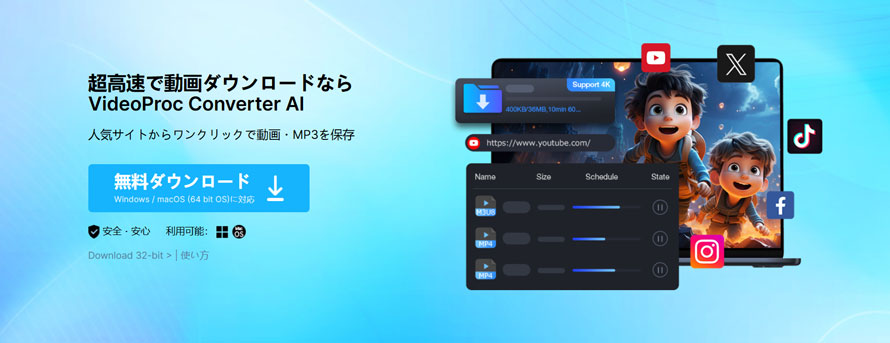
| 対応端末 | PC(Windows・Mac) |
|---|---|
| 料金 | 無料版・有料版 |
| 対応画質 | HD・4Kなど(動画・サイトの対応状況による) |
| 広告表示 | なし |
| 透かし | なし |
| 公式サイト: | https://jp.videoproc.com/video-music-download-features.htm |
VideoProc Converter AIは動画・音声のダウンロードに対応した動画処理ソフトです。
ニコニコ動画、Facebook、X(旧Twitter)など、数多くの動画共有サイトから動画を高画質(HD・4Kなど)のままダウンロードできます。Braveで表示した動画も、URLをコピーしてソフトに貼り付けるだけで保存できます。
さらに、動画から音声や字幕を抽出したり、複数の動画をまとめてダウンロードしたりすることも可能です。
ダウンロードだけでなく、画面録画や動画の高画質化、形式変換、ノイズ除去まで1本で対応できるのも魅力です。
Braveで動画を保存したい方はもちろん、ダウンロードした動画の画質や形式も調整したい方は、ぜひチェックしてみてください。
- ✅ 幅広い動画サイトに対応;
- ✅ HD・4K動画の保存に対応;
- ✅ 複数動画の一括処理;
- ✅ シンプルな操作;
- ✅ 音声の抽出にも対応;
- ✅ ダウンロード以外の機能も充実;
- ✅ 無料版が用意されている;
VideoProc Converter AIの特徴
VideoProc Converter AIを使って、Braveで動画をダウンロードする手順:
- ❶ Braveブラウザで、保存したい動画ページを開き、アドレスバーのURLをコピーします。
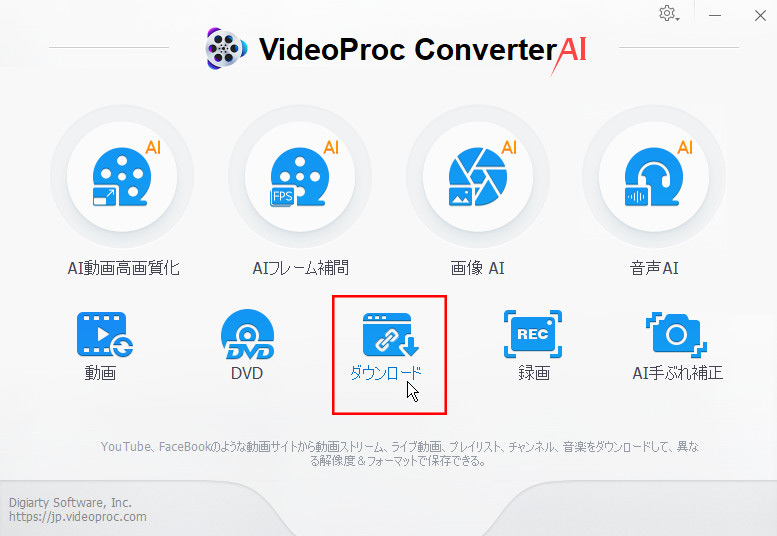
- ❷ PCにインストールしたVideoProc Converter AIを開き、トップメニュー画面にある「ダウンロード」をクリックします。
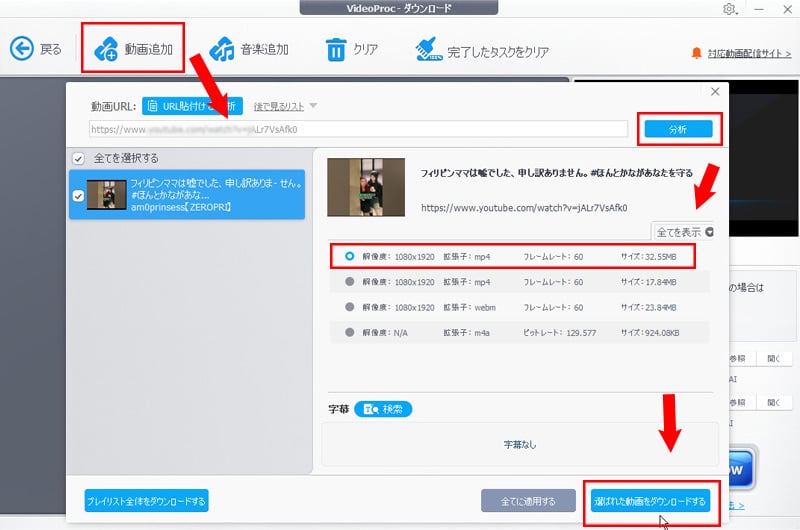
- ❸ ダウンロード画面に入ると、「動画追加」をクリックし、先ほどコピーした動画のURLを入力欄に貼り付け、「分析」ボタンを押すと、動画の情報(解像度・形式)が自動で表示されます。
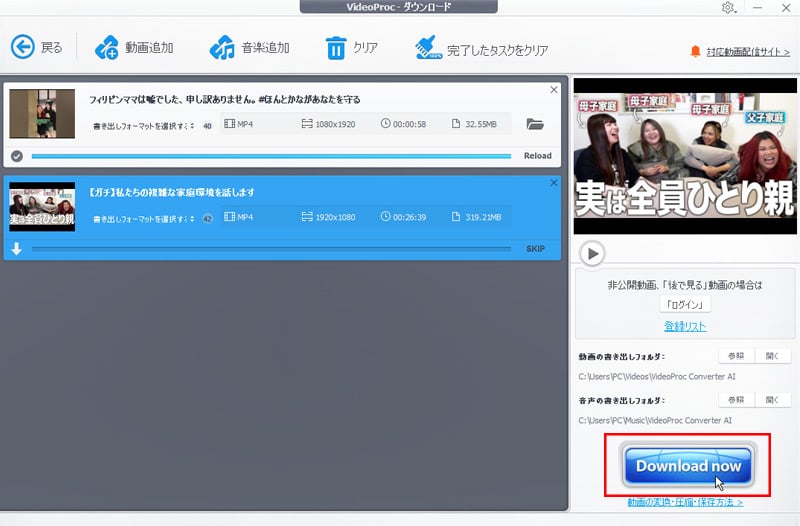
- ❹ 好きなフォーマット・画質を選び、「選ばれた動画をダウンロード」>「Download now」をクリックします。しばらく待って、動画ファイルのダウンロードが完了します。
(2)動画ダウンロード拡張機能を使う-Video DownloadHelper
BraveブラウザはGoogle Chromeと同じChromiumをベースに開発されているため、Chrome拡張機能を利用することが可能です。
その中でも特に人気が高く、幅広いサイトに対応している動画ダウンロード拡張機能がVideo DownloadHelperです。

動作環境:Window、Mac
日本語:〇
出力形式:MP4、FLV、WMV、MP3、AACなど
主な機能:動画・音楽・DVD再生、動画ダウンロード、ラジオ再生、画面ミラーリングなど
Video DownloadHelperは様々なブラウザで使える人気の動画ダウンロード拡張機能です。
ブラウザで動画を再生すると、再生中の動画を自動で検出し、ワンクリックで保存できるという手軽さが魅力です。
それに、Video DownloadHelperは誰でも無料ですぐに使えます。
「PC版のBraveブラウザで手軽に動画を保存したい」「Brave動画のダウンロードにはソフトのインストールはしたくない」という方には特におすすめのツールです。
- ✅ Vimeo、ニコニコ、Dailymotion、X(旧Twitter)など800以上の動画サイトに対応;
- ✅ ブラウザで動画を再生する時に自動で検出;
- ✅ ワンクリックで動画をダウンロードできる;
- ✅ ダウンロードする動画の解像度や画質などをカスタマイズできる;
- ✅ 動画ファイルを他の動画・音声形式に変換して保存でき;
- ✅ 無料で利用できる;
Video DownloadHelperの特徴

Video DownloadHelperを使って、Braveで動画をダウンロードする手順:
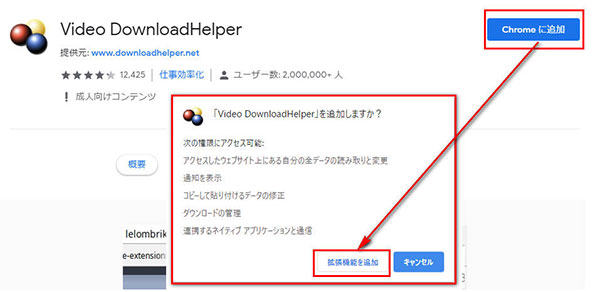
- ❶ BraveブラウザにVideo DownloadHelperをインストールします。
- (BraveブラウザでChromeウェブストアを開き、「Video DownloadHelper」と検索し、「Chromeに追加」>「拡張機能を追加」を選択します。拡張機能アイコン(3色の風車のようなマーク)がブラウザ右上に表示されれば完了です)
- ❷ Braveでダウンロードしたい動画ページを開き、その動画を再生します。すると、自動で動画が検出されます。
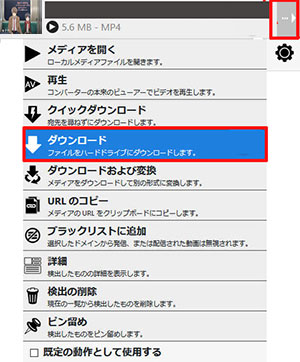
- ❸ ブラウザ右上のVideo DownloadHelperアイコンをクリックすると、表示されたポップアップ内に検出された動画情報(ファイル名・解像度など)が表示されます。
- ❹ 希望の画質・形式を選んで「ダウンロード」または「保存」ボタンをクリックすれば完了します。
- 注意:
- DRM保護されたコンテンツ(例:有料動画・Netflixなど)は保存できない
(3)オンラインの動画ダウンロードサイトを使うーSaveFrom/Y2Mate
Braveブラウザで動画をダウンロードする場合、インストール不要で使えるオンラインの動画ダウンロードサイトも便利です。
- 注意:
- サイトによっては広告が多いので注意!
- まれに偽のダウンロードボタンがあるので正しいボタンを選択!
- 高画質動画(4K、HD)をダウンロードできない場合が多い;
ここでは、代表的な動画ダウンロードサイトを2つご紹介します。
無料の動画ダウンロードサイト:SaveFrom
SaveFromは、オンラインで動画をダウンロードできる代表的な無料サービスで、YouTube、Facebook 、Instagram、Twitter、TikTokなどのサイトに対応します。
ソフトのインストール不要で、URLを貼り付けるだけで動画を簡単にダウンロードできるため世界中のユーザーに愛用されています。
特に、Braveブラウザと組み合わせることで、広告に邪魔されずに手軽に動画ダウンロードを行えます。
「Braveで動画をすぐにダウンロードしたい」「ソフトをインストールせずにBraveの動画保存をやりたい」という場合に適しています。
- ✅ 完全無料で利用可能;
- ✅ SNS、vimeo、tiktokなどのサイトに対応;
- ✅ インストール不要でブラウザから直接利用可能;
- ✅ URLを貼るだけで即ダウンロード可能;
- ✅ 複数の画質・形式から選択可能;
SaveFromの特徴
SaveFromを使って、PC版のBraveブラウザで動画をダウンロードする手順:
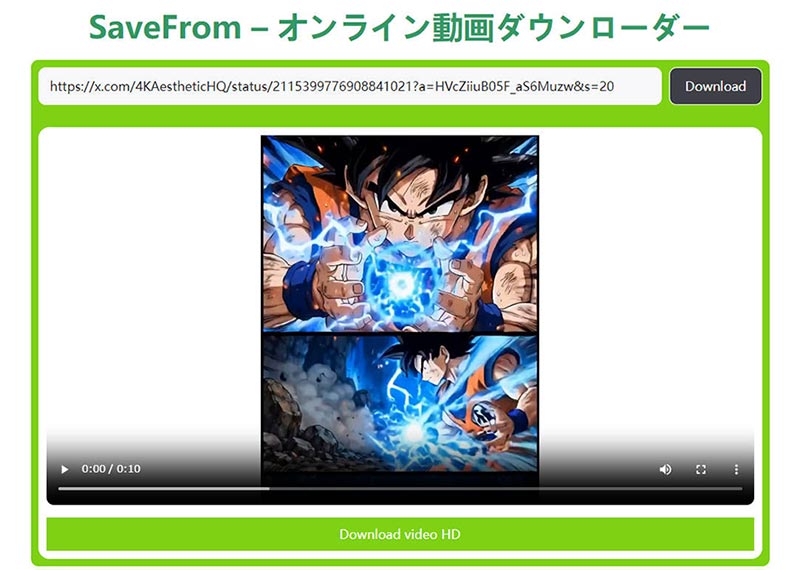
- ❶ Braveで保存したい動画ページを開き、アドレスバーのURLをコピーします。
- ❷新しいタブでSaveFromの公式サイトを開き、コピーしたURLを検索バーに貼り付けます。すると、動画の検出が始まります。
- ❸ ダウンロードボタンを押すと、動画の保存が始まります。。
無料の画ダウンロードサイト:Y2Mate
Y2Mateは無料のオンライン動画ダウンロードサイトです。ブラウザ上で動画URLを入力するだけで、動画や音声をダウンロードできます。
特に、Facebook、Video、Dailymotion、Youku、Instagram、TikTokなどのサイトに対応しており、会員登録も不要です。
しかも、Braveブラウザでも利用できるため、「Braveで動画を保存したい」という方にもおすすめです。
- ✅ SNSをはじめとする数多くのサイトに対応;
- ✅ Braveを含む全てのブラウザと完全に適合する;
- ✅ 無料かつ無制限でダウンロード可能;
- ✅ 会員登録は不要;
- ✅ 日本語対応で初心者にも優しい;
SaveFromの特徴
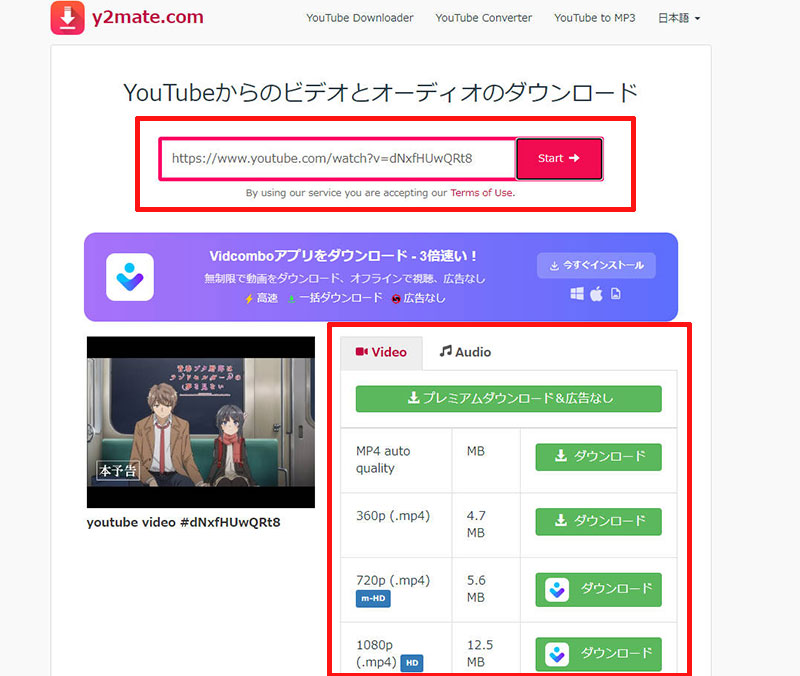
Y2Mateを使って、PC版のBraveブラウザで動画をダウンロードする手順:
- ❶ Braveで保存したい動画ページ(例:YouTube)を開き、アドレスバーのURLをコピーします。
- ❷新しいタブでY2Mateの公式サイトを開き、コピーしたURLを検索バーに貼り付けて「スタート」ボタンをクリックします。
- ❸ 動画の検出ができたら、希望の画質と形式を選択し、「ダウンロード」ボタンを押します。これで、数秒待って保存完了です。
Braveで動画をダウンロードする方法―スマホ版
それでは、iPhone版とAndroid版のBraveブラウザで動画をダウンロードする方法について紹介します。
(1)Braveのプレイリスト機能を使う(iPhoneのみ)
- 注意:
- 2026年10月時点では、BraveのiOS版でプレイリストを使った動画のオフライン保存機能は利用できなくなったと案内されています。
Braveのプレイリスト機能は動画を整理・管理するための機能です。
プレイリストに追加してダウンロードした動画は、Brave内でオフライン再生が可能です。無料で誰でも利用できるので、「iPhone版のBraveで動画を保存したい」という方にとって非常に便利です。
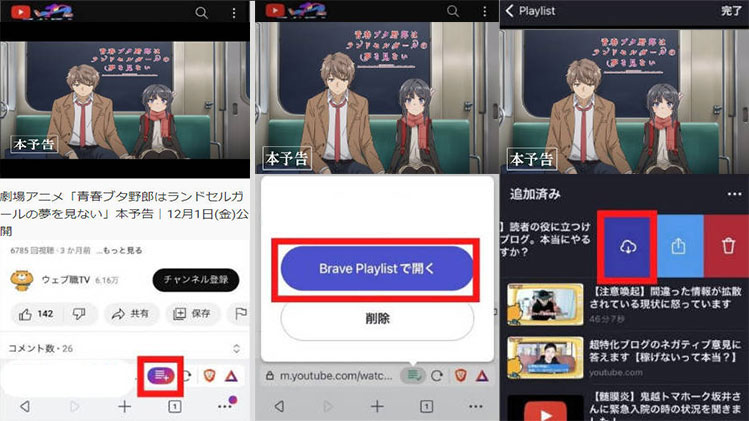
プレイリスト機能を使って、Braveで動画をダウンロードする手順:
- ❶
Braveで動画サイトを開き、ダウンロードしたい動画を再生します。 - ❷
動画再生中に、画面右下にある「+」ボタンをタップすると、動画がBraveのプレイリストに追加されます。 - ❸
画面右下のメニューからプレイリストをタップします。 - ❸
先ほど追加した動画を左にスワイプして、クラウドアイコンをタップすると、動画のダウンロードが始まります。ダウンロードが終わったら、この動画をオフラインで再生することが可能になります。
(2)動画ダウンロードアプリを使う(iPhoneとAndroid)
外部の動画ダウンロードアプリを使って、Braveブラウザで再生している動画を保存するのも一つの方法です。
おすすめの動画ダウンロードアプリ:Clicha(iOS)
- 動画の保存・再生・管理をまとめて行いたい方におすすめ。保存した動画をスマホ内で管理しやすいのが特徴です。
おすすめの動画ダウンロードアプリ:動画ダウンロード(Android)
- 動画のURLから手軽に保存したい方に向いています。対応サイトや保存形式はアプリによって異なります。
おすすめの動画ダウンロードアプリ:オールビデオダウンローダー&プレーヤー(Android)
- 動画のダウンロードと再生を1つのアプリで済ませたい方に便利です。保存した動画をまとめて管理したい場合にも向いています。
(3)オンラインの動画ダウンロードサイトを使う(iPhoneとAndroid)
ブラウザでサービスを開き、動画のURLを入力して保存する方法です。例えば、先ほど紹介したオンラインサービス「SaveFrom」「Y2Mate」などを利用できます。アプリのインストールは不要ですが、対応サイトや安全性を事前に確認しましょう。
Braveで動画をダウンロードできない原因と対処法
Braveで動画をダウンロードしようとしても、「ボタンが反応しない」「動画が検出されない」「保存できない」といったトラブルに直面することがあります。
それではBraveで動画をダウンロードできない原因と対処法を症状別に紹介します。
| 症状 | 考えられる原因 | 対処法 |
| 動画が検出されない、ダウンロードが正常に始まらない | Braveの広告ブロック機能による干渉 | Brave Shieldsの設定を一時的に変更し、改善するか確認する |
| ボタンが反応しない、処理が途中で止まる | ダウンロードツールの不具合 | ツールやBraveを再起動・更新する。必要に応じて再インストールする |
| 特定のサイトや動画だけ保存できない | 動画サイト側の仕様変更や制限 | ツールの対応状況を確認し、他のダウンロードツールを試す。公式のダウンロード機能があれば利用する |
| 動画を検出できない、ダウンロードに失敗する | DRMによる保護 | サービスが提供する公式のダウンロード機能やオフライン再生機能を利用する。 |
| ダウンロードが途中で止まる、保存に失敗する | 通信環境や保存先の問題 | 通信状態を確認し、保存先の空き容量を確保する |
なお、Brave Shieldsをオフにすると広告やトラッカーが読み込まれる可能性があります。確認後は必要に応じて設定を元に戻しましょう。また、サイト仕様やDRM保護によって保存できない場合は、画面録画で動画を保存してみるのも方法の一つです。
VideoProc Converter AIは、動画のダウンロードと画面録画の両方に対応した動画処理ソフトです。Braveでダウンロードに対応している動画はもちろん、通常の方法では保存できないストリーミング動画も、画面録画で保存できます。
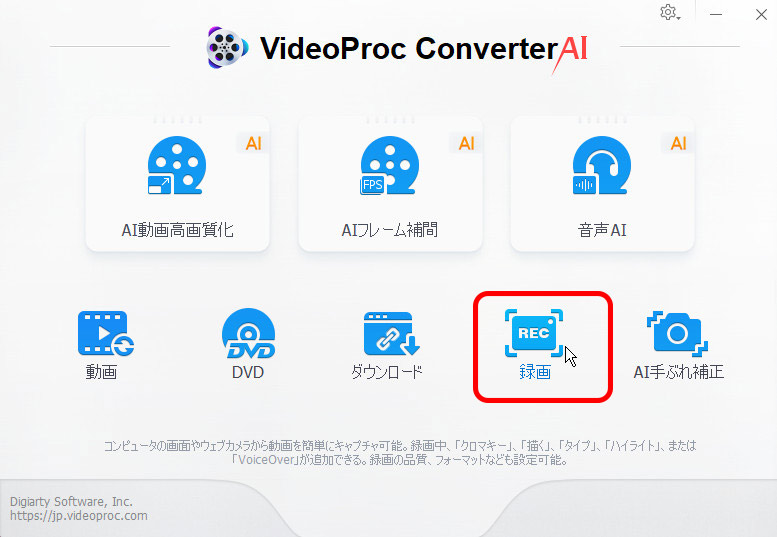
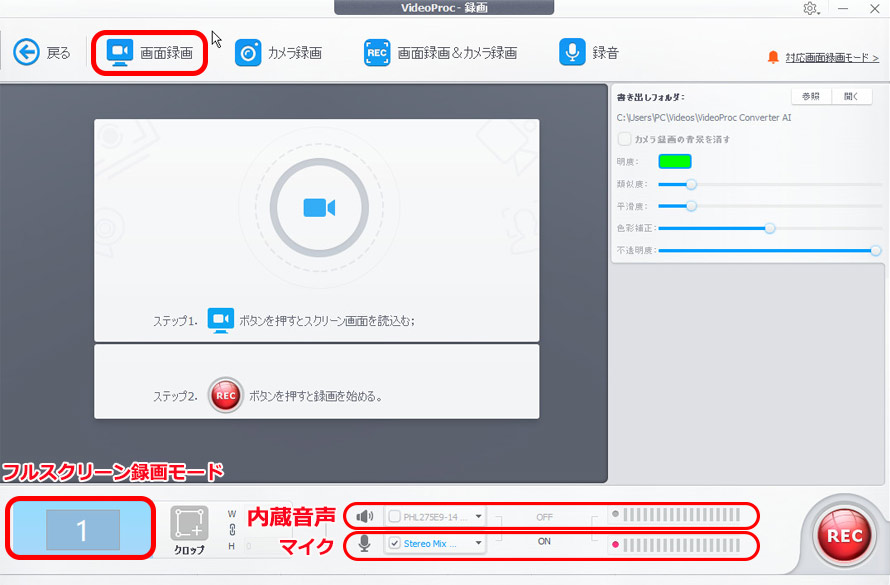
VideoProc Converter AIの画面録画でBraveの動画を保存する手順:
- ❶ Braveブラウザで保存したい動画ページを開いておきます。
- ❷ VideoProc Converter AIを開き、メイン画面の上部にある「録画」タブをクリックします。
- ❸ 上部にある画面録画モードから「画面録画」を選択し、下部の「クロップ」または「フルスクリーン」を選び、録画する範囲を動画に合わせて調整します。
- ❹ 「REC」ボタンをクリックして録画を開始します。あとは、Braveで動画を再生すると、そのまま画面を録画してくれます。
- ❺ 録画が終わったら、「停止」をクリックします。
まとめ
この記事では、Braveで動画をダウンロードする方法を、PC・iPhone・Android別に紹介しました。
動画を保存するには、専用ソフトやブラウザ拡張機能、オンラインサービス、スマホ向けアプリなど、さまざまな方法があります。使っている端末や目的に合わせて選びましょう。
- 🌸 Brave上の動画を高画質で確実に保存したい → 動画ダウンロードソフト(VideoProc Converter AI)
- 🌸 PCでBrave上の動画を手軽にダウンロードしたい → 拡張機能・オンラインツール
- 🌸 iPhone/Androidスマホで保存したい → 動画ダウンロードアプリ・オンラインツール
目的別おすすめの方法
特に、VideoProc Converter AIを使えば、通常の動画ダウンロードはもちろん、ストリーミング配信やDRM保護でダウンロードできない動画も「画面録画」で確実に保存できます。保存した動画の画質や形式も調整したい方は、ぜひチェックしてみてください。

この記事を書いた人:高木
Digiarty社の編集者として、動画編集、動画変換、画面録画、AI高画質化、画像補正などの分野を中心に、ソフトウェアの使い方や活用方法、製品レビュー記事を執筆しています。
- メールアドレスが公開されることはありません。 * が付いている欄は必須項目です。