VideoProc Converter


【無料】ボイスレコーダーサイトおすすめ5選|音声録音をブラウザだけでできる!
ウェブ会議やナレーションなどを録音したい時、すぐに使えるオンラインボイスレコーダーが便利でおすすめします。
しかし、サイトによってできることや価格、使いやすさが異なるため、どれを選べばよいか迷っている方も多いのではないでしょうか。
そこで今回は、厳選した5つのボイスレコーダーサイトをご紹介します。完全無料のサイトから、文字起こしなど機能が豊富なサイトまでピックアップしているので、きっとお気に入りが見つかるはずです。
目次
1. ボイスレコーダーサイトとは
2. オンラインボイスレコーダーサイトおすすめ5選
- ① Vocaroo(シンプル録音・共有向け)
- ② Itself Tools ボイスレコーダー(ノイズ抑制など録音補助機能あり)
- ③ AutoMemo(録音+文字起こし対応)
- ④ 123APPS Online Voice Recorder(初心者迷わず・使いやすい)
- ⑤ Notta(AI議事録・会議向け)
3. 【用途別】ボイスレコーダーサイトの選び方
4. 高音質を求めるなら?ソフト型ボイスレコーダーおすすめ
ボイスレコーダーサイトとは
ボイスレコーダーとは、音声を記録(録音)するための機器のことで、講義や取材の音声を記録する際に非常に役立ちます。
現在では、専用の電子機器だけでなく、オンラインサービスやディスクトップ上で音声を録音できるツールも「ボイスレコーダー」と呼ばれることがあります。
ということで、いわゆる「ボイスレコーダーサイト」とは、オンラインで音声録音ができるツールのことです。
ボイスレコーダーサイトはブラウザから使えるため、パソコンだけでなくスマホやタブレットでも利用できます。その手軽さこそ多くのユーザーに愛用されています。
オンラインボイスレコーダーサイトおすすめ5選
今回は、以下の5つのボイスレコーダーサイトを紹介します。
| 録音サイト | 価格 | 特徴・メリット | 制限・デメリット | おすすめ度 |
| Vocaroo | 無料 | 登録不要、完全無料; メール・URL・QRコードで共有可能 |
トリミングなど編集は不可 | ⭐⭐⭐⭐⭐ |
| Itself Toolsボイスレコーダー | 無料 | シンプルで使いやすい; 最低限の音声編集・調整機能 |
広告あり | ⭐⭐⭐⭐⭐ |
| AutoMemo | 無料体験 | 録音+AI文字起こし; マイク音とPC内部音同時録音 |
無料版には時間制限あり | ⭐⭐⭐⭐ |
| 123APPS Online Voice Recorder | 無料 | 複雑な設定は一切なく、シンプルで使いやすい | 広告あり | ⭐⭐⭐⭐ |
| Notta | 無料体験 | オンライン会議の録音対応; Web版・アプリ版提供 |
無料版はダウンロード不可 | ⭐⭐⭐ |
ここではAudacityを使って録音するいくつかの方法をシェアして紹介します。
オンラインボイスレコーダーサイトおすすめ①:Vocaroo
- 基本情報
- 録音形式:MP3
- 無料利用:〇
- 主な機能:音声録音、ノイズ除去、音量調整、リンク・QRコード共有など
- 公式サイト:https://vocaroo.com/
- 🎀 おすすめの利用シーン:録音データを素早く共有したい場面など
Vocarooは、ボタンを1回クリックするだけでオンライン上で録音できる、無料のボイスレコーダーサイトです。
この録音サイトの最大の特徴は、すぐに録音と共有を開始できる点です。録音データを直接にダウンロードできるだけでなく、メールやリンク、QR コードを通じて簡単に保存・共有することも可能です。
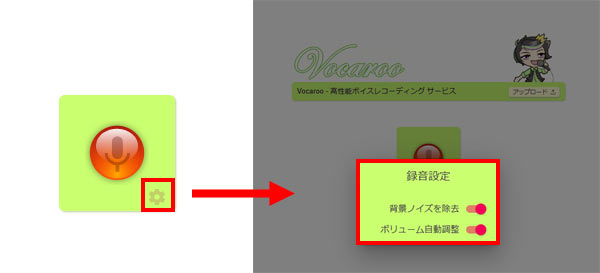
また、Vocarooには「背景ノイズを除去」と「ボリューム自動調整」の音声調整機能も備わっています。
Vocarooの使い方
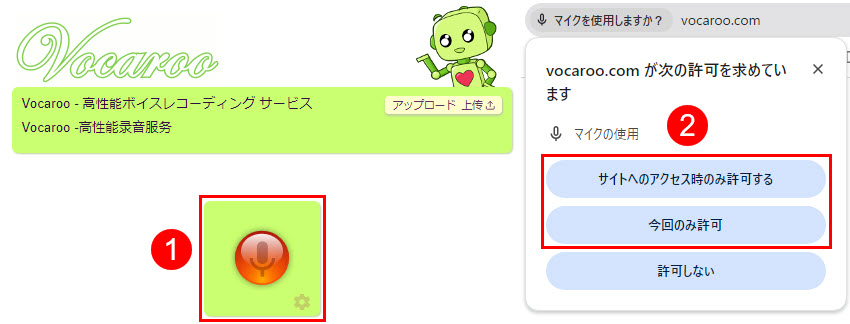
- 1 サイトにアクセスし、赤い録音ボタンをクリックします。vocaroo.com にマイクへのアクセス権限を許可すると、録音が開始されます。
- ※歯車のような設定ボタンをクリックします。必要に応じて、「背景ノイズを除去」と「ボリューム自動調整」をオン・オフにします。
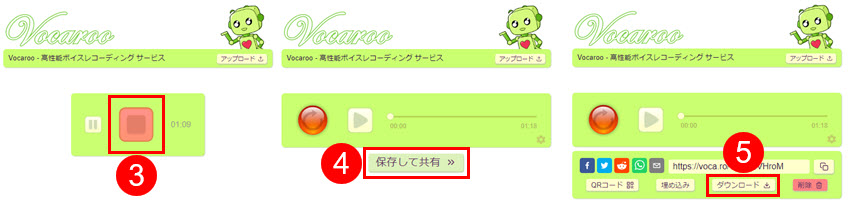
- 2 停止ボタンを押すと録音が停止されます。
- 3 「保存して共有」をクリックし、好きなように録音データを保存または共有します。
オンラインボイスレコーダーサイトおすすめ②:Itself Tools ボイスレコーダー
- 基本情報
- 録音形式:MP3、Opus/WebM、WAV
- 無料利用:〇
- 主な機能:音声録音、トリミング編集、ノイズ抑制、エコーキャンセル、自動ゲイン
- 公式サイト:https://voice-recorder.io/ja
- 🎀 おすすめの利用シーン:ナレーション収録、発音練習、メモの録音など
Itself Toolsが提供するボイスレコーダーツールで、基本的な録音ニーズに対応しています。
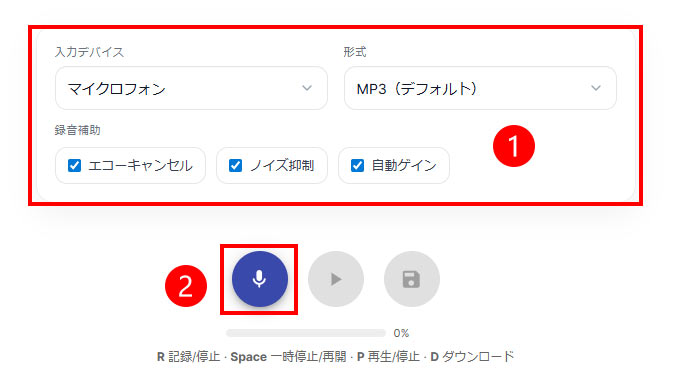
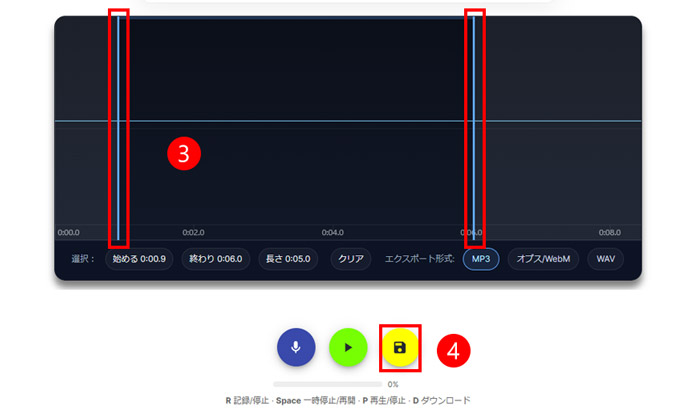
パソコンのマイクを利用して録音を行い、録音完了後には波形エディタで必要な範囲を選んで保存します。
「エコーキャンセル」「ノイズ抑制」「自動ゲイン」の3つの録音補助機能が提供されています。
さらに、録音中に別の場所へ移動する場合でも、音声クリップは自動的にローカルに保存されるため、非常に便利です。
Itself Tools ボイスレコーダーの使い方
- 1 Itself Toolsで専用のボイスレコーダーページを開きます。
- 2 入力デバイスや出力形式を選びます。必要に応じて、録音補助機能をオンにします。
- 3 録音ボタンをクリックすると開始されます。録音が終わったら、停止ボタンを押します。
- 4 録音後、波形エディターが表示されるので、ドラッグして必要な範囲を選択します。最後は保存ボタンをクリックして、指定した形式で録音データを保存します。
オンラインボイスレコーダーサイトおすすめ③:AutoMemo
- 基本情報
- 録音形式:MP3
- 無料利用:△(最大1時間)
- 主な機能:音声録音、文字起こし、AI要約など
- 公式サイト:https://automemo.com/
- 🎀 おすすめの利用シーン:オンライン会議・通話記録、議事録作成など
AutoMemo(オートメモ)は、録音と文字起こしの両方に対応したボイスレコーダーです。
オンライン上で、マイク音声と内部音声の両方を録音することができます。
AI搭載で録音データを自動でテキスト化や要約ができたり、発言者を分離したりすることができます。特に文字起こしの精度が高く、議事録の作成に適しています。
また、オンラインサービスに加えて、専用のボイスレコーダー機器やアプリも提供されています。同じアカウントでログインすることで、各デバイス間で録音データを共有することが可能です。
AutoMemoの使い方
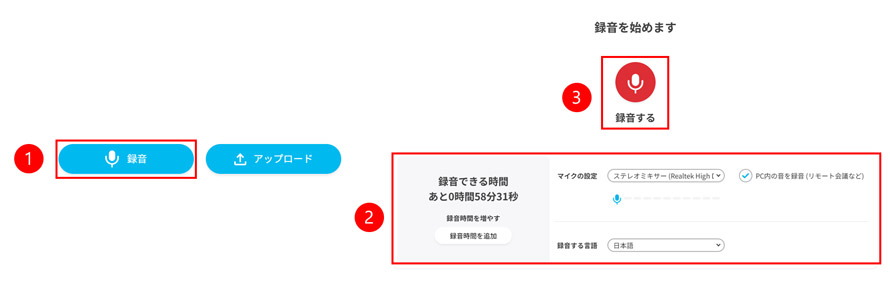
- 1 公式サイトにアクセスし、「今すぐ無料体験」をクリックして録音ページを開きます。ログインした後、ホーム画面にある「録音」ボタンをクリックします。
- 2 マイクや録音する言語を選択し、録音ボタンを押します。PC内部の音声も録音する場合は、「PC内の音を録音」にチェックを入れてください。
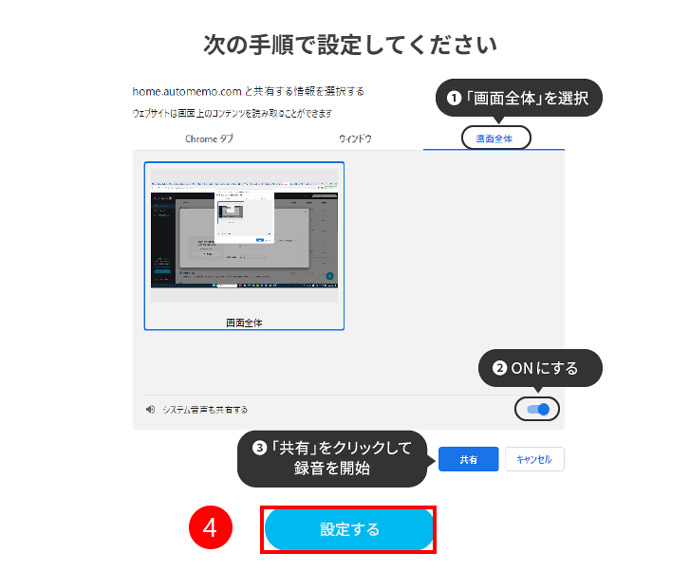
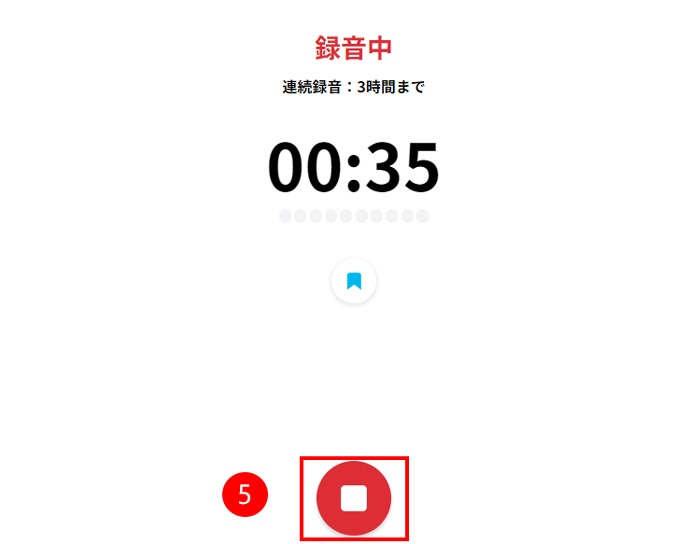
- 3 次に下図のように設定すると、録音が始まります。
- 4 停止ボタンをクリックして録音を停止します。「すべてのファイル」に録音データを確認できます。
オンラインボイスレコーダーサイトおすすめ④:123APPS Online Voice Recorder
- 基本情報
- 録音形式:MP3
- 無料利用:〇
- 主な機能:音声録音、トリミング編集
- 公式サイト:https://online-voice-recorder.com/ja/
- 🎀 おすすめの利用シーン:手軽にボイスメモなどを録音したい場面
123APPS Online Voice Recorderは、軽量で使いやすいオンラインボイスレコーダーです。
複雑な設定は不要で、マイクを使って音声を録音し、不要な部分をカットしたうえで、MP3ファイルとして保存できます。また、自動無音トリミング機能を搭載しており、録音の開始時と終了時に含まれる無音部分を自動で検出し、削除してくれます。
123APPS Online Voice Recorderの使い方
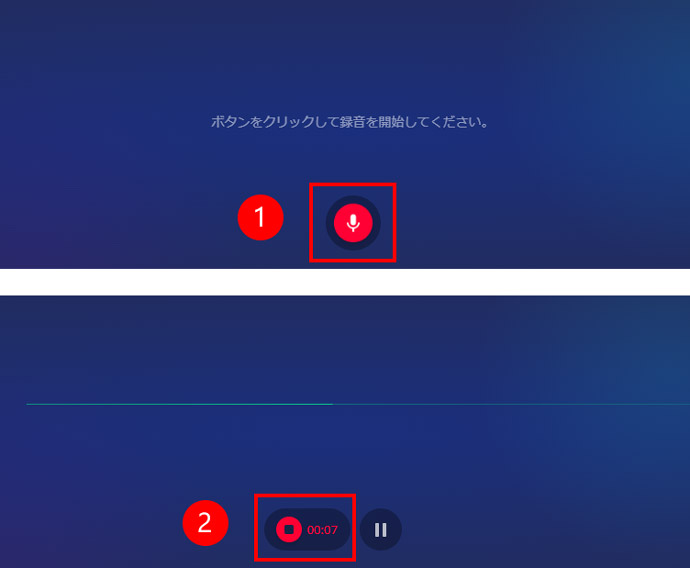
- 1 公式サイトを開き、「録音」ボタンをクリックすると録音が開始されます。
- 2 録音が終わったら、「停止」ボタンをクリックします。
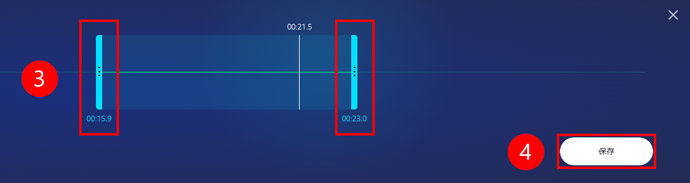
- 3 次に、ドラッグ操作で残したい範囲を選択し、トリミングします。
- 4 最後に、「保存」をクリックすると、MP3形式でダウンロードできます。
オンラインボイスレコーダーサイトおすすめ⑤:Notta
- 基本情報
- 録音形式:MP3
- 無料利用:△(7日間無料体験)
- 主な機能:音声録音、オンライン会議録音、文字起こし、AI要約など
- 公式サイト:https://www.notta.ai/
- 🎀 おすすめの利用シーン:ビジネス・オンライン会議記録
Nottaは、単なるボイスレコーダーとして録音できるだけでなく、文字起こしやAI要約、会話検索などの多彩な機能を備えたオンラインサービスです。
録音しながらリアルタイムで文字起こしができます。さらに、オンライン会議の録音機能を搭載しており、Zoom・Google MeetなどのWeb会議に参加すると、高性能AIが自動で録音とリアルタイム文字起こしを行います。
さまざまなプラットフォームで利用可能です。PCではブラウザやChrome拡張機能から、スマホやタブレットではアプリから、音声録音と文字起こしを使えます。
Nottaの使い方
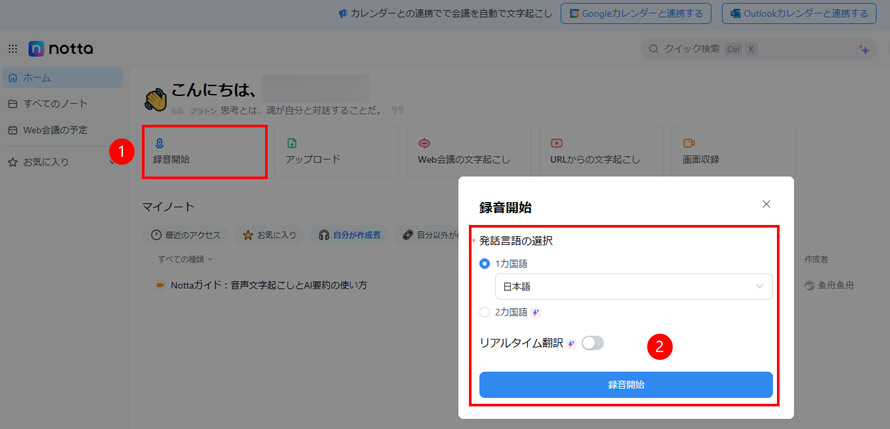
- 1 公式サイトにアクセスして、ログイン後にホーム画面にある「録音開始」をクリックします。
- 2 言語を設定したら、「録音開始」をクリックすると録音が開始され、同時に音声がリアルタイムで文字起こしされます。
- 3 録音を終了したい場合は、停止ボタンをクリックします。録音されたデータは左サイドバーの「ホーム」から確認できます。

【用途別】ボイスレコーダーサイトの選び方
ここでは、「どのサイトを選べばいいの?」と迷っている方に向けて、用途別の選び方を紹介します。
すぐに録音したい方
- 手軽に素早く録音したい場合、
- 🎜 Vocaroo
- 🎜 Itself Toolsボイスレコーダー
- 🎜 123APPS Online Voice Recorder
- のいずれかをおすすめします。
- その中のVocarooはリンク共有に対応しており、録音データをすぐに共有したい場合に最適です。
- また、音声を簡単にトリミングしたいなら、123APPS Online Voice Recorderがおすすめで、ノイズも除去したいなら、Itself Toolsボイスレコーダーも良い選択肢です。
録音+文字起こしをまとめて行いたい方
- 録音だけでなく、議事録作成も効率化したい方には、以下の「録音+文字起こし」サービスがおすすめです。
- 🎜 AutoMemo
- 🎜 Notta
- これらは録音しながらAIによる文字起こしや要約ができます。ただし、無料版には機能制限があるため、必要に応じて有料プランの利用も検討するとよいでしょう。
- 要するに、まずは実際に試してみて、自分の用途に合ったツールを選ぶのがポイントです。
高音質を求めるなら?ソフト型ボイスレコーダーおすすめ
オンラインのボイスレコーダーサイトは、インストール不要ですぐに使えるのが魅力です。
しかし便利である一方、音質はあまり良くない場合もあります。
メモ用途の録音であればオンラインサイトでも十分対応できますが、ポッドキャストやナレーション、音楽制作など、音質にこだわりたい場合は、専用の録音ソフトを使用することで品質を大きく向上させることができます。
ここでは、高音質で簡単に録音できるボイスレコーダーを探している方には、VideoProc Converter AIをおすすめします。
PCで高音質録音&AIノイズ除去できる:VideoProc Converter AI >>
VideoProc Converter AIは、長時間かつ高品質で録音できる、Windows・Mac対応のボイスレコーダーソフトです。
マイクからの音声(自分の声)と、動画やBGMなどPCで再生されている音(システム音)を別々に録音できます。録音時間に制限がなく、2時間以上の長時間録音も簡単に行えます。
録音時に専門的な設定は不要で、オリジナルに近い高音質のまま音声を収録できます。
さらに、ノイズ除去やボーカル抽出、音量調整、音楽変換などの便利な機能を搭載しているほか、音声と一緒に画面録画にも対応しています。
VideoProc Converter AIの使い方
- 音声を録音
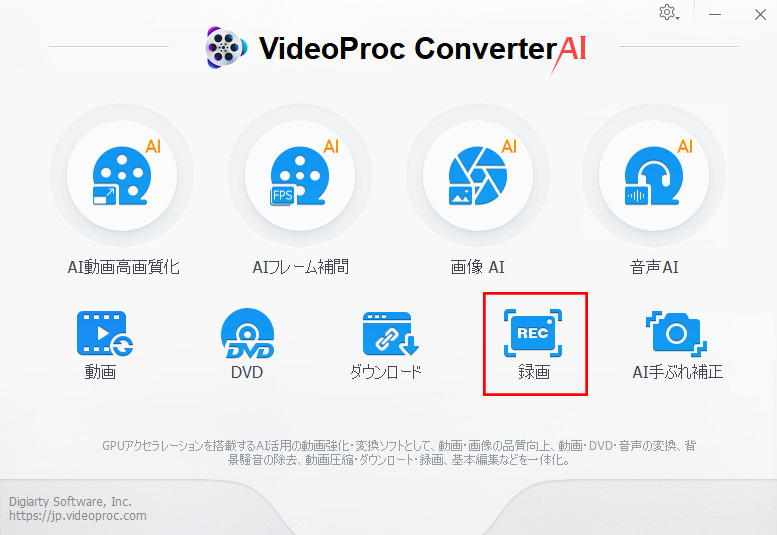
- STEP1. VideoProc Converter AIを起動して、「録画」>「録音」の順にクリックしてください。
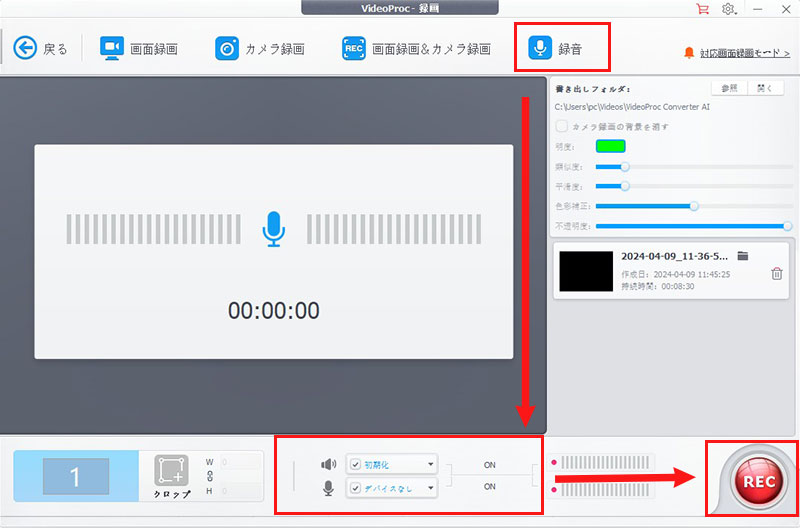
- STEP2. 次に、以下の録音設定を行います。
- ✔「スピーカー」:PCの音を録音
- ✔「マイク」:マイク音声を録音
- 両方にチェックを入れると、PCの音とマイク音が同時に録音できます。
- STEP3. そして会議に参加したり、動画を再生したりした後、ソフトで「REC」のボタンを押したら、自動的に録音が開始されます。
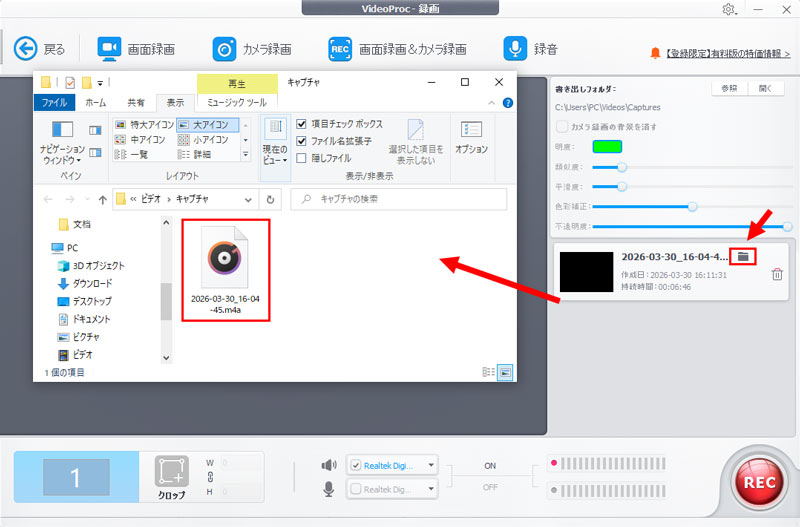
- STEP4. 「STOP」ボダンをクリックすれば、録音が停止されます。録音データが右側に表示されるので、「フォルダ」アイコンをクリックして確認できます。
- 録音した音声を編集
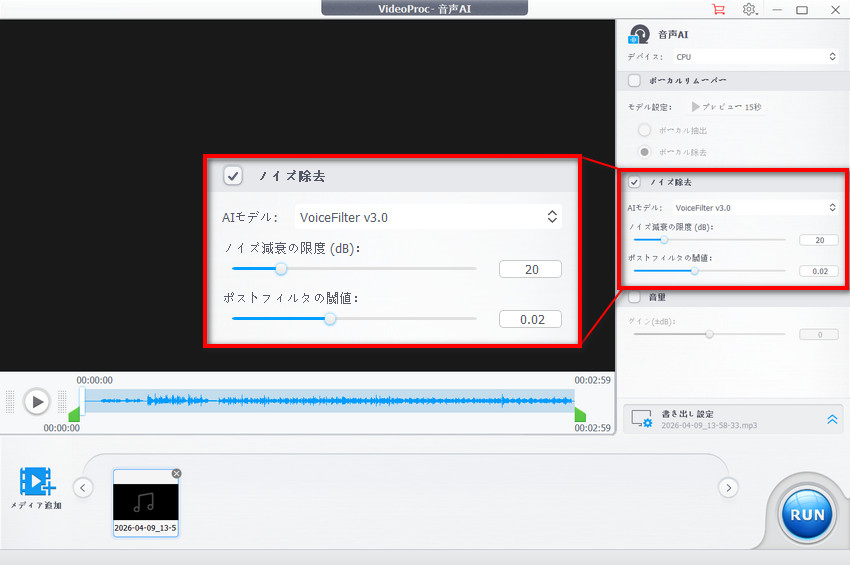
- STEP5. ホーム画面に戻り、「音声AI」をクリックします。「メディア追加+」から録音データを追加します。
- STEP6. 必要に応じて、以下のような編集を行います。
- ✔ ノイズ除去:録音に意図せずに入ってしまった雑音を除去できる
- ✔ ボーカル抽出:高精度にボーカルと伴奏を識別・分離できる。カラオケ音源作成に便利
- ✔ 音量:録音の音量を上げる・下げる
- 音声のノイズを除去できるフリーソフトオススメ【無料&簡単】 >>
- 【無料】曲からボーカルを抽出できるおすすめソフト・サイト|具体的なやり方付き >>
- 処理後の録音データを保存
- STEP7. 「書き出し設定」でファイルの形式や保存先などを設定します。最後は、「RUN」を押して、処理後のファイルを保存します。