 VideoProc Converter


Ubuntuの画面録画のやり方【初心者OK】画面操作を動画キャプチャできるツールも紹介
Ubuntu(ウブントゥ)は、コミュニティによって開発されているオープンソースのLinux系OSです。無料で使えるうえ、安定性にも優れており、多くの開発者やエンジニアに支持されています。
そんなUbuntuですが、「画面録画ってどうやるの?」と迷う初心者の方も多いのではないでしょうか。チュートリアル動画の作成や操作手順の共有など、Ubuntuでパソコン画面を録画したい場面は意外と多くあります。
そこで今回は、Ubuntuで画面録画する方法、画面操作を動画キャプチャできるおすすめツールについて詳しく紹介します。
 <この記事の目次>[非表示表示]
Ubuntuの標準機能で画面録画する方法
Ubuntuの画面録画を簡単にできるツール3選
Windows・Macもカバー!画面録画・動画補正もできる「VideoProc Converter AI」
まとめ
Ubuntuの標準機能で画面録画する方法
Ubuntuには標準でスクリーン録画機能が搭載されており、追加ソフトをインストールしなくてもショートカットキーだけで手軽にUbuntuで画面操作を動画キャプチャできます。
早速標準機能でUbuntuの画面録画のやり方を見ていきましょう。
- キーボードの「PrintScr」キー(または「Shift」+「Ctrl」+「Alt」+「R」)を押すと、スクリーン録画機能を起動します。
- スクリーンキャストのコントロールが表示されるので、録画範囲(全画面または任意の範囲)を選択しましょう。
- 設定が完了したら、丸い録画ボンタンをクリックすると、画面録画が開始されます。
- 録画を終了するときは、画面右上に表示されいる停止アイコンをクリックするだけでOKです。これで、Ubuntuでパソコン画面を録画することができました。
Ubuntuの標準機能で録画した動画の保存先について
標準機能で録画した動画は、WEBMファイル形式で、通常「Home>Videos>Screencasts」フォルダに保存されます。
ファイル名は「Screencast from 日付 時刻.webm」といった形式で自動的に付けられます。
Ubuntuの画面録画時間の制限・変更方法
Ubuntuの標準録画機能では、初期設定のままだと最大30秒までの動画しかキャプチャできません。この制限は、コマンドを実行することで変更可能です。例えば、録画時間を600秒(10分)に変更する場合は、以下のコマンドを入力します。
gsettings set org.gnome.settings-daemon.plugins.media-keys max-screencast-length 600録画時間を無制限にしたい場合は 、値を「0」 に設定します。
gsettings set org.gnome.settings-daemon.plugins.media-keys max-screencast-length 0注意点:音声は収録できない Ubuntuの標準機能では、画面の映像はキャプチャできますが、システム音声やマイク音声を録音することができません。
そのため、音声付きでUbuntuの画面録画を行いたい場合は、外部の録画ツールを導入する必要があります。
Ubuntuの画面録画を簡単にできるツール3選
Ubuntuの画面録画を音声付きで行いたい場合は、専用の録画ツールの利用が便利です。ここでは代表的なソフトを3つ紹介します。
OBS Studio – プロも使う高機能ツール
ゲーム実況やライブ配信で広く使われているオープンソースの録画・配信ソフトです。Ubuntuを含むLinux、Windows、Macいった主なOSに対応しています。
初期設定はやや複雑に感じるかもしれませんが、その分カスタマイズ性が高く、本格的に動画制作や配信を行いたい方に適しています。
- 特徴:
- 画面+ウェブカメラなど、複数の映像ソースを自由に組み合わせて表示できる
- マイク音声とシステム音声を同時に録音可能
- 解像度やフレームレートを細かく設定でき、高画質な録画に対応
- 録画だけでなく、YouTubeなどのプラットフォームへのライブ配信も可能
Kazam – シンプルで軽量
Ubuntu向けに開発された軽量な画面録画ツールです。余計な機能を省いたシンプルな設計で、必要な操作だけを直感的に扱えるのが魅力です。低スペック環境でも安定して動作し、音声付き録画にも対応しています。
- 特徴:
- 操作がとても簡単で、初心者に最も使いやすい
- 画面の一部だけを選択して動画キャプチャできる
- 出力形式はMP4やWebMなどから選択可能
- 一方で、システム音(PC内部音)の録音には非対応
SimpleScreenRecorder – 低負荷で高効率
SimpleScreenRecorder は、その名の通りシンプルながら高いパフォーマンスを持つ画面録画ツールです。古いPCやリソースが限られた環境でも快適に動作するため、安定性を重視したいユーザーに適しています。
- 特徴:
- ウィザード形式で設定を進められるため、初心者でも迷いにくい
- フレームレートやビットレートなどを細かく調整できる
- マルチスレッドエンコードに対応しており、処理負荷を分散できる
- 音声はマイク・システム音・両方から選択して録音可能
Windows・Macもカバー!画面録画・動画補正もできる「VideoProc Converter AI」
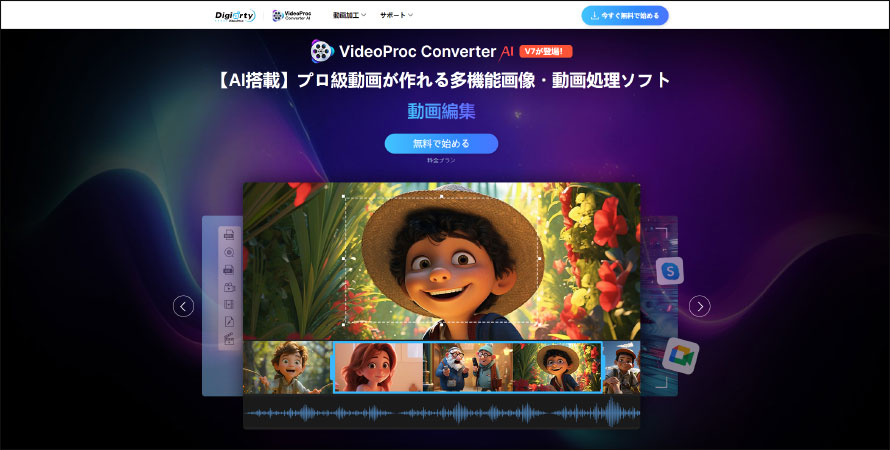
VideoProc Converter AIは、録画・変換・圧縮・AI補正といった動画処理機能を1つにまとめた多機能ソフトです。特に、以下のようなニーズを持つ方におすすめです。
- Ubuntuで録画した動画をWindowsやMacでも扱える形式に変換したい
- 画面録画の画質が荒く、より高精細(4K相当)に補正したい
- 動画ファイルが大きすぎて、画質を保ったまま軽量化して共有したい
- WindowsやMacでそのまま録画・編集・書き出しまで一括で行いたい
特に、Ubuntuで録画した動画は、環境によって「少しぼやける」「画質が粗い」と感じることがありますが、VideoProc Converter AI を使えば、AI補正によってより鮮明で見やすい映像へと生まれ変わります。
気になる方は、VideoProc Converter AIの無料体験版をお試しください。
まとめ
Ubuntuの画面録画のやり方として、標準機能と専用ツールの2つの手段を紹介ました。
標準機能を使えば、追加のインストールなしで手軽にUbuntuで画面操作を動画キャプチャできます。ただし、録画時間や音声対応など、機能面には一定の制限もあるため、用途によっては不十分に感じる場合があります。そのため、専用ツールを使えば、音声付き録画や高画質な動画キャプチャをより簡単に行えます。
さらに、Ubuntuで撮ったWEBM動画をMP4に変換したり、画質を向上させたり、ファイルサイズを圧縮したりしたい場合は、VideoProc Converter AIを併用するのがおすすめです。
-
 VideoProc Converter AI
画面録画はもちろん、動画の変換・編集、画質アップ、手ぶれ補正、動画ダウンロードまで対応しています。

 無料ダウンロード
 詳細を見る
詳細を見るそれぞれの特徴を理解し、自分の用途に合った方法を選ぶことで、Ubuntuで画面録画をより快適に行うことができます。
