 VideoProc Converter


iPhoneで音を出さずに画面録画する方法!特定の音声を録音しない設定も解説

「iPhoneの画面録画って音無しで録画したい!」
「iPhoneで画面録画の音を消す方法はある?」
このように、iPhoneで画面録画をするとき、音を出さずに録画したいと思っている人も多いのではないでしょうか?
実は、iPhoneでは設定を少し工夫することで、音なしで画面録画することができます。
この記事では、iPhoneで音を出さずに画面録画する方法から、録画した動画の音声を後から消して保存するまで、目的に合わせて分かりやすく解説します。
目次
iPhoneで画面録画する基本的なやり方
iPhoneで音を出さずに画面録画する方法
外部の画面録画アプリを使って音声を調整する
iPhoneで録画した動画の音声を消す方法
よくある質問【FAQ】
iPhoneで画面録画する基本的なやり方
まずは、iPhoneの基本的な画面録画方法について簡単に説明します。
音声あり・なしで画面録画する際に迷わないよう、まずは基本的な操作手順を確認しておきましょう。
-

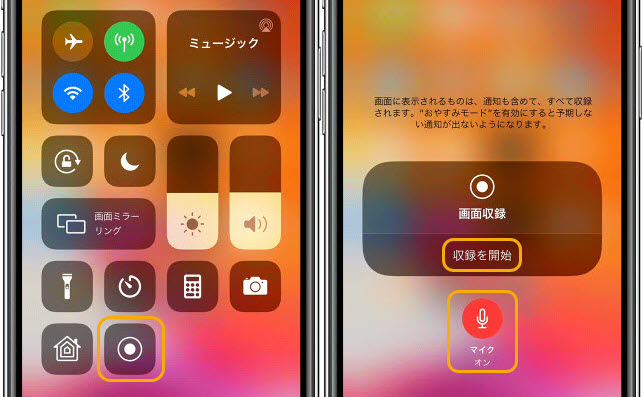
画面の右上から下にスワイプして、コントロールセンターを開きます。
-

画面収録ボタン(二重丸のアイコン)を長押しします。
-

表示されたマイクアイコンをタップして、オン・オフを切り替えます。
-

「収録を開始」をタップすると、「3、2、1」とカウントダウンが表示され、自動的に画面録画が始まります。
録画中は、画面上部のステータスバーや画面収録のボタンが赤く表示されます。
iPhoneで音を出さずに画面録画する方法
iPhoneで画面収録を行う際、録音される音声には大きく分けて以下の2種類があります。
- ▶ マイク音声:マイクを通じて取り込まれる外部の音(自分の話し声や周囲の環境音など)。
- ▶ 内部音声:iPhoneで再生されている音(ゲームの効果音や動画の音声など)。
ここでは、iPhoneで特定の音声を出さずに画面録画する具体的な設定方法を解説します。
ケース①:マイク音声を録音しない方法
オンライン動画や推しの出演シーン、ゲームなどを録画したいとき、周囲の雑音や自分の話し声は入れず、動画やアプリの内部音声だけを記録したい場合もあるでしょう。
このような場合は、画面収録の設定でマイクをオフにするだけで簡単に対応できます。
操作手順:
- 1コントロールセンターを開きます。
- 2画面収録ボタンを長押しします。
- 3表示されたマイクアイコンをタップして「オフ」に切り替えます。
- 4「収録を開始」をタップします。
ケース②:音なしで画面録画を行う方法
多くの人は、画面録画中に音声を録音しながら、周囲に音が漏れないようにする方法を探しています。例えば、屋外や公共の場所など、周囲の人に迷惑をかけたくない場合です。
いわば、iPhone本体の音量をミュートにして画面キャプチャすることですね。
- もっとも効果的な方法は、AirPodsなどのBluetoothイヤホンや有線イヤホンを接続して録画することです。
- 環境によっては画面収録時の音がイヤホン側へ出力され、本体スピーカーから聞こえなくなる場合があります。
一方、後から動画にナレーションやBGMを追加するために、iPhoneで録画時の音声を一切残したくない場合もあるでしょう。
- まず試したいのが消音モード(マナーモード)です。
- 消音モードを有効にすると、着信音や通知音、一部のシステムサウンドを抑えられます。また、iPhoneの音量を0にする方法もあります。
- 設定したら、実際に画面収録を開始して、録画中に音が出ないか、保存した動画に音声が残っていないかを確認してみましょう。
外部の画面録画アプリを使って音声を調整する
iPhoneの標準機能は手軽で便利ですが、音声の録音設定などに制限があります。
iPhoneの機種やiOSのバージョン、録画対象によっては、上記の方法を試しても、画面録画中に音を出さないようにしたり、録画する音声を細かく調整したりすることが難しい場合があります。
そのような場合は、外部の画面録画ツールを利用するのも一つの方法です。
|
おすすめ①  |
【対応OS】:Windows 7/8/10/11;Mac OS 10.6またはそれ以降 |
- 注意点
- PCソフトのため、外出先でiPhoneだけを使って録画したい場合には不向き。
- 無料版にはロゴの表示など、一部機能・利用上の制限がある。
VideoProc Converter AIを使って、iPhone画面録画する方法

-
USBケーブルでiPhoneをMacパソコンに接続します。
-
Mac版VideoProc Converter AIを起動し、ホーム画面の「録画」>「iPhone」をクリックします。
-
iPhoneを認識すると、操作画面がソフトに表示されます。下部の「クロップ」をクリックして、録画範囲を設定します。
-
必要に応じて、「システムサウンド」と「マイク」のオン/オフを切り替えます。
-
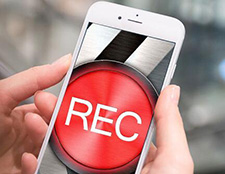
右下の赤い 「REC」ボタン をクリックすると、iPhone画面の録画が開始されます。
iPhoneで録画した動画の音声を消す方法
内部音声も含めて動画を完全に無音にしたい場合は、撮影後に編集で音声トラックを削除する方法が確実です。これなら、録画時に音声が記録されていても、最終的な動画を無音にできます。
ここでは、iPhoneで録画した動画の音声を消して保存する方法を説明します。
写真アプリで動画をミュートする
- 1iPhoneの「写真」アプリで録画した動画をタップして開きます。
- 2右上にある[編集]をタップし、左上のスピーカマークをオフにします。
- 3最後は、右下のチェックマークをタップすれば、音声なしの動画を保存できます。

動画編集アプリで音声を削除する
iPhoneでは、「iMovie」といった動画編集アプリが標準に搭載していますので、これを使って録画した動画の音声を削除できます。
- 1iPhoneでiMovieを開き、「+」マークをタップし、「新規プロジェクト」の「ムービー」を選択します。
- 2カメラロールから編集したい動画を選択し、「ムービーを作成」をクリックします。
- 3すると、動画が自動でタイムラインに配置されます。
- 4下部のスピーカーアイコンをタップし、ボリュームを0に設定します。問題なければ、「完了」をタップします。
- 5最後、共有アイコンから「ビデオを保存」タップすればOKです。

よくある質問【FAQ】
Q1、画面録画の開始音を消すことはできる?
- iPhoneで画面録画を行うと、「ピコン」という開始音が鳴ります。
- 残念ながら、Apple側にはこの開始音をオフにするための専用設定がないため、完全に消す直接的な方法はないようですね。
- 対策として、マナーモードを有効にすることで抑えられます。
Q2、完全に無音で画面録画できる?
- iPhoneで画面録画を完全に無音で行うには、マナーモードを有効にするか、音量を0に設定する方法を試してみてください。
- 確実に無音の動画を作りたい場合は、録画後に「写真」アプリや動画編集アプリを使って音声をミュートする方法がおすすめです。
Q3、画面録画した動画の音は消せる?
- はい、iPhoneで録画した動画の音声を後から消去することが可能です。
- iPhoneに標準搭載の「写真」アプリを使えば、録画した動画を編集して、音声をミュートした状態で保存できます。一部の動画編集では、動画と音声を分けて、音声だけを削除することもできます。

この記事を書いたライター:森田
動画編集・変換やソフトウェアレビューに関する記事作成を担当。常に読者の皆様に信頼できる実用的な情報を発信します。
- メールアドレスが公開されることはありません。 * が付いている欄は必須項目です。