 VideoProc Converter


録音の仕方を徹底解説!スマホ(iPhone/Android)・PCで通話やWeb会議を高音質で残す裏技

「大事な打ち合わせの内容を正確に記録したい」「インタビューの文字起こしを楽にしたい」――ビジネスでもプライベートでも、そんな場面で欠かせない「録音」の技術は、現在大きな進化を遂げています。
長年、スマホでの通話録音は外部アプリに頼る不安定な状況が続きましたが、現在はOSの「標準機能」で安全に録音できるようになりました。また、失敗しがちなPCでのWeb会議録音も、AIを活用することで「誰でも設定なしでプロ並みの高音質記録」が可能な時代です。
本記事では、今年最新のデバイス・シーン別の録音手順にくわえ、PCでの録音を「確実」に行うための裏技、そしてトラブルを防ぐための法律やマナーまで、分かりやすく徹底解説します。
目次
1、【お急ぎの方へ】シーン別・推奨の録音の仕方一覧
2、iPhoneでの録音の仕方(iOS 18.1以降対応)
3、Androidでの録音の仕方と手順
4、PC(Windows/Mac)でWeb会議や通話を録音する「確実な裏技」
5、絶対に外せない!録音の法律とエチケット(日本国内)
6、録音の仕方に関するよくある質問(FAQ)
7、まとめ:自分にぴったりな録音の仕方を選ぼう
1、【お急ぎの方へ】シーン別・推奨の録音の仕方一覧
まずは、現在最も確実で推奨される録音方法をシーン別にまとめました。ご自身の目的に合わせて、該当する項目をご確認ください。
| 録音シーン | 最適な録音方法 | 特徴・メリット |
| iPhoneでの通話 | iOS 18「電話」アプリ標準機能 | 外部アプリ不要。録音と同時に自動文字起こしが可能。 |
| Androidでの通話 | Google純正「電話」アプリ | 多くの端末に標準搭載。履歴からすぐに再生可能。 |
| 対面での会話 | スマホ標準の「ボイスメモ」 | AIによるリアルタイム要約や文字起こし機能が強力。 |
| PCでのWeb会議 | AI搭載の画面録画ソフト | 【推奨】相手への録音通知なし。自分と相手の声を確実に分離録音。 |
2、iPhoneでの録音の仕方(iOS 18.1以降対応)
プライバシー保護が厳格なiPhoneですが、iOS 18.1のアップデートにより、ついに標準機能で安全に通話録音ができるようになりました。
①、電話アプリで通話を録音する(外部アプリ不要)
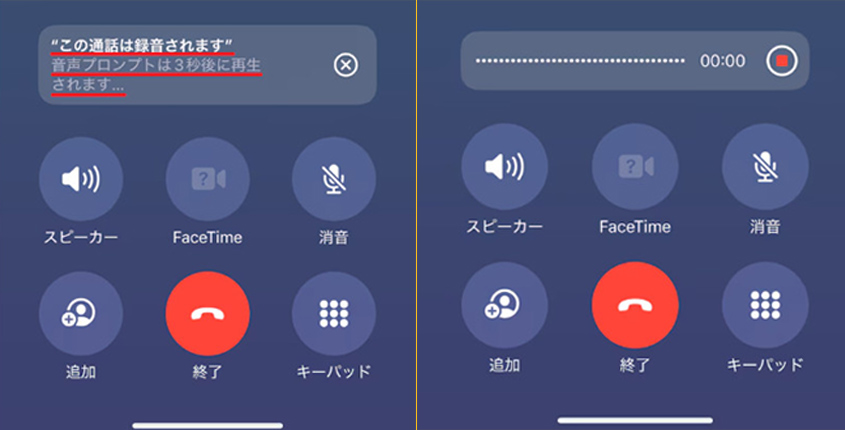
もはや動作が不安定なサードパーティ製アプリをインストールする必要はありません。
- ✓録音手順
- 通話中、画面左上に表示される「波形アイコン(録音ボタン)」をタップします。
- ✓注意点
- 録音開始時、双方に「この通話は録音されます」という自動アナウンスが流れます。ビジネスシーンでは、ボタンを押す前に「正確に記録するため、録音させていただきますね」と一言添えると、相手に不快感を与えません。
- ✓保存と活用
- データは「メモ」アプリ内の「通話録音」フォルダに保存され、テキスト化された文字起こしと共に後から振り返ることができます。
②、対面の会話は「ボイスメモ」や「メモ」が最強
対面での会議や自分用の音声メモには、標準の「ボイスメモ」や「メモ」アプリを活用しましょう。iOSの進化により、高音質な録音と同時に自動で文字起こしが行われるため、議事録作成の手間が劇的に省けます。
③、LINE通話やZoomアプリの注意点
LINEやZoomなど他社製アプリでの通話は、セキュリティの都合上、iPhone単体では相手の声を綺麗に内部録音できない仕様になっています。これらを高音質で残したい場合は、後述する「PCを使った録音方法」が最も確実です。
3、Androidでの録音の仕方と手順
Androidの録音方法は過去に機種ごとのバラつきがありましたが、現在はGoogleの公式対応により非常にシンプルかつ安全になっています。
①、Google純正「電話」アプリを利用する
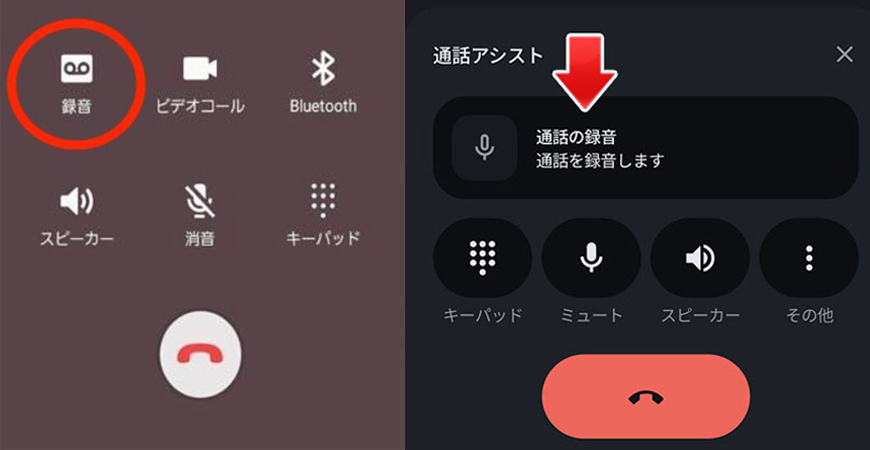
Google Pixel 6以降、またはGoogle電話アプリが利用できるAndroid 9以上の端末であれば、標準機能で録音が可能です。
- ✓録音手順
- 通話中に画面メニューの「録音」ボタンをタップするだけです(初回のみ同意画面が表示されます)。
- ✓通知について
- iPhone同様、双方に録音開始のアナウンスが流れます。データは端末内に安全に保存され、通話履歴からいつでも再生可能です。
②、メーカー純正の録音機能(Galaxyなど)
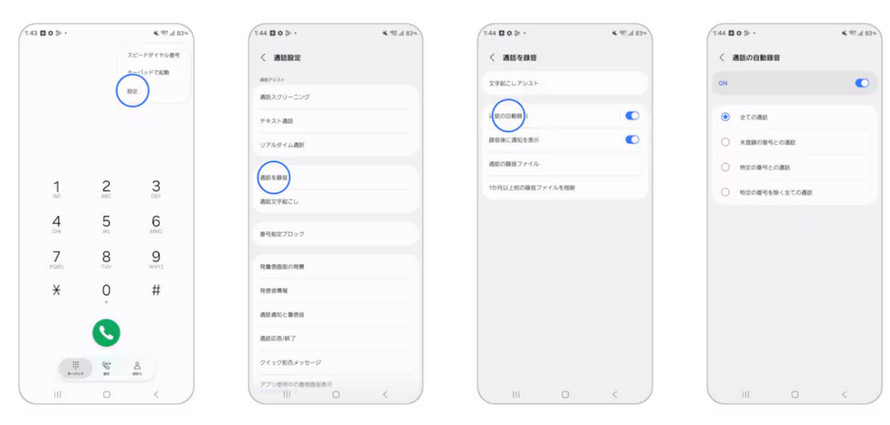
Galaxyなど一部のスマートフォンには、独自の自動通話録音機能が標準で備わっています。アナウンス音を避けたい場合や、すべての通話を自動で記録したい場合は、ご自身の端末の「通話設定」画面を確認してみましょう。
- 【重要】外部録音アプリの注意点
- 現在、Androidのセキュリティ強化により、以前使えていた通話録音アプリ(サードパーティ製)は相手の声が聞こえないなど正常に動作しないことが増えています。情報漏洩のリスクを避けるためにも、必ず標準機能を利用することを強くおすすめします。

4、PC(Windows/Mac)でWeb会議や通話を録音する「確実な裏技」
「ZoomやTeamsの会議を録音したい」「PCでLINE通話を記録したい」というニーズが急増していますが、実はPCでの録音は「自分の声しか入っていなかった(相手の声が録音されていない)」という失敗が最も起きやすいポイントです。
①、無料の標準機能「ボイスレコーダー」の限界
Windows標準のボイスレコーダーなどは手軽ですが、「PCから出る相手の声」と「マイクから入る自分の声」を同時に録音するには、ステレオミキサーと呼ばれる複雑なオーディオ設定が必要です。
「設定に何時間も悩んだ」「本番で録音できておらず、大事な商談の記録を失った」というケースが後を絶ちません。
②、【高音質・確実】多機能ソフト『VideoProc Converter AI』を活用する
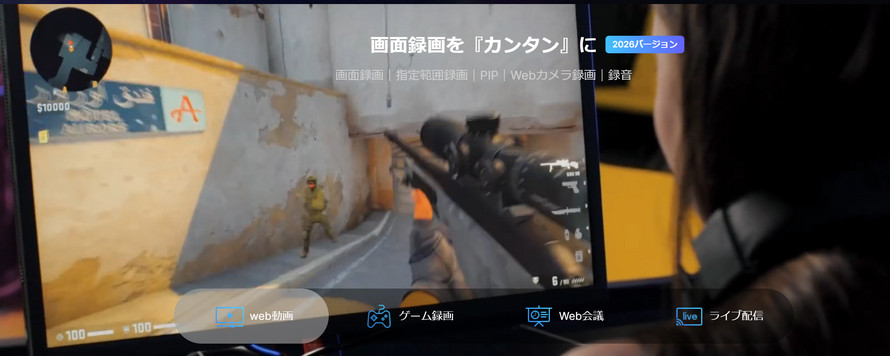
「難しい設定で悩みたくない」「大事な会議を絶対に録り逃したくない」という方に、現在ビジネスパーソンを中心に支持されている確実な解決策が、AI搭載の多機能ソフトウェア『VideoProc Converter AI』の活用です。
日本のユーザーに高く評価されているのには、以下の明確な理由があります。
✅ 設定ゼロで「自分と相手の声」を確実録音
複雑なステレオミキサーの設定は一切不要。PCのスピーカーから出る「相手の声」と、マイクの「自分の声」をソフトが自動で認識し、別々に高音質で録音してくれます。
✅ 相手の画面に「録音中」の通知が出ない
ZoomやTeamsの標準録音機能を使うと、参加者全員に「録音中」のアラートが表示され、会議の空気が固くなってしまうことがあります。このソフトを使えば画面上で目立つ通知が出ないため、自然な雰囲気のまま会議を進行できます。
✅ AIノイズ除去で、後の文字起こしが圧倒的に楽に
会議録音で厄介なのが「タイピング音」や「エアコンのノイズ」です。録音後、搭載されているAI機能が不要な雑音だけを自動で消去してくれるため、声だけが鮮明に残り、議事録作成ツールでの文字起こし精度が飛躍的に向上します。
- 📌 失敗しないためのワンポイントアドバイス
- 重要なオンライン会議や商談を控えている方は、ぶっつけ本番ではなく、まずはご自身のPC環境でどれくらいクリアに録音できるかをテストしておくことをおすすめします。無料版で基本機能をお試しいただけます。
【たった4ステップ】録画・録音の簡単な流れ
STEP1:ソフト「VideoProc Converter AI」を起動し「録画」タブを選択します。
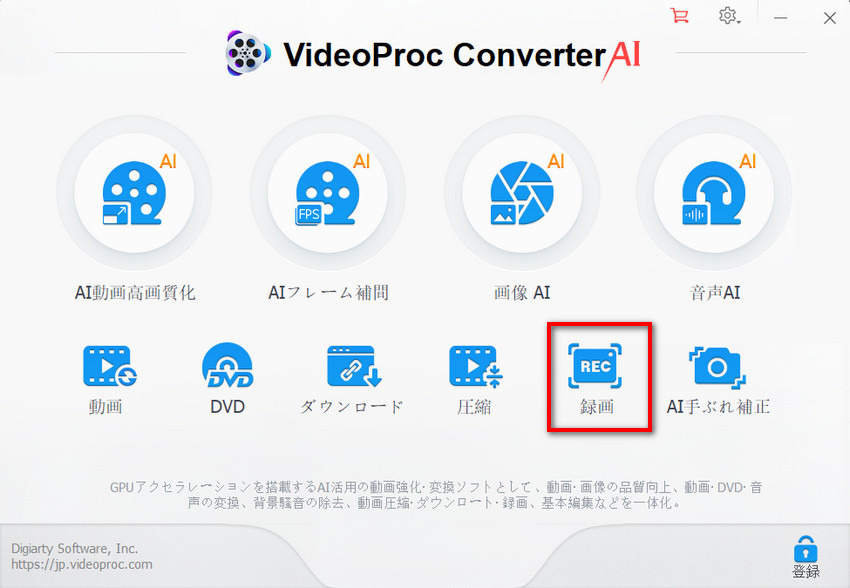
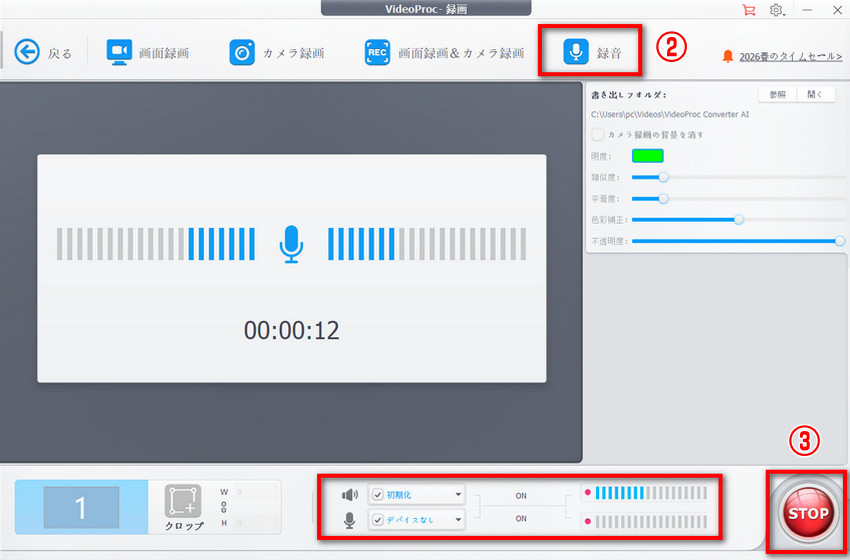
STEP2:画面が切り替わったら、上部のメニューから「録音」をクリックします(録画タブ内に録音機能があります)。下部にある「システム音声」と「マイク」のアイコンを両方オンにすると、PCの音と自分の声が同時に録音できます。相手の声だけを録音したい場合はマイクをオフにしてください。
※初回設定時の注意: システム音声を初めて録音する際は、専用ドライバのインストールが必要な場合があります。画面の指示に従ってインストールを完了してください。
STEP3: 通話やWeb会議を開始した後、「REC」ボタンを押せば録音が始まります。録音を終了するときは「STOP」ボタンを押します。
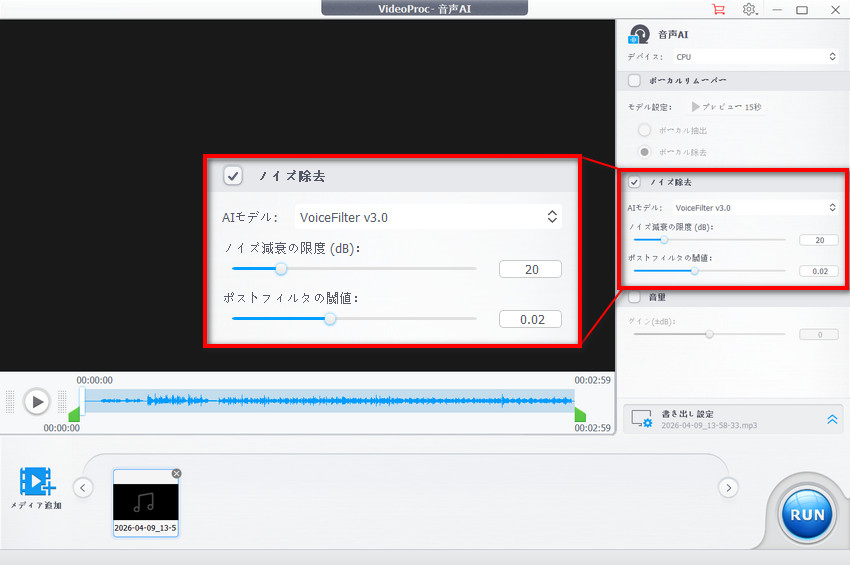
STEP4:録音が完了すると、音声ファイル(例:M4A)が保存されます。このファイルをMP3など他の形式に変換したり、ホーム画面の「音声AI」内にある「AIノイズ除去」で環境音をワンクリックで除去したりすることができます。
5、絶対に外せない!録音の法律とエチケット(日本国内)
録音技術が身近で簡単になったからこそ、トラブルを防ぐための情報リテラシーが問われます。日本の法律とビジネスにおける適切なマナーを把握しておきましょう。
- • 「秘密録音」自体は原則合法
- 自分が当事者となっている会話を、相手の同意なく録音すること(秘密録音)自体は、日本の法律において直ちに違法とはなりません。
- • 最大の注意点は「目的外利用」と「情報漏洩」
- 録音した音声を無断でSNS等に公開したり、業務上の機密を外部に漏らしたりすると、プライバシー権の侵害や情報漏洩として重い法的責任を問われる可能性があります。録音データは厳重に管理してください。
- • 「事前通知」は信頼関係を築くエチケット
- 最新スマホの録音時に自動で流れるアナウンスは、法律とマナーを守るための設計です。システムのアナウンスに頼るだけでなく、「正確を期すために、念のため録音させていただきますね」と口頭で事前に同意を得ることが、大人のビジネスパーソンとしての誠実な対応です。
6、録音の仕方に関するよくある質問(FAQ)
Q1. iPhoneで相手にバレずに(アナウンスなしで)通話録音する方法はありますか?
iOS 18以降の標準機能を使用する場合、プライバシー保護の観点から必ずアナウンスが流れる仕様になっています。
どうしてもシステム音を避けたい場合は、スピーカーホンにして別のICレコーダーで録音するなどの物理的な対策が必要ですが、基本的には事前の断りを入れることを強く推奨します。
Q2. Androidで今まで使えていた通話録音アプリが急に使えなくなったのはなぜですか?
Googleのセキュリティ要件が厳格化され、悪意のあるアプリを防ぐために外部アプリが通話システムへアクセスすることが制限されたためです。
現在は、本記事で紹介した「Google純正電話アプリ」や「メーカー標準機能」の使用が最も確実で安全です。
Q3. Web会議の録音を後から聞き返すと、タイピング音がうるさくて声が聞き取れません。
ノートPCの内蔵マイクを使用していると、キーボードの振動音を直接拾ってしまいます。マイク付きイヤホンを使用するか、録音後に『VideoProc Converter AI』などの「AI音声ノイズ除去機能」を使って環境音だけをカットし、声をクリアに復元するのが効果的です。
7、まとめ:自分にぴったりな録音の仕方を選ぼう
現在、iPhoneもAndroidも、外部アプリに頼らず標準機能を使ってシームレスかつ安全に録音できる時代になりました。スマホでの通話は、OSの機能をフル活用するのが最も賢い選択です。
一方で、PCでのWeb会議録音や、後々の議事録作成(文字起こし)を見据えたクリアな音声確保には、設定の煩わしさがない専用ツール(VideoProc Converter AIなど)を活用することが、圧倒的な時短とクオリティ向上に繋がります。
テクノロジーの恩恵を最大限に受けつつ、相手への思いやりとデータの適切な管理を心がけ、日々の業務やスムーズなコミュニケーションにぜひ役立ててください。
-
🎁 追伸:大事な会議の録音を、より確実なものにしたいあなたへ
- ここまでお読みいただきありがとうございます。PCでの録音は、設定一つで結果が大きく変わってしまうデリケートな作業です。
- 「設定ミスで録り逃したくない」「ノイズのないクリアな声で残したい」という読者の方をサポートするために、現在『VideoProc Converter AI』では、本ページをご覧いただいた方限定の特別キャンペーンを実施しています。
- 通常価格よりもお得に導入できるこの機会に、AIがもたらす「安心」と「時短」をぜひ体験してみてください。
