VideoProc Converter


【2026年最新】インスタライブのやり方・使える機能を徹底解説!配信前の準備や終了後の保存方法も

インスタには、リアルタイムで動画を配信できる「インスタライブ(Instagram live)」機能があります。
しかし、初めてインスタライブを配信する場合、「何を準備すればいい?」「どうやって配信を始めるの?」と迷う方もいるでしょう。
本記事では、初心者に向けて、インスタライブ配信を始めるための準備から、基本的なやり方、配信終了後にライブを確認する方法まで、わかりやすく解説します。
 <この記事の目次>[非表示表示]
インスタライブとは
インスタライブ配信を開始する前の準備
さあ始めましょう!インスタライブのやり方
【配信後】インスタライブの視聴・保存方法も紹介
インスタライブによくある質問
インスタライブとは
Metaが開発・提供する写真・動画をメインとするSNS「Instagram(インスタグラム」。
現在、ライブ配信機能「Instagram Live(インスタライブ)」が搭載されています。
インスタライブは、視聴者とリアルタイムで交流できる機能として、雑談や日常の発信、新商品の紹介など、さまざまな用途に活用できます。
インスタライブと他のライブ配信との違い
項目 |
インスタライブ |
YouTubeライブ |
TikTokライブ |
|---|---|---|---|
配信方式 |
モバイル端末 |
モバイル端末、パソコンのWebカメラ、エンコーダ、対応するゲーム機 |
モバイル端末、PC配信用ソフト「TikTok LIVE Studio」 |
配信機能 |
ライブチャット、コラボ配信、エフェクト・フィルター、バッジ(投げ銭機能)など |
ライブチャット、スーパーチャット(投げ銭機能)など |
ライブチャット、コラボ配信、ギフト(投げ銭機能)、エフェクト・フィルター、ショッピングバッグ(商品カード)など |
配信時間 |
最大4時間 |
無制限 |
無制限 |
アーカイブ保存 |
⭕ | ⭕ | ⭕ |
主なユーザー層 |
フォロワー・既存のファン |
幅広い視聴者・チャンネル登録者 |
フォロワー・おすすめ経由の視聴者 |
インスタライブはスマホ一つでライブ配信ができるため、若者の間で人気があり、ファンと気軽にリアルタイムで交流できる機能として特に適しています。
ここからは、インスタライブを始めるために必要な準備や、具体的な配信方法について詳しく見ていきましょう。
インスタライブ配信を開始する前の準備
インスタでうまくライブ配信を行うように、以下の項目を必ず確認しましょう。
(1)必要な条件を確認
インスタライブ配信を始める前にクリアすべき「3つの条件」は以下の通りです。
- 公開アカウントであること
- フォロワー数が1,000人以上であること
- Instagramの利用規約に違反していないこと
それぞれの利用条件は、プラットフォーム全体の信頼性を維持し、コンテンツのクオリティを確保するための対策と考えられていますね。
(2)端末や機材の用意
インスタライブの配信はスマホアプリのみ対応しています。
スマホ1台あれば気軽にインスタライブを始められるというのが良いところですね。
一方、本格的にライブ配信を行い、映像や音声のクオリティを高めたい場合は、以下のような機材を用意するとよいでしょう。
📌 リングライトなどの補助ライト
リングライトなどの補助ライトを使うと、顔を明るく照らして、映像を見やすくできます。特に、室内や夜間に配信する場合に便利です。
📌 取りやすいマイク
スマホには内蔵マイクがあるため、外部マイクは必須ではありません。ただし、よりクリアな音声で声を届けたい場合や、スマホから離れて話す場合は、外部マイクを使用すると便利です。
📌 スマホ三脚
配信中の手ブレを防ぎ、スマホを固定してライブ配信を行い場合は、スマホ三脚が便利です。
さらに、インスタライブ配信を始める前に、スマホのOSやインスタアプリを最新版に更新しておくこともおすすめします。
(3)ライブ配信環境を整える
まず、安定したインターネット接続環境を確保しましょう。通信が不安定だと、配信が途中で途切れたり、映像や音声が乱れたりする可能性があります。
Wi-Fi環境でインスタライブを配信する場合、安定した通信が期待できるので安心です。
次に、スマホの通知設定を調整しましょう。ライブ配信中に電話やほかのアプリからの通知音が入ったり、画面上に通知が表示されたりするのを避けるため、配信前に「おやすみモード」や「集中モード」などを有効にしておくと安心です。
さあ始めましょう!インスタライブのやり方
いろいろ準備ができたら、実際にインスタライブを配信してみましょう。
ここからは、
✓ ライブ配信を開始・終了する方法
✓ 配信中に使える主な機能
を順番に解説します。
(1)インスタライブの配信方法
インスタアプリを起動し、ホーム画面右上の「+」をタップします。
または、フィードを右にスワイプしてカメラ画面を開くこともできます。
画面下部の撮影モードから「ライブ」を選択します。
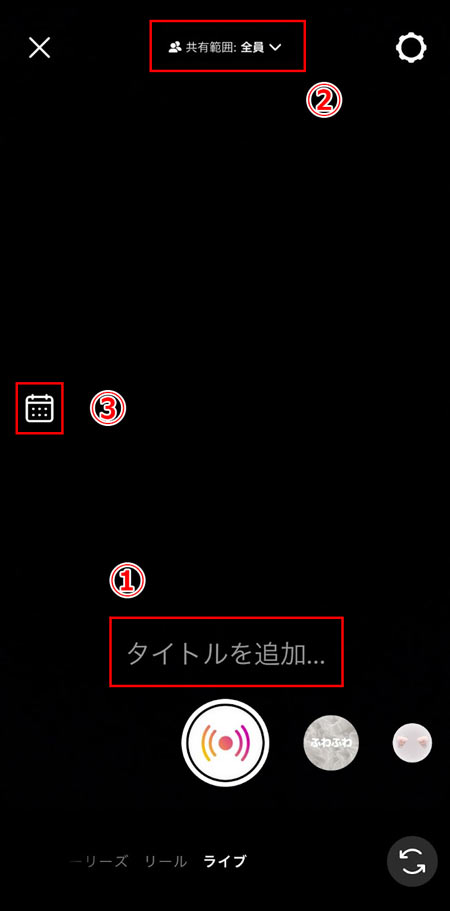
- 設定①:タイトル
- 必要に応じて「タイトルを追加」をタップし、ライブ配信のタイトルを入力します。
- 設定②:共有範囲
- ライブ配信の共有範囲も設定できます。現在は、以下のような選択肢から配信対象を選べます。
- すべての人(全員):通常のライブ配信
- 親しい友達:あらかじめ設定した「親しい友達」リストのメンバーだけに配信
- 練習:ほかのユーザーに公開せず、ライブ配信の練習ができる
- 設定③:スケジュール予約
- 必要に応じて、ライブ配信の日時をあらかじめ設定できます。
- ステップ1. ライブの準備画面にある「カレンダー」アイコンをタップします。
- ステップ2. ライブ配信の「タイトル」と「開始日時」を入力し、画面下部の「ライブ動画の日時を指定」をタップします。
- ステップ3. 予約したライブ配信を事前に告知したい場合は、「シェア」をタップして、ストーリーズなどで共有しましょう。
いろいろ準備ができたら、画面中央の撮影ボタンをタップするとライブ配信が開始されます。
ライブ配信を終了するときは、画面右上の「×」をタップし、「今すぐ終了」を選択します。
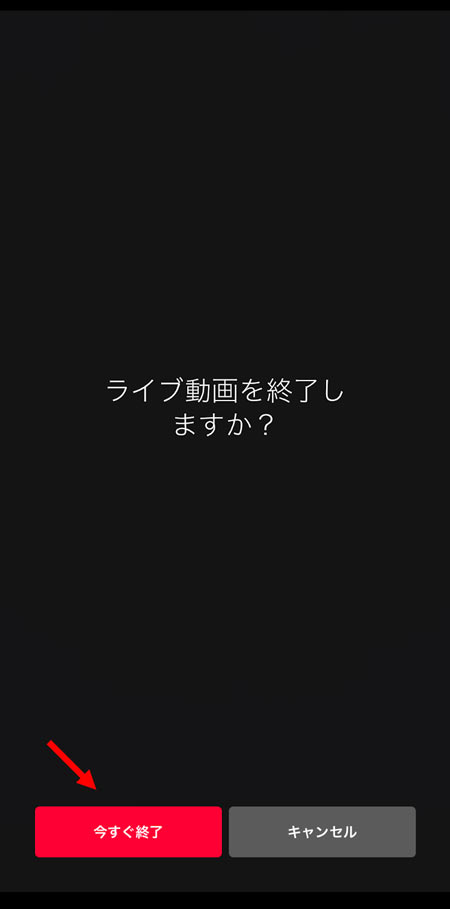
配信終了後は、ライブ動画をアーカイブとして保存したり、シェアしたりできます。アーカイブを残したくない場合は、削除することもできます。
(2)配信中に使える機能
インスタライブでは、視聴者がコメントや質問を送信し、配信者がリアルタイムで反応できます。
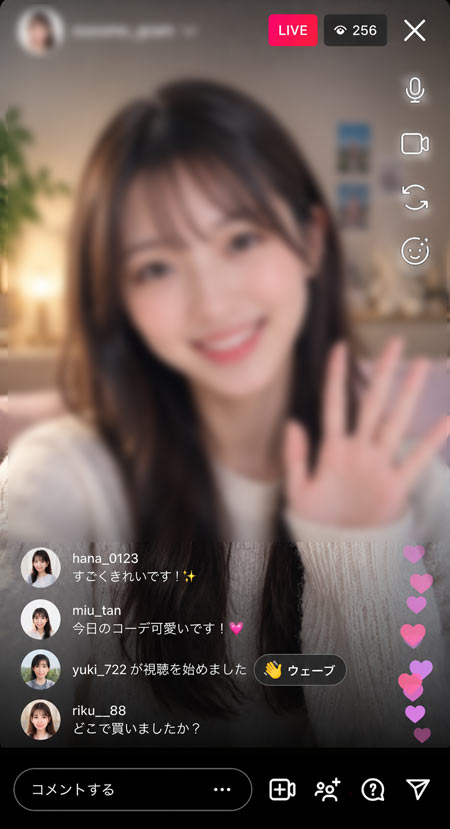
ライブ配信で活用できる便利な機能としては、以下のようなものがあります( ※ 機能やアイコンはバージョンによって異なる場合があります)。
📌 視聴者を確認する
画面上部の目のアイコンをタップすると、ライブ配信を視聴しているユーザーを確認できます。
📌 ウェーブ
視聴者がライブ配信を見に来た際に表示される通知から、「ウェーブ」を送ることができます。
「○○(視聴者のID)が視聴し始めました」といった通知の横に表示される「ウェーブ」をタップすると、その視聴者にウェーブを送れます。
📌 コメント
画面下部のコメント欄から、コメントを入力して視聴者とリアルタイムで交流できます。
特定のコメントを固定したい場合は、該当するコメントをタップし、「コメントを固定する」を選択します。固定したコメントは、全視聴者のライブ画面上部に表示されます。
コメント入力欄の「…」から、コメントや質問、ライブへの参加リクエストなど、配信中に受け付ける機能を管理できます。
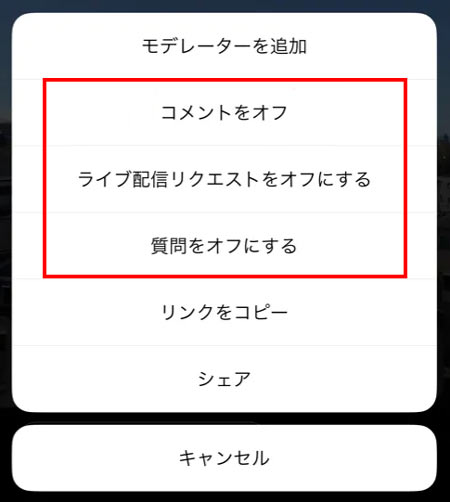
さらに、視聴者の中から「モデレーター」を設定し、コメントや視聴者の管理を任せることもできます。
📌 参加リクエストを送る
コメント欄の右側にあるビデオアイコンをタップし、ライブ配信への参加リクエストを送信できます。
配信者にリクエストが承認されると、ライブ配信の画面が分割され、自分もゲストとしてライブに参加できます。
※ ゲストとして参加するには、ゲスト側のアカウントが配信者をフォローしている必要があります。
📌 ゲストを招待する
配信画面右下の「人型のアイコン」をタップします。
現在ライブを視聴しているユーザーの一覧、または検索窓から、一緒にライブ配信したいユーザーを選択します。
相手が招待を承認すると、画面が分割され、コラボ配信が始まります。
📌 質問
「?」のような質問アイコンをタップすると、視聴者から送信された質問を一覧で確認できます。
回答したい質問をタップすると、質問を画面に表示した状態で回答できます。
📌 共有
紙飛行機のアイコンをタップすると、今のライブ配信をほかのユーザーにDMでシェアできます。
【配信後】インスタライブの視聴・保存方法も紹介
インスタライブは配信が終わると同時に映像が消えてしまうので、後から見返したい場合は、ストーリーにシェアするか、ライブアーカイブに保存する方法があります。
ストーリーズにシェアする
インスタライブの配信動画をストーリーズにシェアすると、通常のストーリーズと同様に24時間の間に限り再視聴できるようになります。
ライブ配信終了画面で「動画をシェア」を選択します。続いて、「ストーリーズに追加」をタップします。
アーカイブとして保存する
インスタライブをアーカイブに保存する設定をオンにしておくと、ライブ配信終了後、30日間アーカイブとして保存できます。30日を過ぎると、自動的に削除されます。
設定方法は以下のとおりです。
- 方法1:プロフィールから設定する
- 1インスタアプリで自分のプロフィール画面を開きます。
- 2右上の「≡」(三本線マーク)をタップし、「設定とアクティビティ」>「アーカイブとダウンロード」を選択します。
- 3「ライブをアーカイブに保存」をオンにします。
- 方法2:ライブ配信画面から設定する
- 1インスタライブを配信する画面の右上の歯車マークをタップします。
- 2「ライブ」設定で、「ライブ動画をアーカイブに保存」をオンにします。
こうして設定をオンにした状態でライブ配信を行うと、配信終了後にライブ動画が自動的にアーカイブへ保存されます。
動画を端末に保存する
ライブ動画を端末に保存できるのは配信者本人のみで、基本的に配信終了時にダウンロードする必要があります。
インスタライブは配信終了時に表示される「動画をダウンロード」をタップすることで、配信動画を端末に保存できます。
画面録画して保存する
端末に保存した動画や、ライブ終了後に動画をシェアした場合も、配信中に寄せられた「いいね!」やコメントがそのまま引き継がれるわけではありません。
そのため、配信中のコメントなども含めてライブの様子を保存したい場合は、画面録画機能を利用する方法があります。
-
 VideoProc Converter AI - インスタライブを高画質に保存する
高機能なオールインワン式動画処理ソフト。パソコン画面録画機能を内蔵して、簡単に高画質動画をレコードできます。また、動画ダウンロード、AI高画質化、音声ノイズ除去、動画・音声変換などの機能が豊富に備わっています。
 無料ダウンロード
 詳細はこちら
インスタライブによくある質問
最後に、インスタライブを配信するときに、初心者の皆さんがよく戸惑う点について、Q&A形式で紹介します。
- Qインスタライブができなくなるのはなぜ?
- A
現在、インスタライブを開始するには、公開アカウントでフォロワーが1,000人以上いる必要があります。
利用条件を満たしていないアカウントでライブ配信を開始しようとすると、「あなたのアカウントはLiveを利用できなくなりました」といった案内が表示され、配信を開始できない場合があります。
- Qインスタライブを非公開にできるか?
- A
前述の通り、Instagram Live を利用するには、公開アカウントを持っていることが条件の一つです。通常のライブ配信を非公開アカウントから開始することはできませんが、特定のユーザーに向けて配信する方法はあります。
ライブ配信の共有範囲を「親しい友達のみ」モードで視聴者を制限したり、誰にも見られずに事前確認ができる「練習」モードを利用することもできます。
- Qインスタライブは保存できるか
- A
配信者本人であれば、ライブ終了後に動画を保存できます。配信終了後の画面で「動画をダウンロード」をタップすると、ライブ動画を端末に保存できます。
また、アーカイブへの保存をオンにしておけば、配信終了後にアーカイブからライブ動画を確認したり、後からシェアしたりできます。
一方、視聴者は公式機能として他人のインスタライブを直接保存することはできませんが、外部アプリや端末の画面収録機能を利用する方法があります。