VideoProc Converter


【Audacity】音声を録音する方法や必要な設定、編集までの完全ガイド|初心者でもわかる!
「Audacityで録音したいけれど、設定や操作がよく分からない…」
そんな疑問を持つ方に向けて、この記事では高機能な音声編集フリーソフト「Audacity」を使った録音方法をわかりやすく解説します。
録音を始める前に必要な基本設定から、詳しい録音方法(マイク音録音、PC音録音、自動録音方法など)、さらに録音後のカット編集・ノイズ除去・音量調整といった実用的な操作までしっかりカバーします。
また、Audacityの操作が難しいと感じた場合の代替録音ソフトも紹介しますので、ぜひ最後まで読んでくださいね。

VideoProc Converter AIは、パソコンの内部音声のみ、マイク音声のみ、またはPC音声とマイク音声の両方を録音することができます。録音時間には制限がなく、簡単に2時間以上の録音が可能です。さらに音声ノイズ除去、ボーカル抽出、画面録画など豊富な機能を搭載。
目次
1. Audacityで録音する前に必要な設定
2. Audacityで音声を録音する方法
3. Audacityで録音ファイルを編集する方法
4. Audacityの代替となるおすすめ録音ソフト
Audacityで録音する前に必要な設定
Audacityで録音を始める前に、まず録音設定を確認することが大切です。
Audacityを起動したら、メニューから「オーディオ設定」をクリックしましょう。
- ホスト:
- Windowsなら「MME」「Windows DirectSound」「WASAPI」などを選択できます。
- 普通はデフォルト設定の 「MME」を使うのがOKです。PC上の音声を録音したい場合は「WASAPI」を選ぶと便利です。
- ※Macの場合は「Core Audio」が標準で使用されます。ただし、内部音を録りたい場合は Soundflower や BlackHole などの仮想ドライバー を別途導入する必要があります。
- 再生デバイス:
- オーディオの再生方法(スピーカーかヘッドホン)を選択します。
- 録音デバイス:
- 録音に使用するデバイスをここで選びます。
- ・自分の声を録音する場合:使用するマイクを指定
- ・パソコン上の音声を録音する場合:サウンドカードを指定
- ・自分の声とPCの音声を同時に録音する場合:ステレオミックスを指定
- 録音チャンネル:
- ナレーションや会話など人の声を録音する場合は「モノラル」、楽器演奏や音源を録音する場合は「ステレオ」を選択します。
- オーディオ環境設定:
- これをクリックすると、詳細なオーディオ設定オプションが開きます。録音デバイスや再生デバイスに加え、音質やサンプリングレートなどの音声の品質も設定できます。
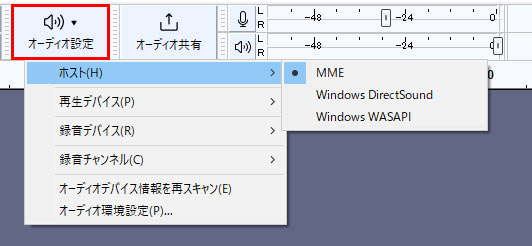
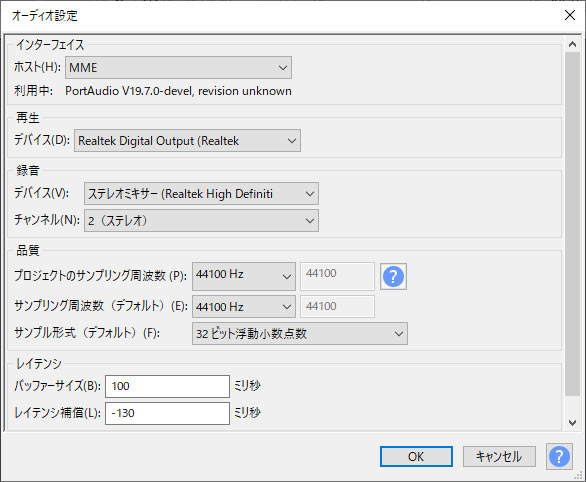
録音前に、必要に応じてこれらの設定を整えることで、スムーズに録音作業を進められます。
Audacityで音声を録音する方法
すべての設定が完了したら、いよいよ録音を開始します。
ここではAudacityを使って録音するいくつかの方法をシェアして紹介します。
① パソコン上の音声を録音する
まず、Audacityを使って、ゲーム音や動画の音、システム音など、パソコンで流れている内部音声を録音する方法について解説します。
- STEP1. 上記でもお話ししましたが、Audacity でパソコン上の音声を録音するには、まず「オーディオ設定」の「ホスト」を「WASAPI」に設定します。また、「録音デバイス」はサウンドカードに指定してください。
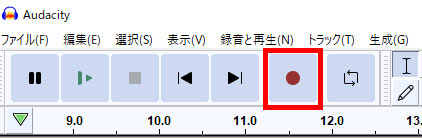
- STEP2. 次に、録音したい動画などを再生し、Audacityにある赤い丸の録音ボタンをクリックします(Rキーを押しても録音開始できます)。
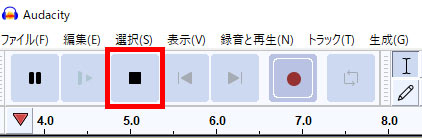
- STEP3. 録音を停止するには、黒い四角形の停止ボタンをクリックすればOKです。
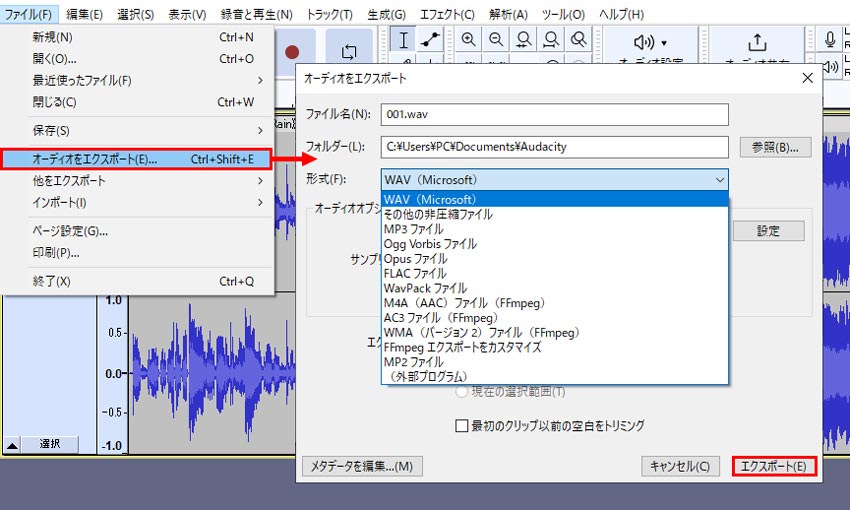
- STEP4.最後、メニューバー上の「ファイル」から「オーディオをエクスポート」をクリックし、好きな音声形式で保存できます。
② マイクの音声を録音する
Audacityでマイクの音声を録音する前、マイクが正しく接続しているか確認しておきましょう。
以下の手順で操作してください。
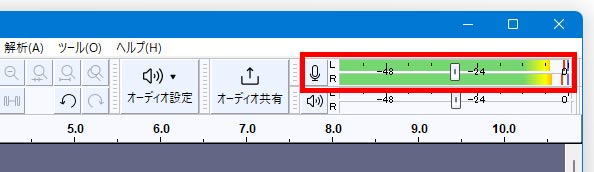
- STEP1. Audacityで右側のマイクアイコンをクリックして 「モニターを開始」を選択します。声を入れて、入力モニターが緑色で反応していれば問題ありません。赤色で表示される場合は、音割れが発生する恐れがありますので、録音レベルを少し下げてください。
- STEP2. 次に、「オーディオ設定」の「ホスト」を MME に、「録音デバイス」を使用するマイクに設定します。
- STEP3. 後は、PC音を録音する方法と同じように、録音ボダンをクリックするだけで録音できます。
③ パソコンの音とマイク音を同時に録音する
Audacityでマイク音とパソコンの音を同時に録音することも可能です。これは、オンライン会議の記録や教育コンテンツの作成(チュートリアル)をしたい方に向いています。
このときは、Audacityで「録音デバイス」をステレオミックスに指定して録音しましょう。
④ タイマー録音
Audacityには、指定した時間帯に自動で録音を開始・停止する「タイマー録音」機能があります。これは会議や定期的な収録を自動化したいときに便利です。
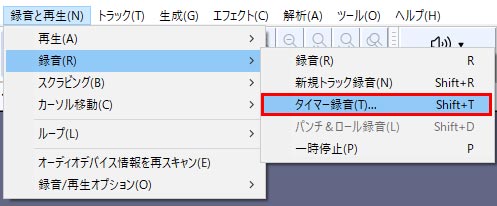
- STEP1. メニューバーにある「録音と再生」>「録音」>「タイマー録音」を選択します。
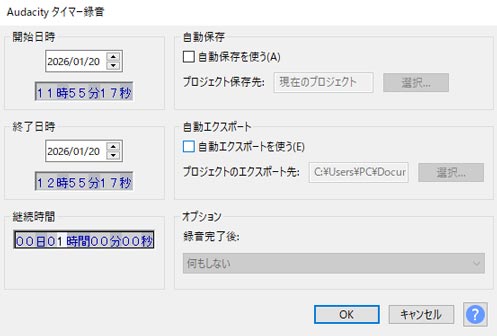
- STEP2. すると、録音の開始・停止日時、保存先、保存先、録音完了後の動作などを設定できます。
- STEP3. これで、設定した時間になると、自動で録音が開始・終了されます。
⑤ サウンドによる録音する
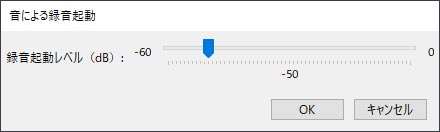
タイマー録音のほか、Audacityにはもう一つの自動録音方法として、サウンドによる録音があります。これは、特定の音量を検知したときに自動的に録音を開始する機能です。
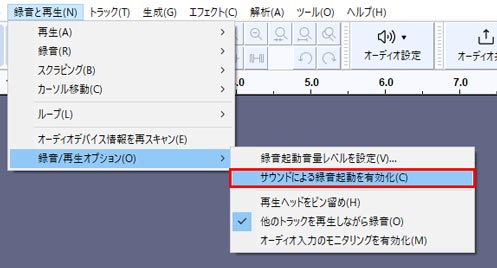
- STEP1. メニューバーの「録音と再生」>「録音/再生オプション」から「サウンドによる録音起動を有効化」にチェックを入れます。
- STEP2. また、「録音起動レベル」で録音を開始する音量を指定します。これで、設定した音量以上の音が設定したデバイスから入力すると、自動的に録音が始まります。
- ※注意:録音起動レベルは高すぎると声や小さい音が録音されず、低すぎると周囲の雑音まで録音されてしまいます。
Audacityで録音ファイルを編集する方法
高品質な録音を作成するため、Audacityで実用的な編集方法を解説します。
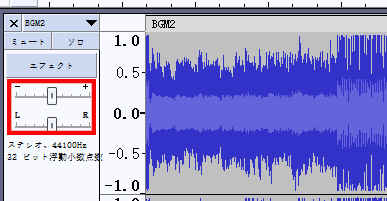
- 音量調整
- 録音した音量をもう少し上げたい、または下げたいと思うときは、Audacityでオーディオトラックの左側にあるゲインのスライダーを必要に応じて調整します。
- これだけで、全体の音量バランスを簡単に整えることが可能です。
- 関連記事:フリーソフトのAudacityで音量を上げる方法ご紹介|Audacity音声編集テクニック<<
- カット
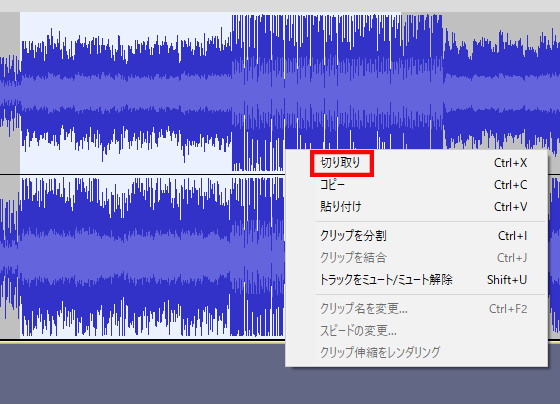
- 録音の冒頭や中間部分に不要な音が入り込んでしまっても、心配はいりません。
- 音声データのカットしたい部分を選択し、右クリックして「切り取り」をクリックするか、Deleteキーを押すことで削除できます。
- ノイズ除去
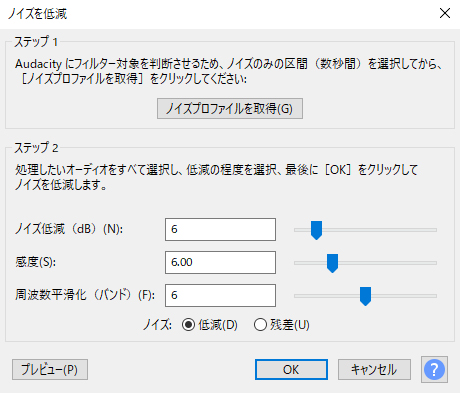
- 録音した音声に、サーッという環境音や小さな雑音が入ってしまうことはよくあります。Audacityには、こうした不要なノイズを軽減できるノイズ除去機能が用意されています。
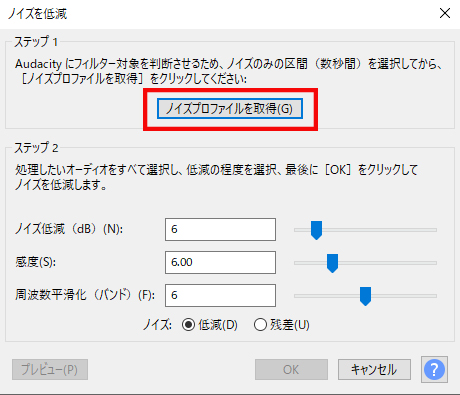
- メニューバーの「エフェクト」>「ノイズを低減」をクリックします。
- 次はノイズ除去する範囲を選んで、「ノイズプロファイルの取得」をクリックします。
- その後、再び「ノイズの低減」エフェクトを開いて、「ノイズ低減(dB)」、「感度」、「周波数平滑化(バンド)」をぞれぞれに設定します。初心者の方なら、初期設定のままでいいです。
- 「プレビュー」ボタンを押すとエフェクト適用後の音声が聴けるので、すぐに確認できます。
- 「OK」を押すと、ノイズ除去されます。
- 関連記事:Audacityノイズを除去:Windows・MacでAudacityを使用して音声のノイズを除去する方法<<
Audacityの代替となるおすすめ録音ソフト
以上では、Audacityを使った詳細な録音方法を解説しました。
実際に使ってみると、設定オプションが多く、なかなかうまく録音できないと感じる場合も少なくありません。
特にパソコン初心者にとっては、たしかにAudacityは少し難しいソフトですね。
簡単に録音を行いたい場合は、VideoProc Converter AI がおすすめです。
多機能なPC画面録画・録音ソフト:VideoProc Converter AI
VideoProc Converter AIは、シンプルで分かりやすいUIを採用しており、すべての機能を一目でわかるぐらい使いやすいです。
また、優れた録音機能が搭載されています。
VideoProc Converter AIは、Audacityと同様にパソコンの内部音声、マイク音声、さらに内部音声とマイク音声を同時に録音することができて、しかも操作がより簡単です。
そのほかにも、画面録画、AIによるノイズ除去、ボーカル抽出、形式変換など、豊富な機能を備えています。これにより、あなたの日常的な動画・音楽の処理をより便利かつ効率的に行えます。
VideoProc Converter AIで録音する方法
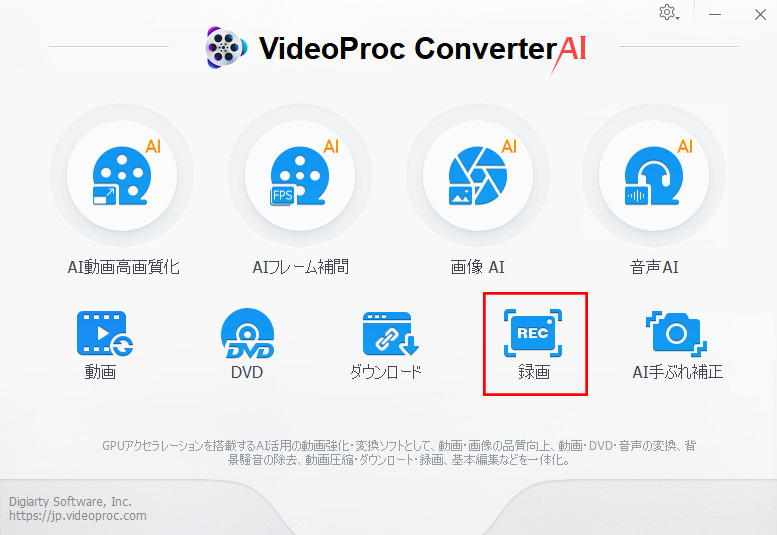
- STEP1. VideoProc Converter AIを起動して、ホーム画面で「録画」をクリックしてください。
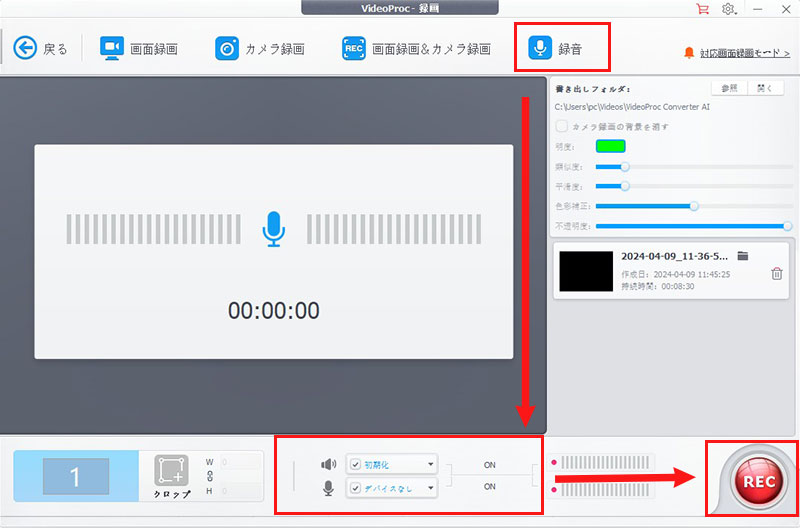
- STEP2. 「録音」をクリックします。下部には「スピーカー」アイコンと「マイク」アイコンがあります。スピーカーかマイクにチェックを入れることで、該当するデバイスを録音することができます。
- STEP3. 「REC」をクリックすると、録音が開始されます。