 VideoProc Converter

【Windows各バージョンお揃い】Snipping Toolをダウンロードする方法ご紹介
Windows環境で画面をキャプチャしたり録画したりする時に、「Snipping Tool」という軽量化ソフトが役に立ちます。ほとんどのWindowsバージョンに標準搭載しているSnipping Toolは初心者でも簡単に使える画面キャプチャ機能を提供しています。
しかし、標準搭載とはいえ、見つからないとか、削除したとか、Snipping Toolをダウンロードしたい時があります。標準アプリであるSnipping Toolはどうダウンロードするかと、この記事でご紹介しましょう。

VideoProc Converter AI - Windows環境で録音・画面録画をより簡単に!
無料録画・録音機能を内蔵して、最新のWindows11も古いOSバージョンも画面録画する一番簡単な方法を提供します。このソフトでWindows各バージョンにちゃんと対応していて、順調かつ高品質に録画できます。
目次
Snipping Toolとは?
注意!OSバージョンによってSnipping Toolは違うもの!
Snipping Toolダウンロードする必要は?
各OSバージョンでSnipping Toolをダウンロードする方法
- 【Windows 11】Snipping Toolをダウンロードする方法
- 【Windows 10】Snipping Toolをダウンロードする方法
- 【Windows 7/8/8.1】旧Snipping Toolをダウンロードする方法
OSバージョンを問わず、より簡単に画面録画するには?
【もっと知りたい】Androidスマホの「Snipping Tool」について
Snipping Toolとは?
Snipping Toolとは、MicrosoftがWindows向けに提供しているスクリーンショットツールです。画面の一部やウィンドウ全体を簡単に切り取って画像として保存できます。
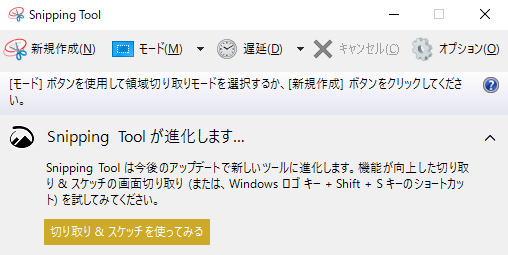
Snipping ToolはWindow Vistaに初めて追加され、Window7から標準アプリとなりました。Window10バージョンには「切り取り&スケッチ」となり、Windows11になると「Snipping Tool」の名にして、これまで提供した機能をすべて統合して、新機能も追加され、大幅に進化しました。
今に至って、Windowsでスクリーンショットを撮るための標準ツールとして、Snipping Toolは豊富な機能を提供し、広く利用されています。
注意!OSバージョンによってSnipping Toolは違うもの!
Windows環境なら、新しいバージョンも古いバージョンも「Snipping Tool」という標準ソフトが使えます。しかし、機能が違います。なぜなら、違いOSバージョンで使える「Snipping Tool」は実に同じアプリではありません。
これについては、Snipping Toolの歴史を究明すれば簡単に理解できます。
- ~Windows8.1
- Snipping ToolはWindows Vistaに初登場して、Windows7~8.1に標準搭載します。これは「旧Snipping Tool」という、最初のバージョンでした。
- Windows10
- Windows10が発表されると同時に、Snipping Toolを基にづいて開発した標準アプリの「切り取り&スケッチ」が発表されます。これは「Win10 バージョンのSnipping Tool」とされています。
- Windows11
- Windows11に、「旧Snipping Tool」と「切り取り&スケッチ」を一つのソフトに統合して、新しい機能を追加して、「Snipping Tool」で命名します。同じ名前ですが、Windows7に搭載されるソフトの「新バージョン」「上位互換」ではなく、完全別のソフトです。今はSnipping Toolといえば、このソフトです。
というわけで、「旧Snipping Tool」「切り取り&スケッチ」「Snipping Tool」は、Microsoftから開発した三つのソフトで、それぞれ対応のOSバージョンがあります。
ほとんどの画面キャプチャ・録画専門ソフトはWindows各バージョンに対応できます。Snipping Toolはそうではありません。なので、Snipping Toolをダウンロードする時にはぜひ、お使いのバージョンに対応するソフトだと確認してください。
Snipping Toolダウンロードする必要は?
Snipping Toolは標準搭載されるアプリですが、デスクトップもスタートメニューも見つからないように隠しています。また、Windowsでは標準アプリのアンインストールが可能です。その結果、Snipping Toolはアンインストールされるかと、隠されているかとわかりません。
この時に、Snipping Toolを使いたいと自然に「Snipping Toolをダウンロードしようか」と思うでしょう。
というわけで、Snipping Toolをダウンロードする前にはまず、このアプリは知らないうちに削除するかと、Snipping Toolをダウンロードする必要があるかと、確認しましょう。
Snipping Toolがあるかと確認する方法
その一:ショットキーで喚起してみる
-
デフォルト設定では、Snipping Toolは「Win」+「Shift」+「S」のショットキーで喚起できます。このショットキーを変更したり記憶がなければ、喚起してみましょう。
Snipping Toolがあれば、このショットキーを押すと、画面の上にツールバーが現れます。さもないと、Snipping Toolの再ダウンロードを検討しましょう。
方法その二:Snipping Toolを検索する
Snipping Toolのショットキーが変更するかと迷うお方は、Windowsの検索機能で簡単に確認できます。
-
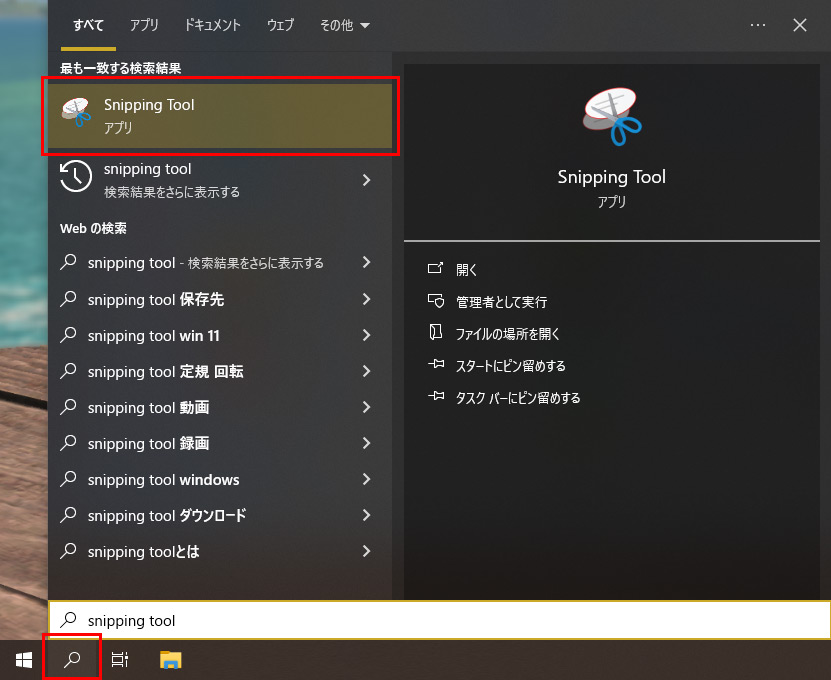
タスクバーに検索のアイコンをクリックして、「Snipping Tool」と入力すれば、ご覧のように見えるはずです。Snipping Toolが標準搭載されている状態です。ここにクリックすれば気軽に起動できます。

Snipping Tool 逆に、このアプリがない場合に、Snipping Toolを知らないうちに削除してしまうことが知ります。Snipping Toolを再ダウンロードする必要があります。
各OSバージョンでSnipping Toolをダウンロードする方法
では、Snipping Toolのダウンロード方法をご紹介しましょう。
この前に紹介したように、Windowsの各バージョンで使えるSnipping Toolは実に同じソフトではありません。もちろん、ダウンロード方法も異なっています。
ご心配なく、最新のWindows11も、古いバージョンで旧Snipping Toolのダウンロードも、これからそろってご紹介しましょう。
【Windows 11】Snipping Toolをダウンロードする方法
Windows11環境でSnipping Toolをミス操作で削除すれば、Microsoft Storeから簡単にダウンロードできます。
-
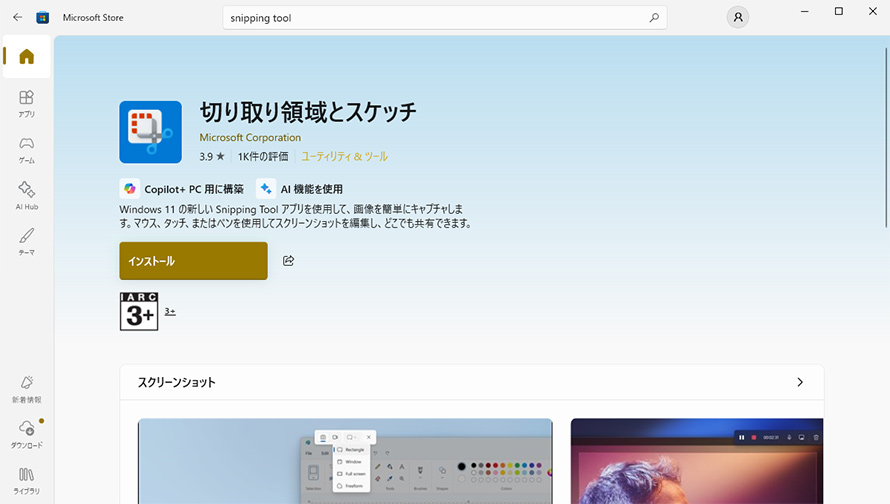
Microsoft Storeを起動して、「Snipping Tool」を検索すれば、一番のソフトWindows11対応のバージョンです。日本語を使う場合に「切り取り領域とスケッチ」という名前です。それをクリックして、ソフトを紹介するページになります。
「インストール」ボタンをクリックして、Windows11対応のSnipping Toolをダウンロードします。
Snipping Toolダウンロード方法
【Windows 10】Snipping Toolをダウンロードする方法
Windows10環境にMicrosoft StoreでSnipping Toolをダウンロードしようとすれば、Windows11対応のSnipping Toolだけあることが気づきました。それ以外のバージョンは、第三者サイトからダウンロードするしかありません。
- 注意
- ❶ MicrosoftはSnipping Toolの公式な単体インストーラーを配布していません。なので、第三者からダウンロードするSnipping Toolインストーラーは第三者に作成されるものです。作成される時に改変やマルウェア混入のリスクは否定できません。不審なサイトを使わずに、必ず信頼できるダウンロード元を使ってください。
- ❷ たとえWindows10対応Snipping Toolを正しくダウンロードしても、依存ファイル不足や互換性の問題でうまく使えない可能性があります。Windows 10 Version 1809以降のバージョンにアップデートすればこの可能性が低くします。
Windows10対応のSnipping Toolはフリーソフト100というサイトからダウンロードできます。このソフトはWindows10のSnipping Toolのインストーラーを提供して、使い方も用意してあります。
-
ご覧のように、「ダウンロード」ボタンをクリックすれば簡単にダウンロードできます。「インストールの手間などがありません」という評価があって、ダウンロードすればすぐ利用できるそうです。
Snipping Toolダウンロード方法
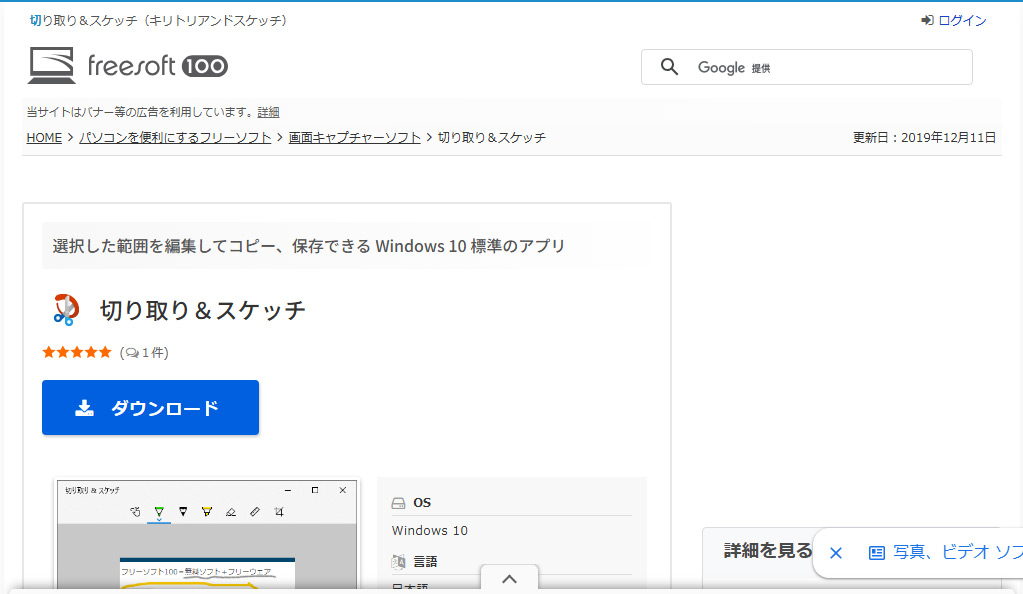
- Tips
- Windows10 Version 1809のリリースにより、Snipping Toolに変更があります。このサイトから提供されるのは、変更前のバージョンか、変更後のバージョンかと明記していません。なので、Windows10 Version 1809前のOSバージョンで不安定な恐れがあります。
【Windows 7/8/8.1】旧Snipping Toolをダウンロードする方法
Windows7から8.1に使われるのは、今のバージョンと同名のSnipping Toolなので、Windows10より難しいです。
先ご紹介したフリーソフト100というサイトも、ソフトの古いバージョンを保存する「uptodown」というサイトも、残念ながら旧Snipping Toolのインストーラーは保存しません。
こっちからのアドバイスですが、Windows8.1とそれより古いOSバージョンでは、Snipping Toolの削除を慎重に行って、一端削除したらSnipping Toolの再ダウンロードを諦めるほうがおすすめします。Snipping Toolの代わりソフトを使うのが便利です。
どうしてもSnipping Toolを使いたいお方は、Windows11にアップロードするか、Windows10が公開した2015年7月29日より早いバージョンを探すかと、この二選択です。
OSバージョンを問わず、より簡単に画面録画するには?
Windows7でも最新のWindows10でも、自分が使っているOSバージョンは必ず対応できる画面録画機能を使いたいお方に、VideoProc Converter AIをオススメします。このソフトはWindows環境で使える画面録画機能を提供して、古いOSも最新OSもちゃんと対応しています。
このソフトはフル画面録画をオリジナルの品質で完成できます。そのかたわら、録画範囲を簡単に設定でき、画面収録範囲と音声収録両方も自由に設定できます。
Snipping Toolと同じ、VideoProc Converter AIは録画中にメイン画面を隠して、邪魔なし録画できます。しかし、録画しない時に、VideoProc Converter AIはすべての機能を並んでくれて、Snipping Toolよりずっと直感的に使えます。
VideoProc Converter AI - パソコンで簡単録音・録画!
・初心者に向けて専門知識不要な高品質録音機能が提供。
・オリジナルの品質で録音する上に、AIによるノイズ除去とボイス抽出機能も内蔵
・複数の録画モードを提供し、画面録画も自由・高品質に完成。
・OSバージョンを問わず、安心に録画できます。
ではこれからは、VideoProc Converter AIで画面を録画する方法をご紹介しましょう。
-

まずはVideoProc Converter AIを公式サイトからダウンロードして、インストールします。
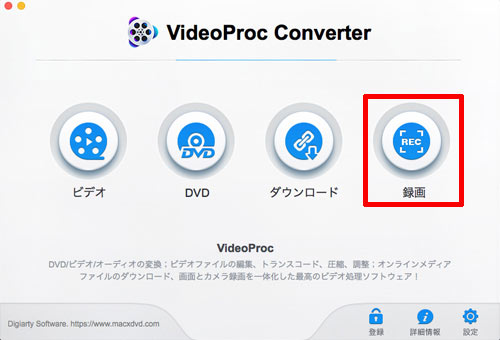
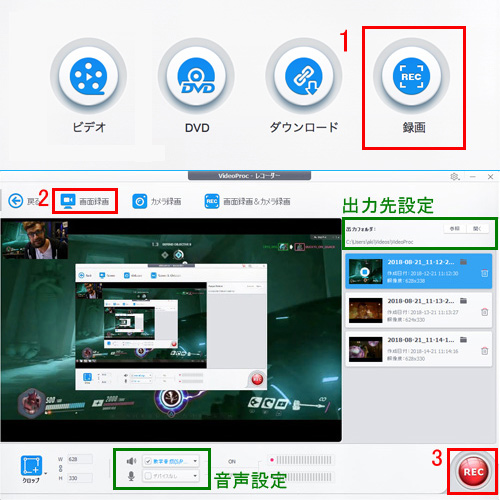
起動して、ホーム画面に「録画」ボタンをクリックして、画面録画機能を起動します。
画面を録画する方法 -

上に「画面録画」をクリックして録画モードを選択します。デフォルト設定ではフル画面録画ですが、「クロップ」をクリックして録画範囲が設定できます。
この時に音声設定と出力設定が可能です。
画面を録画する方法 -
「REC」ボタンをクリックして、画面録画を始めます。
VideoProc Converter AIは画面録画のかたわら、Snipping Toolができない録音もできます。そして、オールインワン式動画処理ソフトとして、録画した動画をこれまでの加工が簡単に行います。
- VideoProc Converter AI 主な機能
- 動画を変換したり音声抽出したりします。
- AIで動画の画質をさらに向上します。
- AIで動画をシャープのままに拡大します。
- AIで動画フレーム補間でよりスムーズに加工します。
- AIで音声を加工して、ノイズ除去やボーカル分離を自動完成します。
- 動画をトリミングしたり編集します。
- 動画を高画質のままに圧縮します。
【もっと知りたい】Androidスマホの「Snipping Tool」について
Google Playに「Snipping Tool」というアプリがあります。つまり、AndroidスマホにSnipping Toolをダウンロードできます。というわけですか?
実に、この「Snipping Tool」というアプリは、ご存知しているソフトをAndroidスマホに移植したアプリではなく、全く別物です。似ている名前ですが、開発元は全然異なって、機能も一部だけ似ているだけです。あくまでも同じ名前にしています。
このアプリはWindows標準ソフトのSnipping ToolのAndroid版ではありません。
このAndroid版のSnipping Toolをダウンロードする前に、ソフト版の移植版ではなく、普通のアプリとして考えるほうがおすすめします。

