 VideoProc Converter


AG-デスクトップレコーダーをWindows11で使ってみた!ダウンロードや設定方法、使い方を解説!
無料のWindows 11画面録画ソフトを探していて、AG-デスクトップレコーダーを目にする機会が多いでしょうか?
興味を持って調べてみたところ、公式サイトには「開発終了」と記載されており、対応OSもWindows 7~10となっています。
「一体どういうことなのでしょうか?」「本当にWindows11でも使えるか?」
この記事では、AG-デスクトップレコーダーがWindows 11で動作するかを実際に検証し、ダウンロード方法や基本的な使い方を解説します。
さらに、録画できない・起動しないといったよくあるトラブルの対処法や、代替となる画面録画ソフトについても紹介しますので、導入を検討している方はぜひ参考にしてください。
目次
1. AG-デスクトップレコーダーはWindows11で使える?
2. Windows11でAG-デスクトップレコーダーのダウンロード方法
3. Windows11でAG-デスクトップレコーダーを使う方法
4. AG-デスクトップレコーダーが使えない・録画できない時の対処法
5. AG-デスクトップレコーダーの代替となるWindows11対応録画ソフト
6. まとめ
AG-デスクトップレコーダーはWindows11で使える?
AG-デスクトップレコーダーは、T.Ishiiが提供するフリーのデスクトップキャプチャソフトです。デスクトップ全体の録画だけでなく、指定した範囲のみを録画することもできます。
独自の動画コーデック「AGM(AmuseGraphics Movie)」と「バッファリングエンコード」機能により、PCへの負荷を抑えながら高画質で録画できる点が最大の特徴です。
では、AG-デスクトップレコーダーはWindows 11でも利用できるのでしょうか。実際に試してみましょう。
【検証済み】AG-デスクトップレコーダーはWindows11で動作可能
筆者がWindows 11環境で試したところ、AG-デスクトップレコーダーは正常に起動し、デスクトップ画面の録画も問題なく行えました。
検証環境
- パソコンOS:Windows 11 Home 24H2(Core i5、16GB)
- ソフトバージョン:AG-デスクトップレコーダー 公式配布版(1.3.2)
検証結果
| 項目 | 結果 |
| ダウンロード | ⭕ |
| インストール | ⭕ (解凍のみ) |
| 起動 | ⭕ |
| 画面録画 | ⭕ |
| データ保存 | ⭕ |
【注意】開発・サポートは終了している
AG-デスクトップレコーダーは、フリー版の開発およびサポートが終了しました。
筆者がWindows 11環境でソフトのダウンロードや使用は問題なく行えましたが、開発終了から時間が経過しているため、お使いのデバイスや環境によってはダウンロードできない、正常に起動しない、あるいは一部機能が動作しない可能性もあります。
そのため、安定性や将来的な互換性を重視する場合は、継続的にアップデートされている最新の画面録画ソフトの利用も検討するとよいでしょう。

🎵【驚くほどシンプル】たった数回クリックで録画スタート
🔁【長時間・高品質】4K/120fpsの録画と2時間以上の録画に対応
🌋【多モード】画面録画やカメラ録画、PIP録画、iPhone録画
👍【多機能】録画の他、録音・AI機能(ノイズ除去・高画質化)・編集・変換等、これ1本で備える
🚀【爆速】低スペックPCでもサクサク動く独自エンジン搭載
Windows11でAG-デスクトップレコーダーのダウンロード方法
ここでは、Windows11でAG-デスクトップレコーダーをダウンロードする方法を紹介していきます。
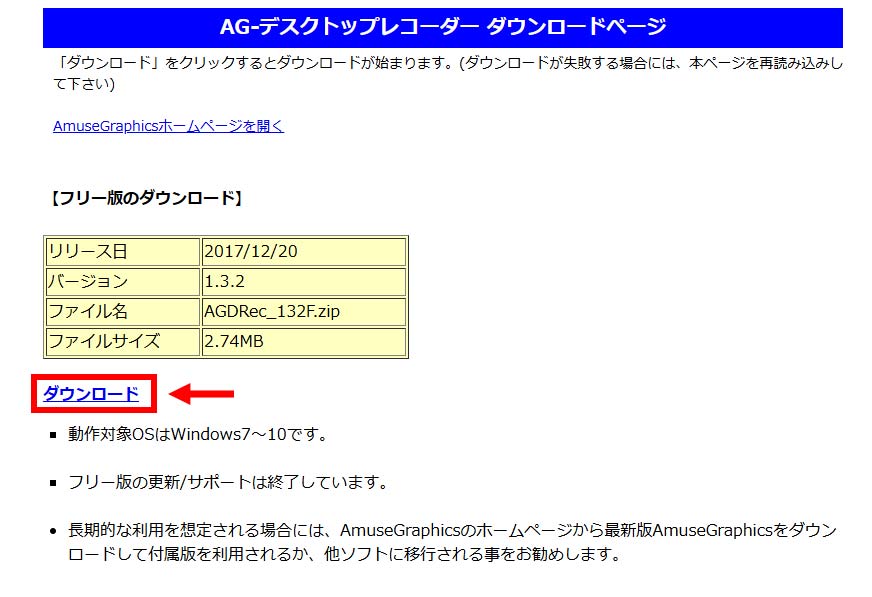
- 1 まずは、公式サイトにアクセスしましょう。
- 🔗 URL:http://t-ishii.la.coocan.jp/download/AGDRec.html
- 2 「ダウンロード」ボダンをクリックします。
- 3 「AGDRec_132F.zip」という圧縮ファイルがダウンロードされるので、クリックして解凍します。
- この中には、32bit版用の「AGDRec.exe」と64bit版用の「AGDRec64.exe」の2つの実行プログラムが含まれていますが、Windows11の場合は「AGDRec64.exe」を選択します。
- 4 ダブルクリックすれば、ソフトを立ち上げます。これで、Windows11でAG-デスクトップレコーダーのダウンロードが完了です。
Windows11でAG-デスクトップレコーダーを使う方法
AG-デスクトップレコーダーを初めて使う場合、「どのように設定すればよいのか」「どんな機能が使えるのか」と疑問に思う方も多いでしょう。
AG-デスクトップレコーダーは、軽量でありながら多彩な録画機能を備えたソフトです。しかし、インターフェースがやや専門的なため、初心者の方には操作が難しく感じられることも珍しくありませんね。
次では、Windows 11でAG-デスクトップレコーダーのおすすめ設定や基本的な使い方について解説します。
Windows11でAG-デスクトップレコーダーの使い方①:基本設定
起動時の初期設定
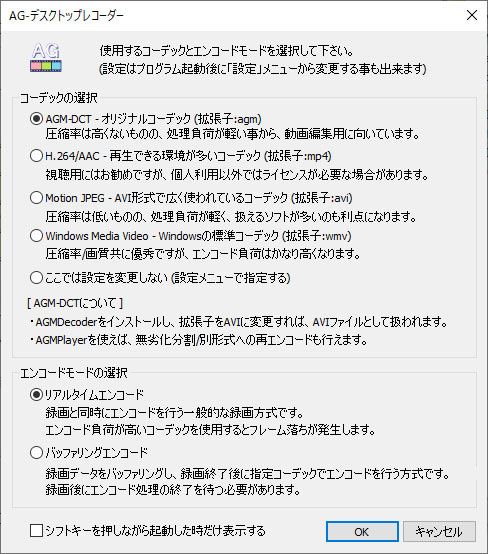
初回起動する際、以下のように、コーデックとエンコードモードの設定画面が表示されます。
- 1 コーデックの選択
- コーデックには、以下の4つから選べます。
- ✅ AGM-DCT(.agm):オリジナルコーデック。専用プレイヤーで再生できる。
- ✅ H.264/AAC(.mp4):再生互換性が高くて、あらゆるデバイスで動画の視聴ができる。
- ✅ Motion JPEG(.avi):処理負荷が軽く、ファイルサイズが大きい。
- ✅ Windows Media Video(.wmv):圧縮率が高く比較的小容量、処理負荷は高め。
- 2 エンコードモードの選択
- エンコードモードは2種類用意しています。
- ✅ リアルタイムエンコード:録画と同時にエンコードを行う。
- ✅ バッファリングエンコード:録画終了後にエンコードを行う。録画中のPC負荷を軽減できる。
- 3設定が完了したら、「OK」をクリックします。
- ※「シフトキーを押しながら起動した時だけ表示する」にチェックを入れると、次回以降の起動時に、この初期設定画面が表示されなくなります。
- すると、タスクバーの通知領域(システムトレイ)に緑色の「AG」アイコンが表示されます。

- プロからのアドバイス:
- 初めてAG-デスクトップレコーダーを使う場合は、「H.264/AAC(MP4形式)」+「バッファリングエンコード」がおすすめです。MP4形式は再生環境が豊富で扱いやすく、バッファリングエンコードを採用すると録画中のカクつきやフレーム落ちを避けることができます。
他の詳細設定
「AG」アイコンを右クリックし、「設定」をクリックします。
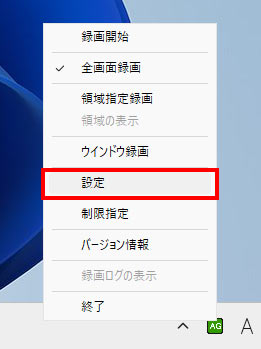
設定画面では、以下のような設定を確認または変更することをおすすめします。
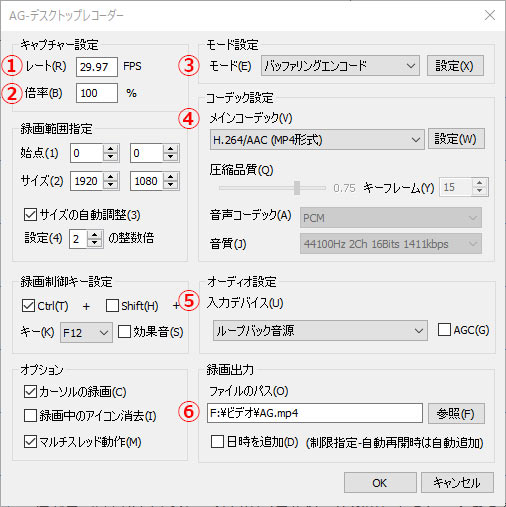
| 項目 | おすすめ設定 |
| ①レート:録画のフレームレート(FPS) | 29.97fps /30fps |
| ②倍率:録画する解像度の倍率 | 100% |
| ③モード | バッファリングエンコード(スムーズに録画できる) |
| ④メインコーデック | H.264/AAC(MP4形式)(多くのデバイスで再生・編集できる) |
| ⑤入力デバイス:録音する対象のデバイス | ループバック音源(PCの音も録音できる) |
| ⑥ファイルパス:録画ファイルの保存先 | 後で見つけやすいように、任意のフォルダーへ変更しておくことをおすすめ |
そのほか、オプション設定では「カーソルの録画」「録画中のアイコン消去」「マルチスレッド動作」などを必要に応じて有効にしてください。
また、「日時を追加」にチェックを入れると、録画ファイル名に現在の日時が自動で付与されます。録画ファイルの管理がしやすくなるため、有効にしておくことをおすすめします。
Windows11でAG-デスクトップレコーダーの使い方②:画面録画
いよいよWindows11を使って、AG-デスクトップレコーダーで画面を録画しましょう。
AG-デスクトップレコーダーには、「全画面録画」「領域指定録画」「ウインドウ録画」の3つの録画モードが用意されています。
全画面録画
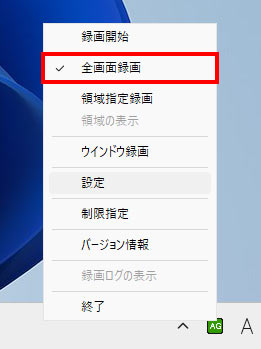
- 1 システムトレイにある「AG」アイコンを右クリックし、「全画面録画」を選択します。
- 2 録画を開始するには、「AG」アイコンを右クリックして「録画開始」を選択するか、ショートカットの「Ctrl + F12」を押します。
- 3 録画が開始されたら、「AG」アイコンの色が緑から赤色
 に変わります。
 - 4 アイコンにマウスカーソルを合わせると、「録画中○○秒…○○MB」のように、録画時間とサイズを確認できます。
- 5 録画を終了するには、録画開始時と同じく操作します。録画ファイルは自動的に指定した場所に保存されます。
領域指定録画
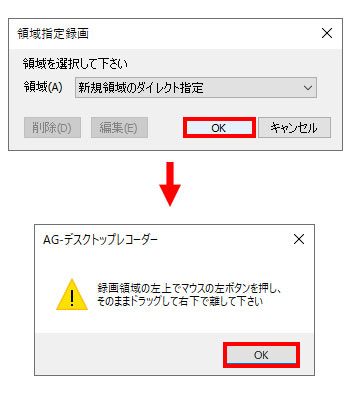
- 1 「AG」アイコンを右クリックして、「領域指定録画」を選択します。
- 2 「新規領域のダイレクト指定」を選択し、「OK」をクリックします。
- 3 画面に確認のダイアログが表示されるので、「OK」をクリックします。
- 4 次に、マウスをドラッグして、キャプチャしたい範囲を指定します。指定された範囲は黄色の枠線で囲まれます。
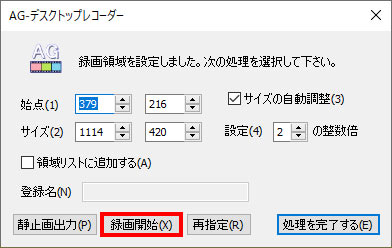
- 5 続いて、録画範囲の確認と調整ダイアログが表示されるので、「録画開始」をクリックします。
- メモ
- * 「処理を完了する」をクリックすると、録画範囲だけを先に設定した状態になります。その後、「Ctrl + F12」キーを押すなどして任意のタイミングで録画を開始できます。
- * 「領域リストに追加する」にチェックを入れると、指定した録画範囲を保存できます。頻繁に同じ範囲を録画する場合に便利です。
ウインドウ録画
この機能を有効にすると、録画開始際に対象となるウィンドウを指定できるようになります。
また、必要にウィンドウ内の一部範囲のみを録画することも可能です。
- 1 システムトレイの「AG」アイコンを右クリックし、「ウィンドウ録画」を選択します。
- 2 このモードではショートカットキーによる録画開始は利用できないようですが、「AG」アイコンを右クリックし、「録画開始」を選択してください。
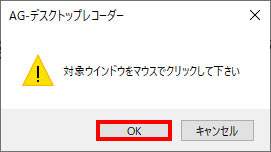
- 3 確認のダイアログが表示されたら、「OK」をクリックします。
- 4 次に、対象となるウインドウをクリックして、ウィンドウが赤く表示されたら、正常に選択されています。
- 5 「領域指定をしますか」と表示される場合は、以下のいずれかを選択します。
- ✅ 「はい」を選択すると、ウインドウ内の特定の範囲を指定して録画できます。
- ✅ 「いいえ」を選択すると、選択したウィンドウ全体を録画します。
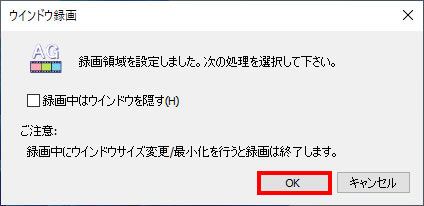
- 6続いて、ウインドウ録画の画面が表示されるので、「OK」をクリックします。最後に「録画開始」をクリックすると、録画が開始されます。
Windows11でAG-デスクトップレコーダーの使い方③:予約録画
Windows11でAG-デスクトップレコーダーを使って、指定時間から予約録画することが可能です。
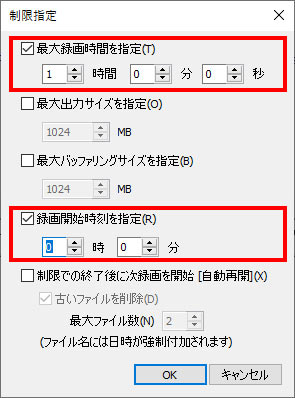
- 1システムトレイの「AG」アイコンを右クリックし、「制限指定」を選択します。
- 2「最大録画時間を指定」と「録画開始時刻を指定」のところで、時間と時刻を入力して「OK」をクリックします。
- 3すると、録画開始時刻に録画を開始して指定時間経ったら終了して自動で保存します。
AG-デスクトップレコーダーが使えない・録画できない時の対処法
ここまで、Windows 11でAG-デスクトップレコーダーを利用するための設定方法や使い方を解説しました。
筆者がWindows 11環境で検証した際には問題なく動作しましたが、ユーザーの利用事例や口コミを見ると、AG-デスクトップレコーダーを(Win11に限らず)使う際に、以下のようなトラブルが発生することがあるようです。
- 💦 ソフトが起動しない
- 💦 録画途中で停止する
- 💦 録画した動画が保存されない
- 💦 音声が正常に録音されない
フリーのAG-デスクトップレコーダーはすでに開発・サポートが終了しているため、不具合が発生しても公式サポートを受けることはできません。
とにかく、問題が発生する際は以下の対処法を試してみてください。
- 📌 管理者として実行する
- 📌 ソフトまたはパソコンを再起動する
- 📌 他のコーデックを選ぶ(オリジナルのAGM形式は有効となる場合も)
- 📌 デフォルト設定に戻って録画する
- AGデスクトップレコーダー 長時間録画、30秒しか録画できない、時間制限を解除する方法>>
- AGデスクトップレコーダー音ズレなしで完璧に画面キャプチャー・録画する方法>>
もし、どうしても問題が解決しない場合は、Windows 11に正式対応しており、現在も継続的にアップデートされている画面録画ソフトへの乗り換えを検討することをおすすめします。
AG-デスクトップレコーダーの代替となるWindows11対応録画ソフト
Windows 11をはじめ、今後のOSアップデートにも対応しやすい画面録画ソフトを探している方には、
VideoProc Converter AIがおすすめです。
VideoProc Converter AIは、WindowsとMacの両方に対応した多機能ソフトで、PC画面をHD・4K画質で録画できます。また、システム音声(内部音声)とマイク音声を同時に録音できるほか、どちらか一方のみを録音することも可能です。
現在も継続的にアップデートが行われているため、開発が終了したAG-デスクトップレコーダーの代替ソフトとしても利用しやすいでしょう。
比較表:「VideoProc Converter AI」 VS 「AG-デスクトップレコーダー」
| 画面録画ソフト | VideoProc Converter AI | AG-デスクトップレコーダー |
| 対応OS | Windows 11/10/8/8.1/7&Mac | Windows 10/8/7 |
| バージョン | 8.6(更新しつつ) | 1.3.2(開発終了) |
| 料金 | 無料&有料あり | 無料 |
| 録画モード | 全画面/指定範囲録画、ウェブカメラ録画、PIP録画、録音 | 全画面/指定範囲録画、ウィンドウ録画 |
| 最大解像度 | 4K(120 FPS) | 1080P(60 FPS) |
| 録画時間 | 無制限 | 無制限 |
| 予約録画 | ⭕ | ⭕ |
| カーソル録画 | ⭕ | ⭕ |
| 描画ツール | ⭕ (矢印や線、テキストをリアルタイムで追加) |
❌ |
| 出力形式 | MP4 / MOV / MKVなど | AVI / WMV / MP4 / AGM |
| 主な特徴 | AI高画質化、動画・音楽変換、圧縮、ダウンロードなど多機能;動作が軽い;長時間録画しても安定;技術サポートが提供。 | 独自のAGMコーデック搭載;低スペックPCで高品質・高フレームレート録画を実現。 |
では、VideoProc Converter AIを使って、Windows11で画面録画する方法を解説します。
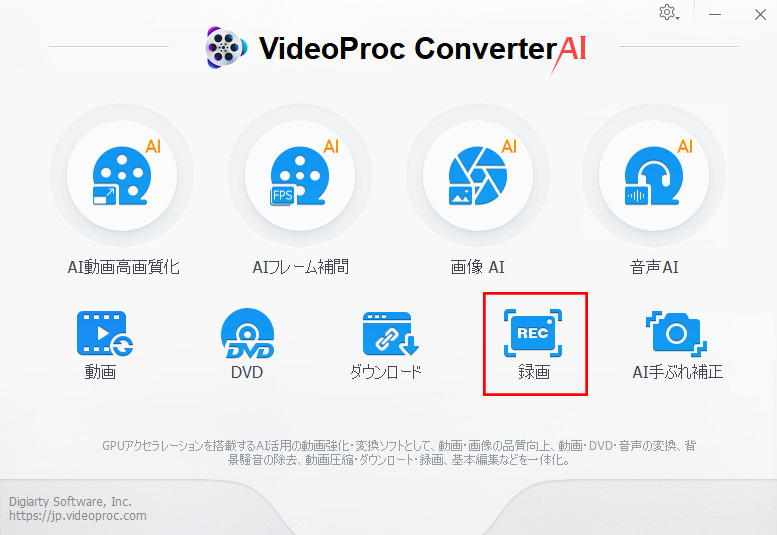
- 1VideoProc Converter AIを起動して、ホーム画面で「録画」をクリックします。
-
- 2画面上部の「画面録画」を選択します。次に、以下のような設定を行います。
- ・「クロップ」で画面録画をする範囲を指定。デフォルトでは全デスクトップを録画する。
- ・「スピーカー」と「マイク」アイコンのチェックボックスにチェックマークを付けたり外したりして、収録したい音声を設定します。
-
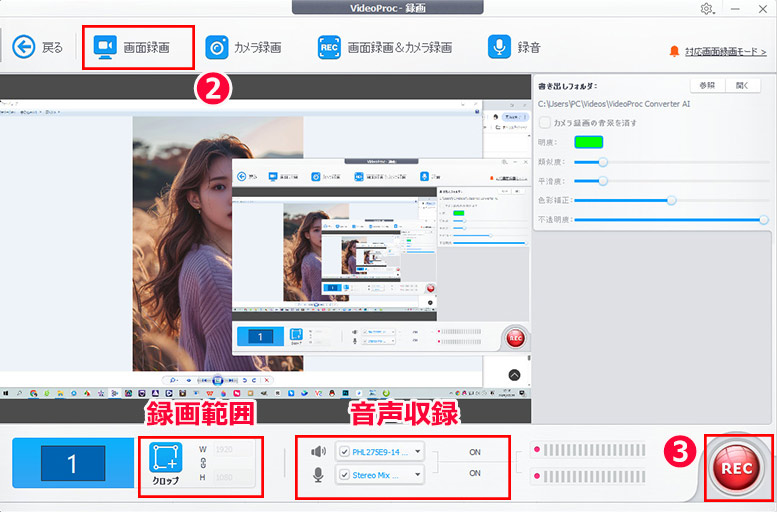
- 3「REC」をクリックすると、録画が開始されます。
- ※キーボードで「Ctrl」+「T」をクリックすると、描画ツールが表示されます。必要に応じてリアルタイムに線を引いたり、テキストや円を追加したりすることができます。
- 4録画を終了する時、キーボードで「Ctrl」+「R」を押すか、ソフトの画面に戻り、「STOP」ボタンをクリックします。
- 録画したファイルが右側に表示されます。フィルダーアイコンをクリックすると確認できます。
- 録画後に、編集・圧縮・変換・高画質化・ノイズ除去もできます。

まとめ
AG-デスクトップレコーダーは、低負荷かつ高画質で画面録画を行える無料ソフトです。
筆者のテストによると、Windows 11 でも動作します。
しかし、すでに開発・サポートが終了しているため、状況によっては録画エラーが発生する可能性があります。
そのため、長期的な安定性や最新OSへの対応を重視する場合は、現在も継続的にアップデートされている「VideoProc Converter AI」などの画面録画ソフトを検討するとよいでしょう。

この記事を書いたライター:森田
動画編集・変換やソフトウェアレビューに関する記事作成を担当。常に読者の皆様に信頼できる実用的な情報を発信します。
- メールアドレスが公開されることはありません。 * が付いている欄は必須項目です。