 VideoProc Converter

【無料】WMAをWAVに変換する方法:パソコン&オンラインツール両方ご紹介
WMAとWAVはWindows環境によく使われる音声形式です。それぞれメリットがあって、時にWMAをWAVに変換したくなります。特に音声を編集したりして、より高い音質がほしい時に、人はWMAをWAVに変換します。
このようなニーズに応じて、この記事でWMAをWAVに変換する方法、そして使えるツールをご紹介しましょう。どんな環境でも高音質にWMAをWAVに変換するために、パソコンもほかのデバイスも利用できる音声形式変換方法両方もご紹介しましょう。
 <この記事の目次>[非表示表示]
WMAとWAVとは?WMAをWAVに変換したい理由は?
WMAをWAVに変換する方法ご紹介
【パソコン】WMAをWAVに変換するソフトオススメ
【オンライン】WMAをWAVに変換するサイトオススメ
おまとめ
WMAとWAVとは?WMAをWAVに変換したい理由は?
WMAとは
WMAとは「Windows Media Audio」の略称で、音声データを保存する形式の一つです。コーデックによって可逆圧縮と非可逆圧縮両方もあり、非可逆圧縮なら音質の一部が犠牲され、より小さいファイルサイズになります。
この音声形式は主にWindows環境に使われます。Windows Media Playerをはじめとして、多くの音声プレイヤーに対応できます。Windows環境では優れた互換性、ファイルサイズと音質のバランスなどはWMAが愛用される理由です。
また、WMA形式で保存される音声ファイルも「WMA」と呼ばれます。
WAVとは
WAVとは「Waveform Audio File Format」の略称で、同じく音声データを保存する形式の一つです。非圧縮フォーマットなので、音質の劣化がなしに、オリジナルの音声を忠実に保存できます。一方、圧縮されていないので、データ量は非常に大きくなります。
この音声形式は原音のままに保存されますので、主に音楽制作や編集、録音などニーズで使われます。音楽スタジオやプロフェッショナルなオーディオアプリで広く使用されます。
また、WAV形式で保存される音声ファイルも「WAV」と呼ばれます。
WMAをWAVに変換したい理由
この前に紹介した通り、WMAは音声を圧縮して、より小さいファイルサイズとより高い互換性で使われます。しかし、音質が犠牲されます。ファイルサイズはともかく、できるだけ高い音質がほしくて、人はWMAをWAVに変換します。
というわけで、WMAをWAVに変換したい一番の理由は音質です。より高い音質で保存するために、より大きいストレージが使っても構いません。
しかし、WMAは非可逆圧縮コーデックがあります。音質はこの音声ファイルが作成した時に既に損失されました。その結果、WMAをWAVに変換しても音質が取り戻すことができません。
つまり、WMAをWAVに変換することだけで音質を向上すれば、失望に決まっています。
音質をよくしたいお方は、今AIで音質を向上する機能があります。AI技術で音声を処理すれば、犠牲した音質を補正できます。
 VideoProc Converter AI - 動画・音声自動加工AIソフト
VideoProc Converter AIはシンプルで初心者でも使える動画・音声加工ソフト。高品質エンジンが搭載されたため、音声も動画も高品質に変換できます。ノイズ除去やボーカル分離・除去などAI機能も提供し、極めて簡単な方法で使えます。
WMAをWAVに変換する方法ご紹介
WMAをWAVに変換する時に、リネームなど簡単な方法では成り遂げません。専門的なツールが必要です。ツールによって、WMAをWAVに変換する方法はこれからの2つがあります:
- パソコン用音声形式変換ソフトを使います
- 音声変換オンラインツールにアップロードします
違いツールを使ってWMAをWAVに変換すれば、操作の簡単さ、品質、作業速度などは違います。それぞれメリットがあって、違い場合に向いています。ではこれからは、この二つの方法でWMAをWAVを変換するツールと方法をご紹介しましょう。
【パソコン】WMAをWAVに変換するソフトオススメ
パソコンでWMAをWAVに変換する時に、実にさまざまなソフトはこの機能を提供してくれます。代表的なのは、形式変換専門ソフト、WMAとWAV両方も対応できるプレイヤー、そして音声編集ソフト、この三つの種類です。
- メリット
- より高音質で、より高速度にWMAをWAVに変換できます。
- ローカルで作業を完成し、情報漏れなどリスクがありません。
- 安全安心に変換できます。音声ファイルのダウンロードしないので。ウイルス感染などリスクがありません。
- 複数作業、音声編集など機能が豊富に内蔵しています。
- デメリット
- ソフトのダウンロード&インストールが必要です。
- ほかの機能が専門知識と経験が要るかもしれません。
ではこれからは、この三つの種類をご紹介しましょう。
【形式変換専門ソフト】VideoProc Converter AI
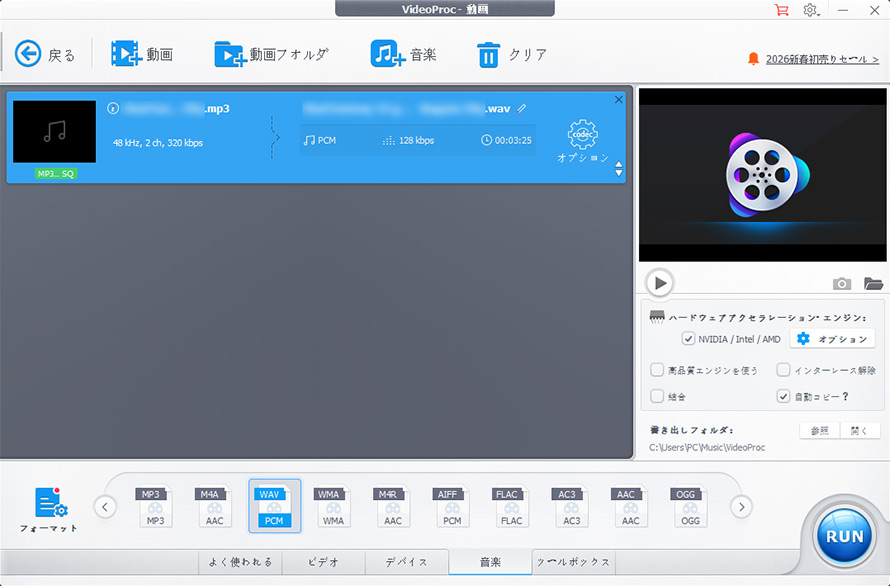
動画・音声を高品質に変換する専門機能を提供します。品質を重視するこのソフトは無劣化形式変換機能を使って、WMAをWAVにオリジナルの品質で変換できます。高速度変換に複数作業機能を加えて、多数のWMAファイルもサクサクと変換できます。
このソフトはプロしかできない品質でWMAをWAVに変換しますが、実に操作は極めて簡単で、たとえ専門知識も経験もないお方でもすぐ理解できます。専門機器がなくても、低スペック環境でもうまく動作できます。これで誰でも高品質にWMAをWAVに変換できます。
- 【開発元】Digiarty
- 【対応環境】Windows&macOS両方
- 【日本語対応】対応済み
- 【価格】無料
- 【公式サイト】https://jp.videoproc.com/video-converter/
基本情報
【音声プレイヤー】RealPlayer
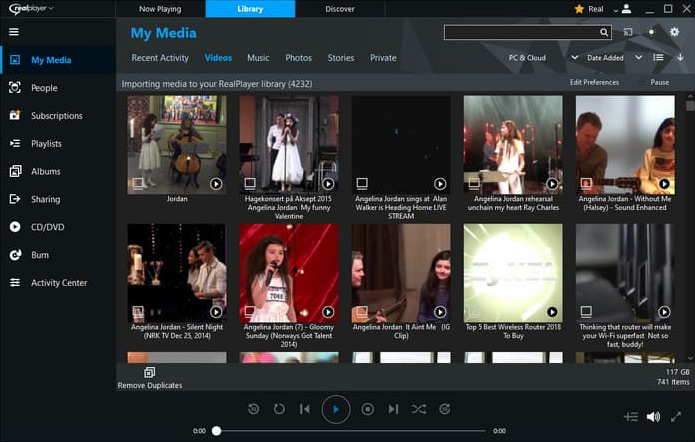
音声と動画を再生する時に定番なるプレイヤーのRealPlayerは、動画・音声再生のかたわら音声形式変換機能も提供します。この機能を使えば、WMAをWAVに簡単変換できます。複数のWMAを一括に変換するのも可能で、完全無料に実現できます。
それに、このソフトは、音声だけではなく、動画ファイルも変換できます。動画も音声も、形式の変換は無料版でも使用できますし、複数作業も対応しています。ただし、一部のコーデックは有料版限定になります。
- 【開発元】RealNetworks, Inc.
- 【対応環境】Windows&macOS両方
- 【日本語対応】対応済み
- 【価格】無料
- 【公式サイト】https://jp.real.com/
基本情報
【音声編集ソフト】WavePad
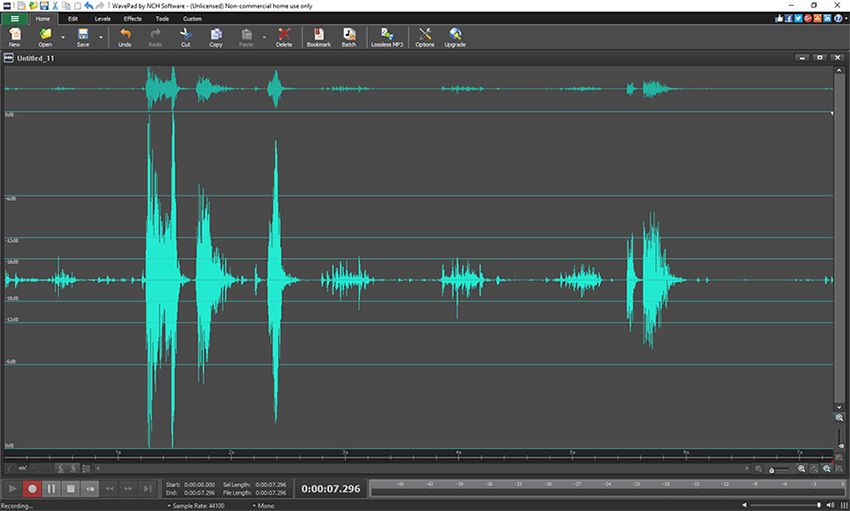
プロ級の音声編集機能を初心者に向けて提供するソフトです。WMAを入力して、WAVとして出力することで形式変換を完成します。大量の音声ファイルも一括に編集、変換できます。WMAとWAVの変換だけではなく、MP3、VOX、FLACなどほぼすべての音声形式に対応しています。
それに、本格的な音声編集ソフトとして、高度の編集機能が豊富に内蔵しています。トリミングのような簡単編集はもちろん、ノイズ除去や音声修復やエフェクトなども可能です。波形で音声を編集でき、リアルタイムで再生するのも便利です。
- 【開発元】NCH Software
- 【対応環境】Windows&macOS&iOS&Android
- 【日本語対応】対応済み
- 【価格】無料
- 【公式サイト】https://www.nch.com.au/wavepad/jp/index.html
基本情報
パソコンソフトでWMAをWAVに変換する方法
ではこれからは、形式変換専門ソフトのVideoProc Converter AIを例にして、パソコンソフトでWMAをWAVに変換する方法をご説明しましょう。
-
STEP1
AI機能を起動します
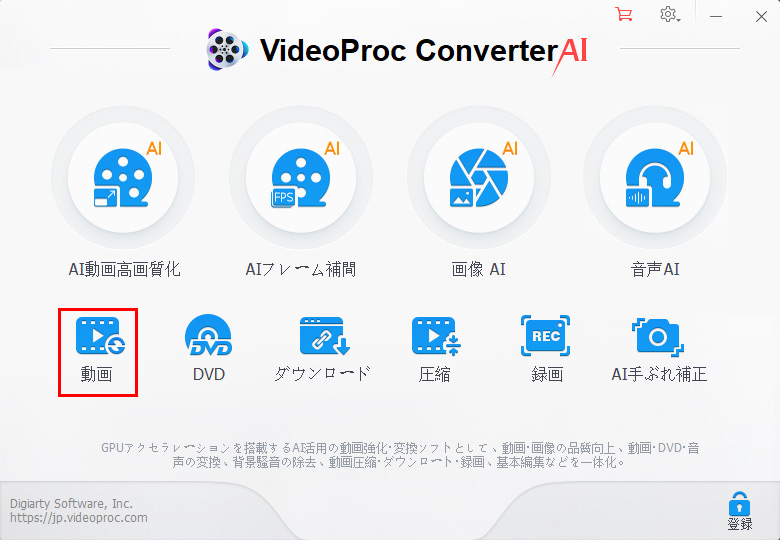
まずはVideoProc Converter AIをダウンロードして、インストールします。起動して、ご覧のように見えます。
ホーム画面から「動画」ボタンをクリックして、動画&音声形式変換機能を起動します。

-
STEP2
WMA音声ファイルを変換します
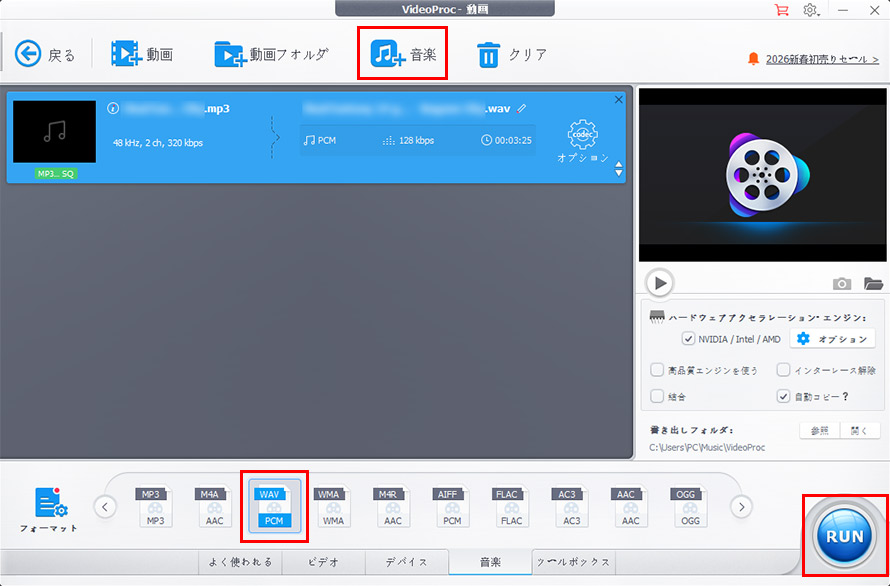
上に「音楽」をクリックして、WMA音声ファイルを読み込みます。
読み込み完成した後は、出力フォーマットに自動的に「音楽」タグを開きます。このタグに「WAV」をクリックして選択します。
-
STEP3
書き出します
「RUN」ボタンをクリックして、WAV音声ファイルを書き出します。
【オンライン】WMAをWAVに変換するサイトオススメ
ソフトのダウンロードとインストールが不要で、どんな環境でも、どんなスペックでもWMAをWAVに変換できるのは、サイトから提供されるオンラインツールです。圧倒的な便利さで、たとえ通信量が消費しても、多くのユーザーに愛用されています。
- メリット
- ソフトのダウンロードとインストールが不要、アクセスすればすぐ利用できます。
- パソコンもスマホも、デバイスやOSを問わず利用できます。
- オンラインツールは無料にWMAをWAVに変換できるのが多いです。
- サイトによって、ほかのファイル形式にも対応できます。
- デメリット
- 音声ファイルをアップロードする必要があります。
- 通信量が消費します。
- 情報漏れやウイルス感染など心配があります。
TOP1:Convertio
形式変換に定番的なオンラインサービスで、さまざまなファイルを変換するツールを用意してあります。WMAからWAVへの変換を含めて、多くのファイル形式に対応しています。オンラインツールですが、わりに高速度に変換できます。
また、専門的な形式変換サービスとして、Convertioは音声だけではなく、動画、画像、ドキュメントなど幅広いファイル形式に対応できます。いずれも直感的な操作で、高速度に変換できます。
- 【日本語対応】対応済み
- 【価格】無料
- 【広告】なし
- 【公式サイト】https://convertio.co/ja/wma-wav/
基本情報
TOP2:FreeConvert
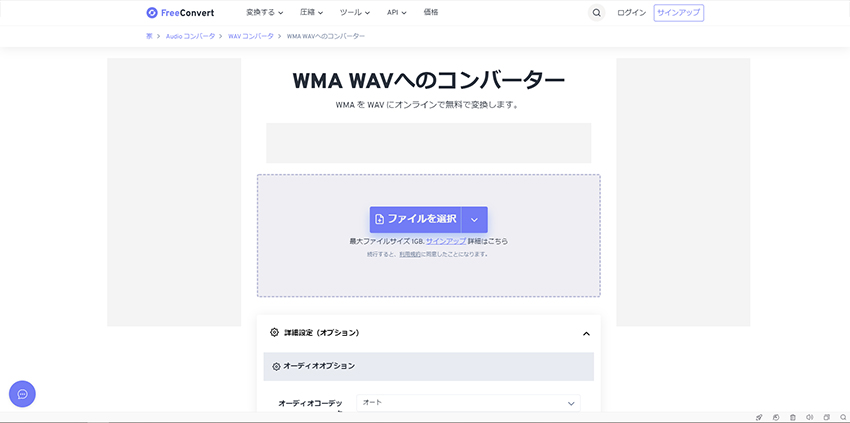
音声変換を中心にして、高機能で自由設定が可能なオンラインサービスです。単なる音声形式変換機能でWMAをWAVに変換できますし、それと同時に音質や出力仕様なども自由に設定できます。
それに、品質を重視するお方は、WMAをWAVに変換する時にサンプルレートやビット深度などの項目も指定できます。高音質ならファイルサイズも大きくなり、このサイトは比較的に大きなファイルサイズにも対応しています。なので、音声編集やアーカイブなど場合によく使われます。
- 【日本語対応】対応済み
- 【価格】無料
- 【広告】なし
- 【公式サイト】https://www.freeconvert.com/ja/wma-to-wav
基本情報
TOP3:Aconvert
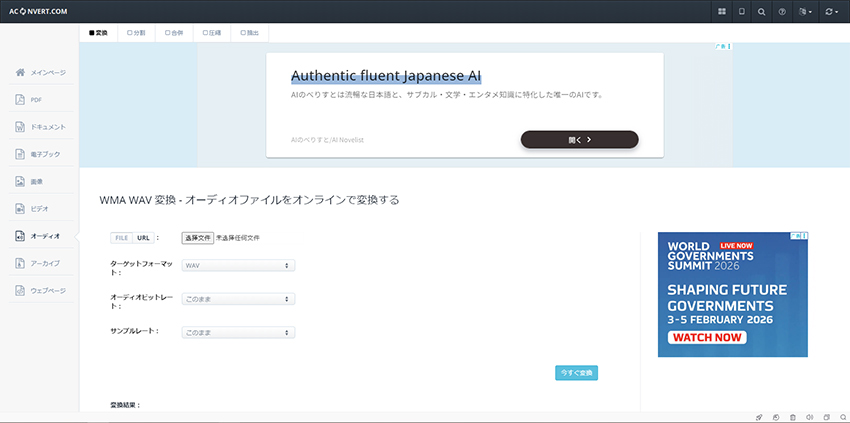
できるだけ簡単にWMAをWAVに変換できるために、このサイトは必要最低限の機能に絞られて音声形式変換ツールを提供します。ファイルと出力形式の選択だけで完成できます。複雑な設定も手順もなく、一番簡単な操作で完了します。
必要最低限の機能だけでも、再生したくて、他のソフトで扱えるようにしたくて、このような場合には充分です。パソコンに保存されるWMAだけでなく、クラウドドライブなどの入力も対応しています。使いたい機能はすべてそろっています。
- 【日本語対応】対応済み
- 【価格】無料
- 【広告】あり
- 【公式サイト】https://www.aconvert.com/jp/audio/wma-to-wav/
基本情報
オンラインサービスでWMAをWAVに変換する方法
ではこれからは、TOP1のConvertioを例にして、オンラインサービスでWMAをWAVに変換する方法をご紹介しましょう。
-
STEP1
WMAファイルをアップロードします
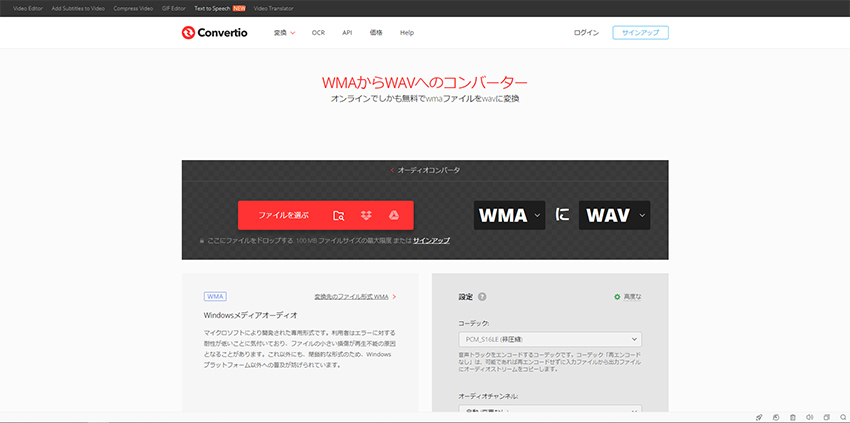
まずはConvertio公式サイトにアクセスします。
「ファイルを選ぶ」ボタンをクリックして、WMAファイルをアップロードします。
-
STEP2
WMAをWAVに変換します
「変換」ボタンをクリックして、アップロードしたWMAファイルをWAVに変換します。
変換が完成した後はダウンロードして、ローカルに保存します。
おまとめ
これまではWMAをWAVに変換する方法をご紹介しました。高機能のパソコン専門ソフトか、便利に使えるオンラインツールか、両方もそれぞれおすすめの場合があります。ニーズ次第に利用してください。
しかし、WAVの音質がほしくてWMAをWAVに変換したい場合に、実に変換作業中に音質を向上しません。WAVの原音のような高音質として出力したいお方は、これからのソフトでWMA音声をきれいに加工でき、AIで音質を向上できます。
-
VideoProc Converter AI - 音声をAIで自動加工
VideoProc Converter AIは音声の音質を向上するために、AIで加工する機能を提供します。音量調整などでより聞き取りやすく加工するのはもちろん、最先端のAI技術で音声からノイズを除去して、よりきれいに加工するのも簡単に完成できます。
