 VideoProc Converter

動画色反転のやり方:動画画面の色相を反転できる簡単な方法を詳しくご紹介
動画編集でリアルではない効果が作成でき、さまざまな感情が伝えます。その中に動画の色相反転という編集作業で強い感情が溢れる効果が作成できます。実は動画の色反転のやり方さえあれば、活用して想像以上の効果が作成できます。
しかし、動画色反転のやり方はよく難しくて、活用するのも複雑な操作になりそうです。この記事で、専門知識がわからない初心者に向けて、動画の色相を反転できる方法を詳しくご紹介しましょう。
 VideoProc Converter AI - 簡単に色反転・動画処理
VideoProc Converter AIはシンプルで初心者でも使える動画・画像・音声加工ソフトで、一番簡単な動画色反転のやり方を提供します。なんの専門知識もないお方でも、高スペックパソコンがなくても、気軽に動画を編集して色反転できます。
 <この記事の目次>[
色相反転とは?原理を究明してみよう
色相反転とは、動画の色情報をすべて反転する作業またはこの作業で作成した効果です。この作業は形などを変更しないで、色だけ変更します。
色をどうやって反転するかと、どんな色になるかと、色相環から説明します。色相環はご覧のような画像です。
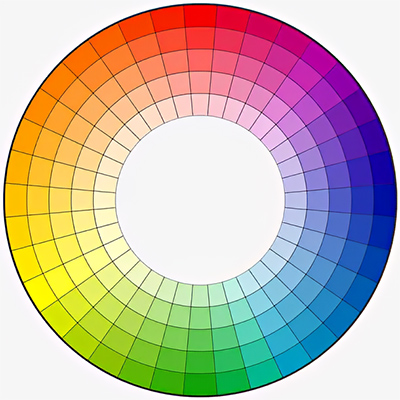
色相反転とは、動画の色を色相環に見つけて、その反対にある色に変換する作業です。例えば、赤い部分を緑に転換して、黄色の部分を紫色に転換します。それと同時に、白と黒を転換し合います。
つまり、明るくて赤い部分を暗い緑に転換します。
動画色相を反転すれば作成できる効果
では動画に色反転エフェクトを適用すれば、どんな効果が作成できますか。
一言で言えば、動画色を反転することで、通常とは異なる印象的な映像表現が簡単に作れます。詳しく説明すれば、これから三つの活用方法があります:
ショックなど強い感情や不安感を演出します
一番利用されるのが、ショックされる感情を表現します。色反転した動画だけ元動画に挿入して、現実では見ない色合いになり、視聴者に強い違和感やショックを与えることができます。「ネガティブ」という、とても利用されるコツです。
例えば、動画の一部だけ一瞬反転させることで、「驚き」や「異常な雰囲気」を演出するテクニックとしてよく使われます。
映像表現のアクセントとして活用します
通常の映像の中に色反転のカットを挟むことで、動画にメリハリをつけることができます。特にMVやショート動画などで、印象的なシーンを強調したい場合に効果的です。
動画の色補正に使います
プロだけ知っている裏技ですが、動画の色回転は動画色の補正にも使われます。色反転された動画を元の画面の上に加えて、不透明度を調整します。元の動画クリップを編集しないままで色を補正でき、後悔したりすれば簡単に元に戻ります。
- 【お役に立つ】より簡単かつ直感的に動画色を補正する方法
- 色反転で動画の色を補正する時にいくつかの高級機能を使うので、さまざまな動画編集機能を活用できるプロだけいい効果を作成できます。初心者は下手にすれば色はおかしくなります。
- なので、ここでVideoProc Vloggerを使って、より簡単かつ直感的に動画色を補正する方法をご紹介します。初心者の場合により気軽に操作でき、より良い効果が調整できます。
- このソフトは色を補正する時に色相や彩度などの調整はもちろん、LUTのような高級機能も簡単に使えます。HSLという、画面から一つの色を検出して調整する便利な機能も内蔵しています。
- 操作も簡単で、誰でも迷わずに進みます。これからのページで、動画色反転よりずっと簡単かつ直感的な色補正方法を詳しくご紹介します。
簡単な動画の色を反転するやり方さえあれば、誰でもこの三つの効果が作成できます。動画編集を始めたばかりのお方でも気軽に動画色相を反転できるために、これからは簡単な動画色反転のやり方をご紹介します。
一番簡単な動画色反転やり方ご紹介
より簡単な動画色反転やり方がほしい場合にはやはり、より簡単に使える動画編集ソフトを利用します。わからない専門用語がどこでもあるプロの動画編集ソフトより、VideoProc Converter AIのような動画を簡単に処理できるソフトのほうが気軽に完成できます。
VideoProc Converter AIは動画編集の「効果」の一つとして、色反転ツールを提供し、極めて簡単な方法で動画色を反転できます。ショックされる感情はクリック数回だけで表現できます。専門用語も複雑な操作も一切なし、誰でも気軽に編集できます。
ではこれからはVideoProc Converter AIで動画色反転のやり方をご紹介します。
-
STEP1
動画処理機能を起動します
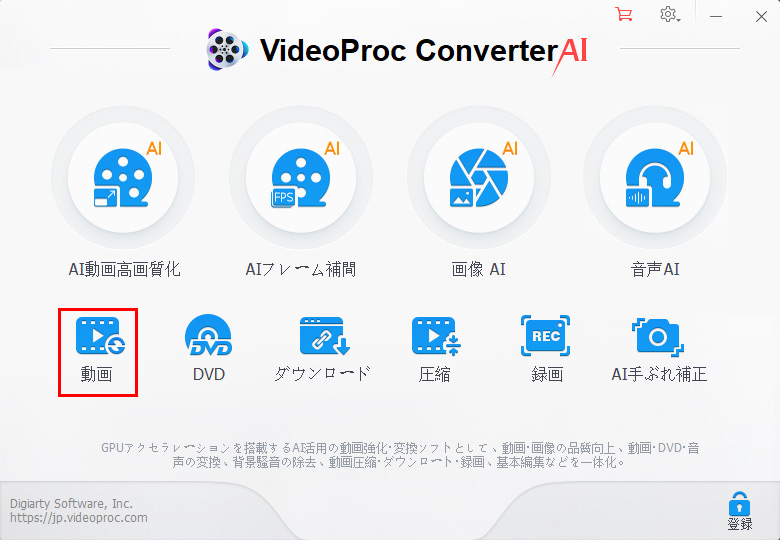
まずはVideoProc Converter AIを公式サイトからダウンロードしてインストールします。起動してご覧のように見えます。
動画を編集・処理するには、ホーム画面で「動画」をクリックして、動画に関する処理機能を起動します。

-
STEP2
動画を読み込み、色反転機能を起動します
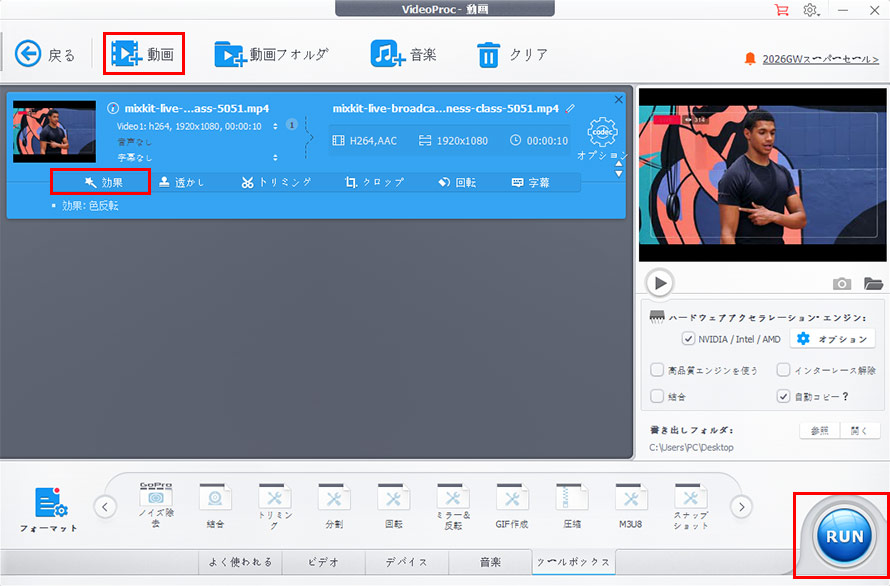
左上に「動画」をクリックして動画を読み込みます。
動画が読み込み完成した後は情報がリストされます。その下に「効果」ボタンをクリックして、動画編集機能を起動します。
-
STEP3
動画色を反転します
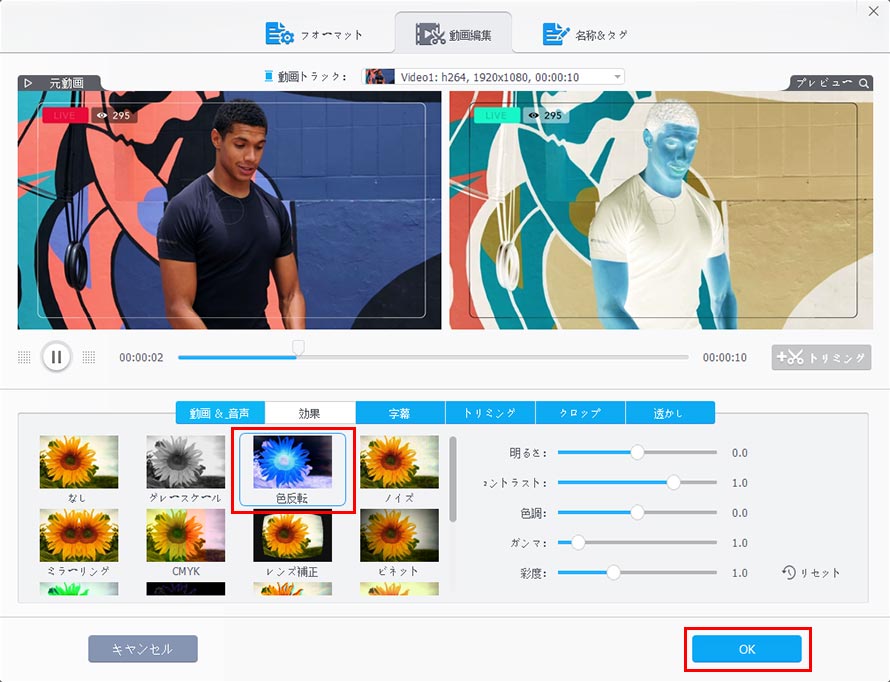
ご覧のように、効果はいくつか選択できます。動画色を反転したい時に、「色反転」にクリックして選択します。
この時に、動画色をさらに細かく調整できます。明るさ、コントラスト、色調などパラメータをドラッグして、効果を確認しながら調整できます。
お気に入りの効果が作成した後は「OK」ボタンをクリックして適用します。
-
STEP3
動画を書き出します
この時に、書き出しフォルダや、出力プロファイルなども設定できます。
「RUN」ボタンをクリックして、動画を書き出します。
最後に
これまでは、動画色反転のやり方と作成できる効果をご説明しました。色反転は簡単に完成できる動画編集作業ですが強い感情が表現できます。動画を編集する時に気軽に試してみましょう。
動画色反転は実にとても簡単な動画編集作業です。VideoProc Converter AIのようなソフトを使えば、想像より簡単に作成できます。
また、色反転は動画色調整の一つですが、普通の調整と少々違っています。より自由に、より細かく調整したい場合に、VideoProc Converter AIを使って色反転と同時に色調調整します。
