 VideoProc Converter


【公式】VideoProc Converter AIが変換できない?動画を変換できない原因と対処法
VideoProc Converter AIは、幅広い動画フォーマットに対応した動画変換ソフトです。VideoProc Converter AIで動画を変換することで、再生に対応していないプレイヤーやデバイスでも、動画を快適に視聴できるようになります。
一方で、不明なエラーが発生し、VideoProc Converter AIが変換できないといったトラブルに直面することもあります。特に、動画の形式や設定によっては、VideoProc Converter AIで動画を変換できないケースが見られます。
本ページでは、VideoProc Converter AIで動画を変換できない時の主な原因と、その具体的な対処方法を分かりやすく解説します。VideoProc Converter AIで動画の変換がうまくいかない場合は、ぜひ参考にしてみてください。
 <この記事の目次>[非表示表示]
VideoProc Converter AI 変換エラーが発生する具体的な状況
VideoProc Converter AI 変換できない時の原因
VideoProc Converter AI 変換できない時の対処方法
VideoProc Converter AIで動画を変換する方法
VideoProc Converter AI 変換エラーが発生する具体的な状況
1. 動画を読み込めない
VideoProc Converter AIを起動し、動画をインポートして変換しようとした際に、動画ファイルが認識されず、追加できないことがあります。このような場合、VideoProc Converter AIで動画を変換できないため、変換処理を開始することができません。対応していない動画形式や、ファイル自体の破損などが原因として考えられます。
2. パソコンの動作が重くなる
VideoProc Converter AIで動画を変換している際に、パソコンの動作が重くなってしまうこともあります。パソコンの動作が極端に重くなることがあります。処理が遅くなると作業効率が低下するだけでなく、他のアプリケーションにも影響し、結果としてVideoProc変換できない状態に陥ることがあります。特に高解像度動画や長時間動画を変換する際に起こりやすい症状です。
3. 変換中に強制終了する(正常に完了しない)
VideoProc Converter AIで動画を変換中、処理が途中で止まったり、ソフトが強制終了(クラッシュ)したりして、変換が正しく完了しないケースもあります。変換が開始されても、最終的に動画が出力されず、VideoProc Converter AIが変換できないというトラブルにつながることがあります。
4. 動画が正しく変換されない
VideoProc Converter AIで動画を変換できたように見えても、変換後の動画を再生すると、画質や解像度が一部おかしい、音声が出ないなどの不具合が発生する場合があります。また、画質・フレームレート・ビットレートを変更したにもかかわらず、出力後のファイル容量が元動画と変わらないです。
VideoProc Converter AI 変換できない時の原因
VideoProc Converter AIで動画を変換できない場合、原因は様々ですが、主に以下の4つに分けられます。
1. PCのシステムに問題が発生している
普段は問題なくVideoProc Converter AIで動画を変換できていても、突然変換できないエラーが起こることがあります。このような場合、パソコンのOSやシステム環境に一時的な不具合が発生している可能性があります。
2. ソフトのバージョンが古い
VideoProc Converter AIは、不具合修正や機能改善のため、定期的にアップデートが行われています。長期間アップデートせずに古いバージョンを使用していると、動画の読み込みや変換処理が正常に行えず、VideoProc Converter AIで動画を変換できないケースがあります。
3. PCのスペックが不足している
4Kなどの高画質動画や長時間の動画をVideoProc Converter AIで動画を変換する場合、CPUやGPU、メモリに一定以上の性能が求められます。スペックが足りないと、変換エラーや処理途中での停止が起こりやすくなります。
4. 動画形式がソフトに対応していない
VideoProc Converter AIは多くの動画形式に対応していますが、すべての形式を変換できるわけではありません。一部の特殊な動画形式やコーデックを使用している場合、ソフトが動画を正しく認識できず、VideoProc Converter AIで動画を変換できない状態になることがあります。
5. ファイル自体が破損している
動画ファイル自体が壊れていると、データを正常に読み取れず、VideoProc Converter AI 変換できないエラーが発生する可能性があります。
動画ファイルの破損は、ダウンロード中の通信エラーや保存時のトラブルなど、通常の操作を行っていても突然起こる場合があります。万が一に備えて、日頃から動画データのバックアップをこまめに取っておくと安心です。
-

VideoProc Converter AI - 無料で使えるオールインワンソフト!
高速・高画質の動画変換はもちろん、録画・編集・AI高画質化など多彩な機能を搭載。無料でここまで使えるのはVideoProc Converter AIだけ!
VideoProc Converter AI 変換できない時の対処方法
上記で紹介した5つの原因に該当する場合は、以下の対処法を試すことで、VideoProc Converter AIで動画を変換できない問題を解決できる可能性があります。順番に確認してみてください。
1. PCやソフトを再起動する
パソコンやVideoProc Converter AI内で一時的な不具合が発生している場合、再起動することでメモリやシステムの状態がリセットされ、トラブルが解消されることがあります。
VideoProc Converter AIで動画を変換できない場合は、まずパソコン自体を再起動し、その後再度ソフトを起動して変換を試してみましょう。
2. ソフトを再インストールする
ソフトの一時的な不具合や、インストールファイルの破損によって、VideoProc Converter AI 変換できない状況になることがあります。
この場合は、一度VideoProc Converter AIをアンインストールしてから、最新版を再インストールすると改善する可能性があります。再インストール後は、改めて動画の変換を試してください。
3. ソフトを最新バージョンにアップデート
VideoProc Converter AIは、不具合の解消や新機能追加のため、定期的に最新バージョンがリリースされています。
VideoProc Converter AIで動画を変換できない場合や、その他の不具合が発生する場合は、ソフトのバージョンを確認し、最新版にアップデートすることをおすすめします。
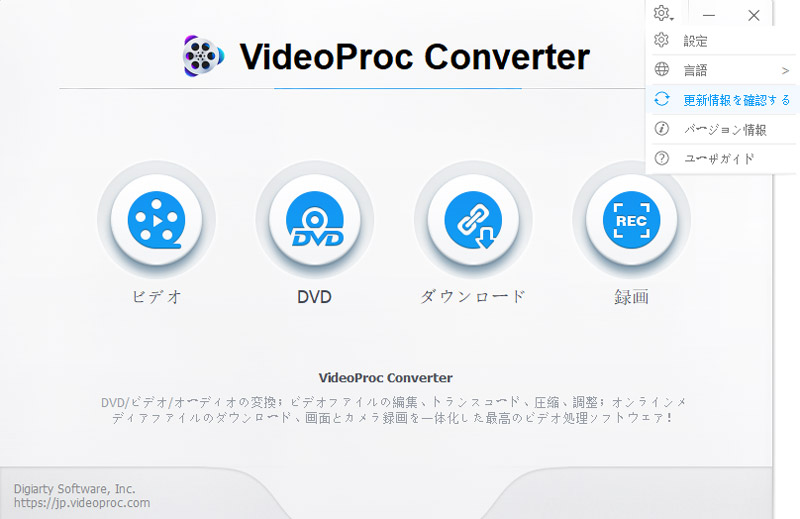
- アップデート手順:
- 1. VideoProc Converter AIを起動し、右上の設定アイコンをクリックします。
- 2. 「更新情報」をクリックし、最新バージョンを確認します。
- 3. 最新バージョンでない場合、「アップデート」をクリックして更新を実行します。
4. 保存先を変更する
VideoProc Converter AIのデフォルトでは、出力動画は
C:\Users\pc\Videos\VideoProc Converterに保存されます。しかし、Cドライブの空き容量が不足している場合、保存先をDドライブやEドライブなどに変更することで、VideoProc Converter AI 変換できない問題が解消されることがあります。
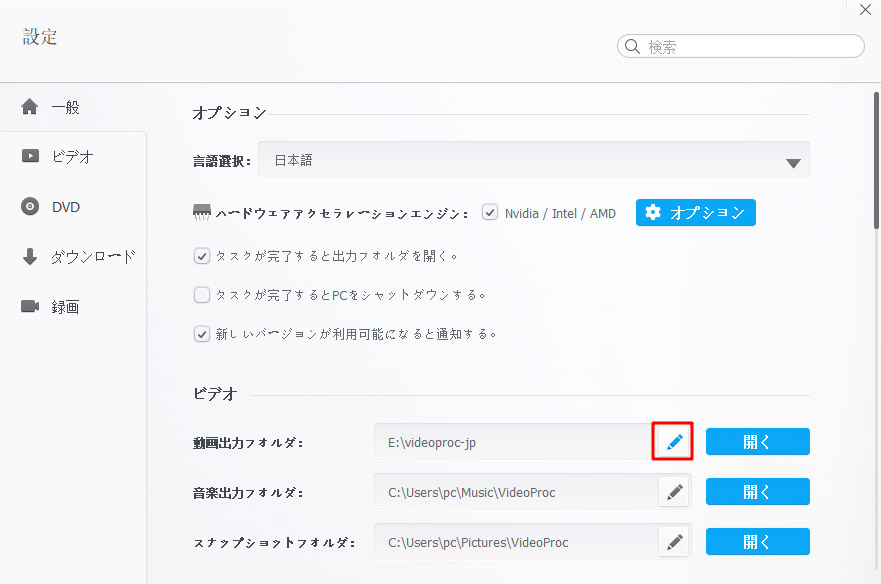
- 保存先変更の手順
- 1. VideoProc Converter AIを起動し、右上の設定アイコンをクリックします。
- 2. 「設定」をクリックしを開き、動画出力フォルダをCドライブ以外の別ドライブに指定します。
また、PCのスペック不足が原因で変換できない場合は、メモリ増設やPCの買い替えを検討すると、より安定してVideoProc Converter AIで動画を変換できます。
5. 動画ファイルを修復する
動画ファイル自体が破損している場合は、VideoProc Converter AIで動画を変換できない原因となります。この場合、プロの動画修復ソフトを使ってファイルを修復することをおすすめします。修復後は、変換や再生がスムーズに行えることが多いです。
VideoProc Converter AIで動画を変換する方法
ここまで、VideoProc Converter AIで動画を変換できない時の原因や対処方法を解説してきました。
問題が解消されたら、次は実際に動画を変換してみましょう。
VideoProc Converter AIは、AVI、MPEG、MKV、RM、FLV、MOV、MP4、WEBMなど、ほぼすべての動画形式に対応しており、VideoProc Converter AIで動画を変換する作業を非常に簡単に行えます。
以下の手順に沿って操作すれば、スムーズに動画を変換できます。

公式ページ:https://jp.videoproc.com/video-converter/
提供元:Digiarty Software, Inc
日本語:対応
動作環境:Windows, Mac
 無料ダウンロード
 無料ダウンロード
-
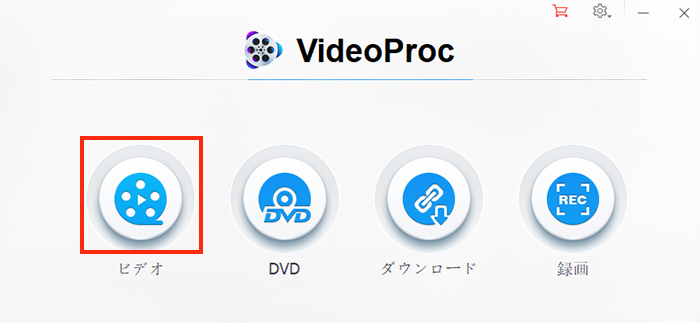
STEP.1
VideoProc Converter AIをインストールすると、初回起動時にメイン画面が表示されます。
「動画」をクリックして、動画変換モードに切り替えます。
-
STEP.2
「VideoProc-動画」の画面で、「+動画」をクリックし、変換したい動画を選択して追加します。
-
STEP.3
動画を追加したら、画面下の「ビデオ」タブから、希望する動画形式を選択します。
-
STEP.4
最後に「RUN」をクリックすると、動画の変換作業が開始されます。完了するまで待つだけで、VideoProc Converter AIで動画を変換できます。
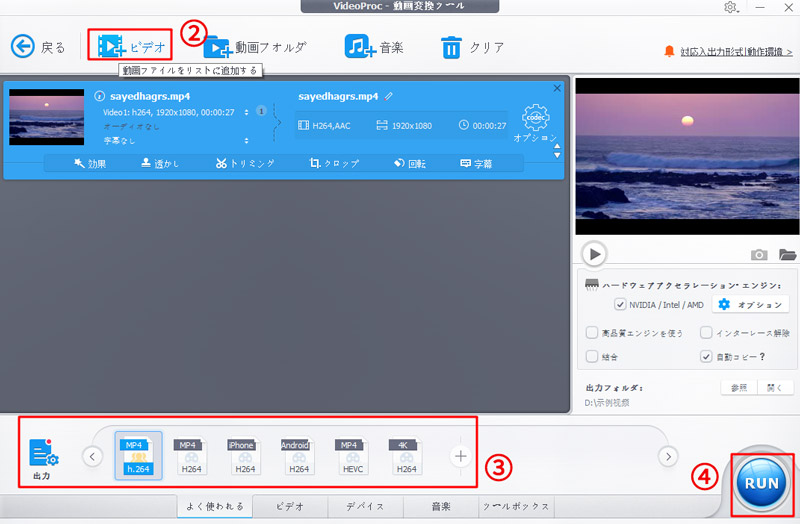
この手順に従えば、ほとんどの動画形式を簡単に変換可能です。
もし変換中に問題が発生した場合は、前章で紹介したVideoProc Converter AI 変換できない時の対処方法を確認すると、スムーズに作業を完了できます。
