 VideoProc Converter

Vocal Remover(ボーカルリムーバー)が利用できない・成功できない原因・解決策ご紹介
オンラインで音楽ファイルからボーカルと伴奏を分離できる「ボーカルリムーバー」というツールは広く愛用しています。オンラインサイトですが、わりに高機能で、音声も楽器も分離できるそうです。
しかし、ボーカルリムーバーができないことがありそうで、アップロードも音声分離もダウンロードも、各手順に失敗した報告があります。
ではこの記事で、ボーカルリムーバーが音声分離できない場合に対して、原因と解決策をご紹介しましょう。
 VideoProc Converter AI - 動画・音声自動加工AIソフト
VideoProc Converter AIはシンプルで初心者でも使える動画・音声加工ソフト。高品質エンジンが搭載されたため、音声も動画も高品質に変換できます。ボーカル分離・除去やノイズ除去などAI機能も提供し、極めて簡単な方法で使えます。

 <この記事の目次>[
ボーカルリムーバーとは?
ボーカルリムーバーとは、AIを利用して、音楽からボーカルと伴奏を分離できるオンラインサービスです。このサービスを提供するサイトも「ボーカルリムーバー」と呼びます。
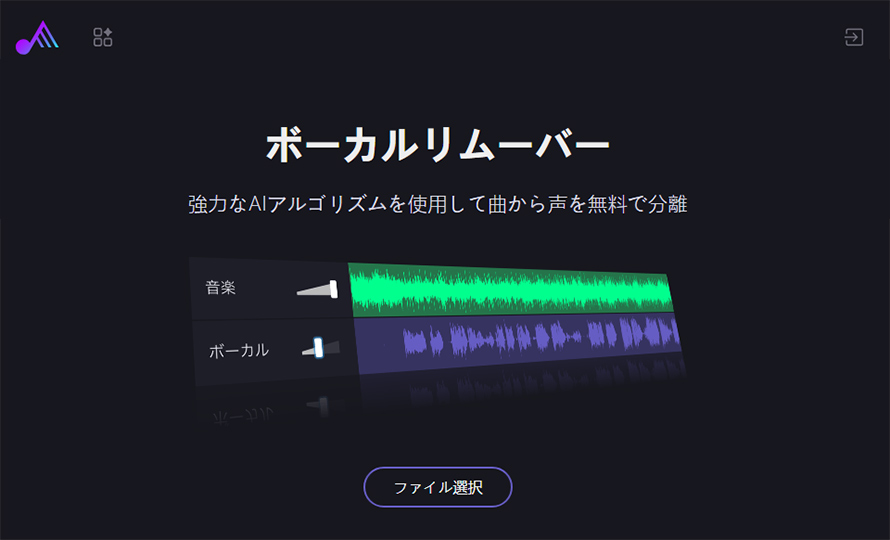
このツールはソフトのダウンロード&インストールは不要で、公式サイトにアクセスすればAIでボーカルと楽器の音を分離できます。
ボーカルリムーバーは、専門的な音楽編集ソフトを使わなくても、ブラウザでボーカル分離を完成できます。これにより、専門知識も専門機器も必要なし、誰でもスマホと自宅のPCで完成できます。
このサイトは音声除去もBGM除去もどっちでもなく、ボーカルと各楽器をそれぞれのトラックに分離する作業を行います。どっちを削除するか、音量を別々調整するかと、単なるの音声除去ツールよりずっと多彩な効果が果たします。
ただし、オンラインツールなので、ボーカルリムーバーはできないことがあります。力不足も機能の制限も無料制限も、そして通信環境の制限もあります。場合によって、ボーカルリムーバーは必ず成功するとは限りません。
でもご心配なく、ほとんどの場合にではボーカルリムーバーが成功できない問題解決できます。これからは、ボーカルリムーバーが失敗した原因を究明してみて、解決策をご紹介しましょう。
ボーカルリムーバーができない場合と原因究明
ボーカルリムーバーがオンラインのAIツールなので、入力したいファイルをアップロードして、作業を実行させて、出力ファイルをダウンロードします。だいたいの場合にこの三つの手順で完成できます。
ボーカルリムーバーが処理できない場合に、この三つのステップどっちでも問題が発生します。これからはステップの順番で、ボーカルリムーバーが失敗した原因を究明してみましょう。
ファイルサイズがオーバーします
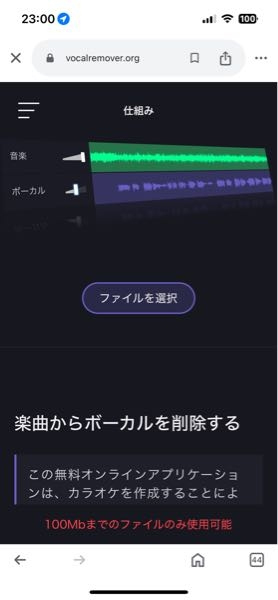
ボーカルリムーバーはオンラインツールなので、ファイルサイズに制限があります。公式サイトに詳しい説明はありませんが、100MB以上のファイルをボーカルリムーバーにアップロードできない可能性が高いです。
ほとんどの場合に、100MBのファイルサイズは十分です。しかし、高ビットレートのMP3やWAVの場合に、100MBを超えるのもよくあることです。特に高音質音楽をボーカルリムーバーにアップロードできない時に、ファイルサイズを確認してください。
ファイル形式が不対応です
ボーカルリムーバーは主に、音声形式に対応しています。これからの音声形式にちゃんと対応しています:
- ボーカルリムーバーが対応するファイル形式
- MP3、WAV、OGG、M4A、FLAC
また、一部の環境では、これからの音声形式にも対応できます:
- ボーカルリムーバーが対応するファイル形式
- AAC、WMA、AIFF
これらのファイル形式以外は対応できません。
検索すると「MP4など動画形式に対応している」と明記している記事がありますが、「ボーカルリムーバー」という名前の別サービスです。
ボーカルリムーバーとして一番知られるこのサイトは、動画形式に一切対応できません。なので、MP4などをボーカルリムーバーにアップロードできないに決まっています。
音声が長すぎます
ボーカルリムーバーはオンラインツールとして、力に制限があります。音声が長すぎるとボーカルリムーバーはうまく処理できないリスクは高まります。
一般的には、10分間以内の音声が問題なく処理できます。しかし、それ以上のファイルをアップロードしようとすると、ボーカルリムーバーは読み込みできないとか、動作不安定とか、いろいろな問題が発生します。
処理回数が足りなくなります
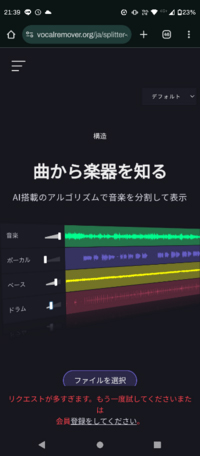
無料ツールとは言え、何回でも使い放題とは限りません。実に、ボーカルリムーバーは有料サービスで、無料制限があります。
無料ユーザーは一日に一曲だけ処理できる報告が確認できます。一曲処理した後、次のファイルを処理できなくなったそうです。
通信環境が安定していません
ボーカルリムーバーはオンラインサイトから提供されるサービスなので、ファイルの入出力に安定な通信環境が必要です。特にアップロードとダウンロードの手順で問題が発生すると、通信環境を確認するのがオススメします。
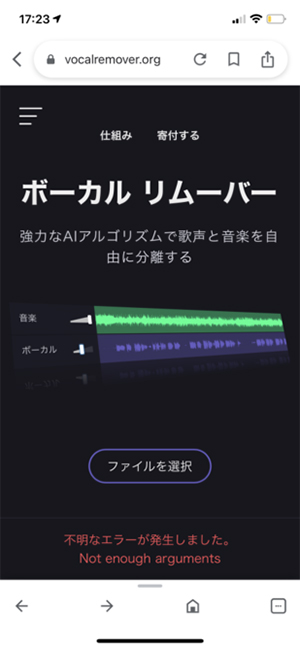
ボーカルリムーバーができない場合と原因究明
ボーカルリムーバーで失敗した時に、ほとんどの場合に解決があります。力不足も無料制限も、原因さえわかれば解決できます。
ではこれからは、どんな場合でもボーカルリムーバーが利用できない問題を解決するために、解決策を複数ご紹介しましょう。
対応できる音声ファイルに加工します
ファイルがボーカルリムーバーにアップロード失敗した場合にだいたい、対応できるファイルに加工することで解決できます。動画ファイルから音声部分を抽出したり、音声ファイルをMP3に変換したり、うまく対応できるファイルに変換します。
この加工作業をすべて完成できるのは、VideoProc Converter AIです。動画から音声抽出も、音声形式変換も、このソフト一枚だけで完成できます。初心者が気軽に操作できる方法で完成でき、オリジナルの品質で出力できます。
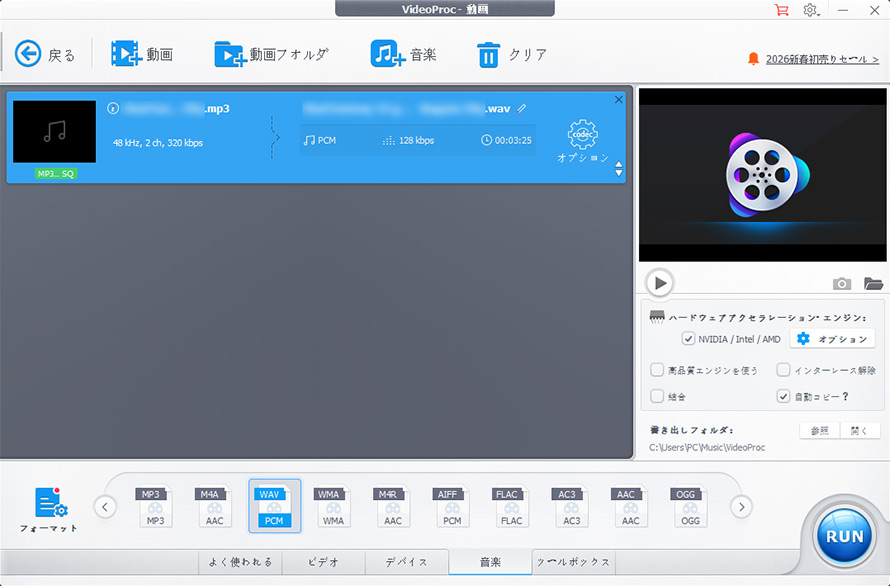
ではこれからは、ボーカルリムーバーが対応できる音声フィルを加工する方法をご紹介しましょう。
-
STEP1
AI機能を起動します
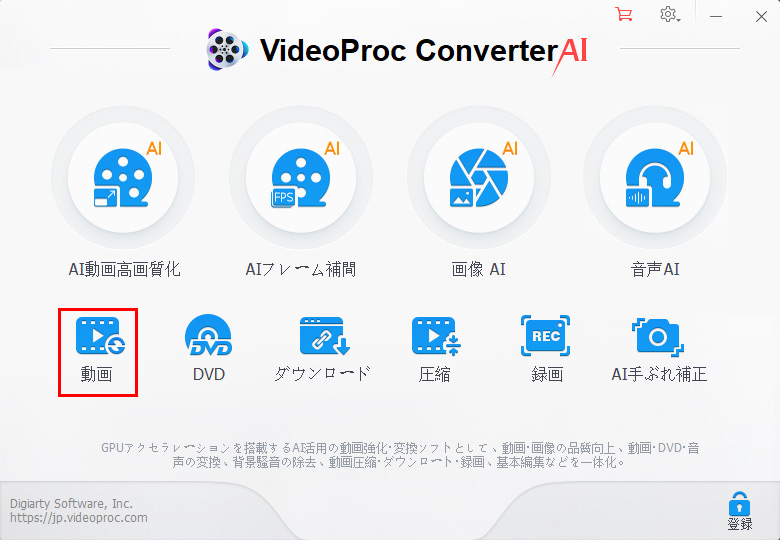
まずはVideoProc Converter AIをダウンロードして、インストールします。起動して、ご覧のように見えます。
ホーム画面から「動画」ボタンをクリックして、動画&音声形式変換機能を起動します。

-
STEP2
音声ファイルを変換します
上に「音楽」をクリックして、元音声ファイルを読み込みます。
動画の場合に、この時に「動画」をクリックして、元動画ファイルを読み込みます
読み込み完成した後は、出力フォーマットの横に「音楽」タグにクリックして開きます。このタグに「WAV」や「MP3」などボーカルリムーバーが対応できる形式をクリックして選択します。
-
STEP3
書き出します
「RUN」ボタンをクリックして、MP3音声ファイルを書き出します。
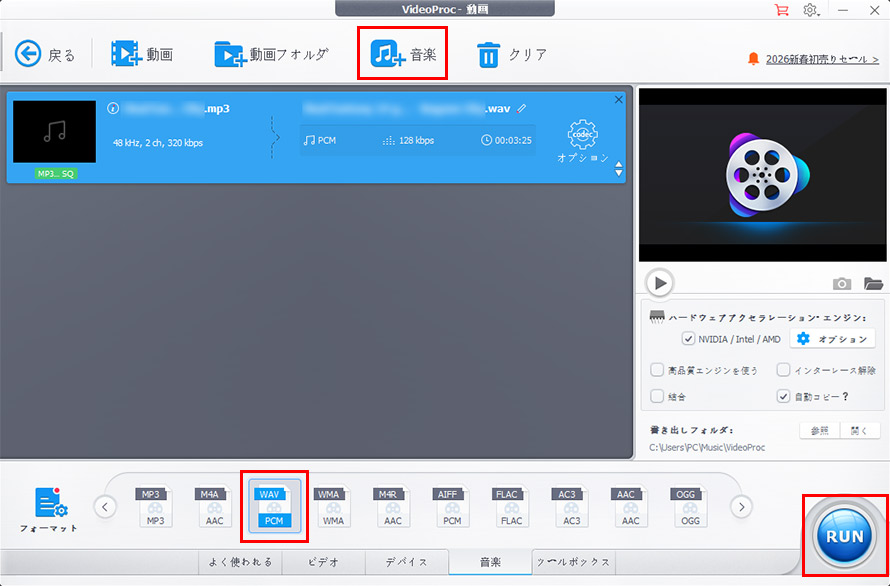
これで動画ファイルも音声ファイルも、ボーカルリムーバーが対応できるファイルに加工でき上がりました。このソフトはMP3だけではなく、WAV、OGG、M4A、FLACなどボーカルリムーバーが対応する形式はすべて対応しています。自由に選択できます。
1ファイルで処理します
ボーカルリムーバーの無料プランでは、一日に一つのファイルを処理できます。二三分間の音声ファイルを複数も処理する時に、音声を結合して一つのファイルとして入力できます。
これで無料プランでも、複数のファイルも処理できます。音声の結合も、VideoProc Converter AIで高画質に完成できます。操作も簡単で、これからの手順で気軽に行います。
-
STEP1
AI機能を起動します
まずはVideoProc Converter AIをダウンロードして、インストールします。起動して、ご覧のように見えます。
ホーム画面から「動画」ボタンをクリックして、動画&音声形式変換機能を起動します。
-
STEP2
音声ファイルを変換します
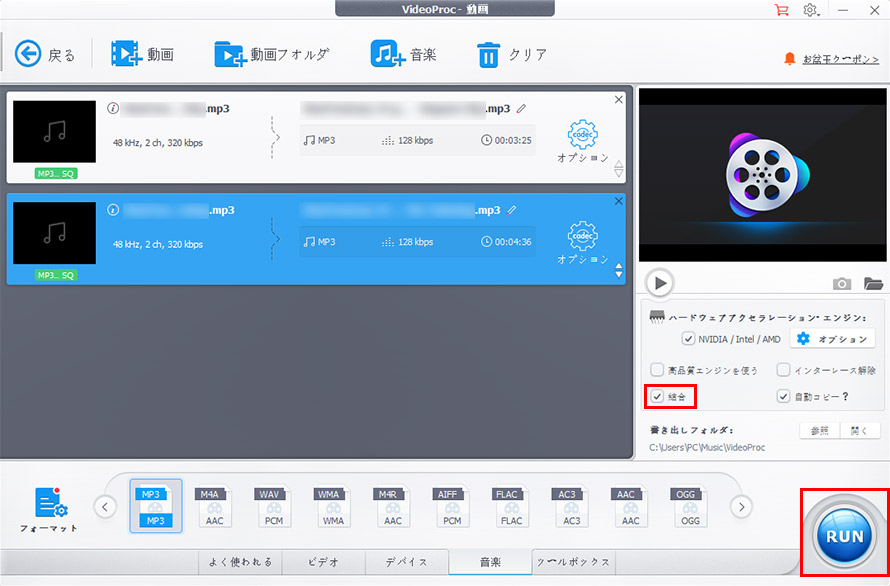
上に「音楽」をクリックして、元音声ファイルを読み込みます。
読み込み完成した後は、出力フォーマットの横に「音楽」タグにクリックして開きます。このタグに「WAV」や「MP3」などボーカルリムーバーが対応できる形式をクリックして選択します。
-
STEP3
書き出します
「結合」にチェックを入れます。「RUN」ボタンをクリックして、一つの音声ファイルを書き出します。
より強力な音声分離機能を使います
ボーカルリムーバーが対応できないファイルをどう編集しても手間がかかります。便利なのでオンラインツールを選択すれば、逆により面倒な操作になります。では、より強力的な音声分離機能を使いましょう。
VideoProc Converter AIに、ボーカルリムーバーより強力的な音声分離機能が内蔵されています。このソフトも、ボーカルとBGMどっちも残します。100MBも10分間もこのような制限は一切ありません。動画の音声部分もちゃんと処理できます。
ではこれからは、VideoProc Converter AIで音声とBGMを分離する方法をご紹介しましょう。
-
STEP1
AI機能を起動します
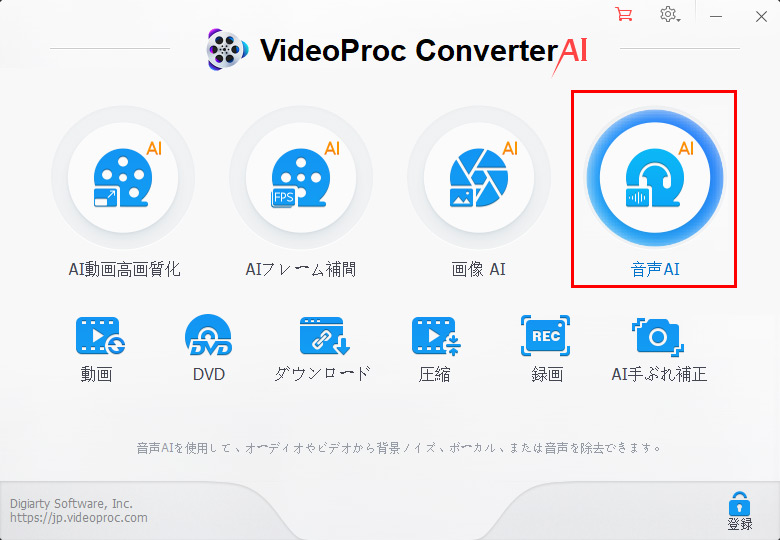
まずはVideoProc Converter AIをダウンロードして、インストールします。起動して、ご覧のように見えます。
ホーム画面から「音声AI」ボタンをクリックして、音声をAIで処理する機能を起動します。
-
STEP2
ボーカル分離します
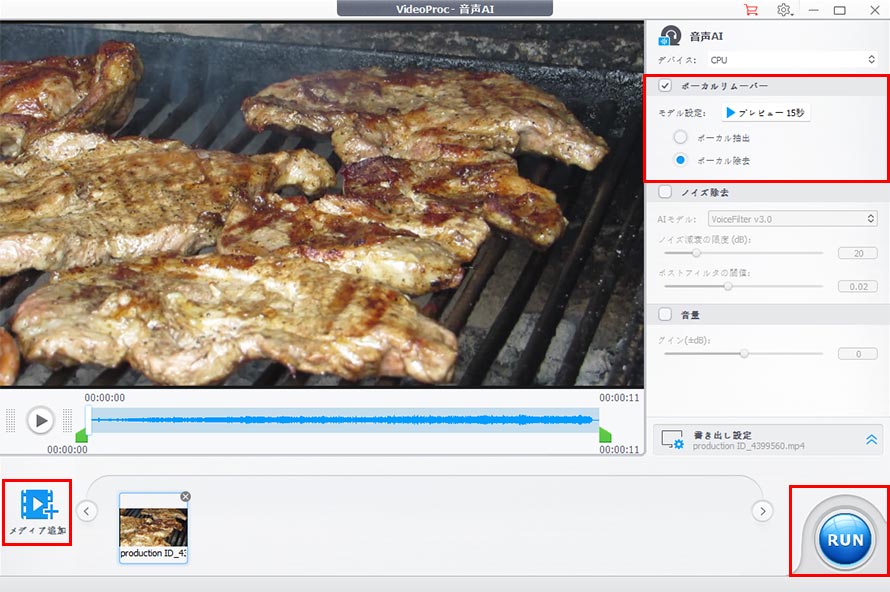
「メディア追加」をクリックして、元音声ファイルを読み込みます。
読み込み完成した後は、右上に「ボーカルリムーバー」にチェックを入れて、「ボーカル抽出」あるいは「ボーカル除去」を選択します。
-
STEP3
書き出します
「RUN」ボタンをクリックして、AIで処理した音声ファイルを書き出します。
おまとめ
ボーカルリムーバーはオンラインのボーカル分離無料サービスで、AI自動作業で極めて簡単な方法で使えます。ボーカル分離だけではなく、楽器も分離できるのが特徴です。分離したらそれぞれのトラックになり、便利に編集できるところもありがたいです。
しかし、オンライン無料サービスとして、ボーカルリムーバーはできないこともあります。一部の解決できますが、手間がかかります。もう一部は力不足です。なので、ボーカルリムーバーで失敗した場合に、VideoProc Converter AIから提供されるより強力的な音声AIを使いましょう。
-
VideoProc Converter AI - 音声をAIで自動加工
VideoProc Converter AIは音声からボーカルを分離したり、ノイズを除去したりするために、AIで加工する機能を提供します。音量調整などでより聞き取りやすく加工するのはもちろん、最先端のAI技術で音声からボーカル除去もノイズ除去も、よりきれいに加工するのも簡単に完成できます。
