 VideoProc Converter

MPEG動画をMP4に変換する方法ご紹介:簡単かつ無損質に動画変換可能
MPEGをMP4に変換する方法は多くあります。互換性か圧縮率か、どんな理由でMPEG動画をMP4に変換したい時に方法が気軽に見つけます。
では、MPEGをMP4に変換する時に、完全無損質に完成できる方法はご存知でしょうか?
「損質が感じられない」とか、このようなわけではなく、データ方面でも完全無損質な方法です。ほかの動画変換作業では夢みたいなことが、MPEGをMP4する場合に確実に可能です。
ではこれからは、完全無損質にMPEGをMP4に変換する原理、ツールと方法を、初心者に向けてご紹介しましょう。
 <この記事の目次>[非表示表示]
MPEGとは?MP4とは?
MPEGをMP4に変換する無劣化方法
【互換性向け】MPEGをMP4に変換する方法
MPEGをMP4に変換できるパソコンソフトご紹介
MPEGをMP4に変換できるオンラインツールご紹介
MPEGとは?MP4とは?
MPEGとは?
MPEGとは、「Moving Picture Experts Group」の略称で、コーデックのシリーズです。動画と音声をできるだけ小さなデータ量に圧縮するために、同名の組織に定められ、今でも発展しています。
MPEGはよく聞いたことがありませんが、結構使われています。これからの場合に利用される動画と音声ファイルには、MPEGシリーズのコーデックが多いです。
- YouTubeやNetflixなどの動画配信
- DVDやBlu-rayの映像
- スマホで撮影した動画
- テレビのデジタル放送
- MP3音楽ファイル
ご覧のように、動画と音声の保存、再生、配信にMPEGシリーズのコーデックが広く使われています。
MPEGは三つのコーデックからなっています:
- MPEG-1:VCDとMP3に使われます。今は主に、MP3音声ファイルに使われます。画像部分はめったに使わないことになりました。
- MPEG-2:古いコーデックで、DVDや一部のデジタル放送に使われます。
- MPEG-4:今主流となるコーデックです。H.264、AVCなど有名なコーデックもこのシリーズの一員です。この前のコーデックよりずっと小さくなるので、YouTubeなどネット配信、スマホ動画、Blu-ray など、ほとんどの場面で使われています。
MP4とは?
MP4とは、動画・音声・字幕などをひとつのファイルにまとめて保存できる動画ファイル形式の一つです。拡張子は「.mp4」で、一番使われる動画形式です。
また、この形式で保存した動画ファイルもMP4と呼ばれます。
MP4は互換性が一番高い動画形式なので、コーデックと利用する場合がほどんと対応できます。なので、どんなところでも順調に利用できる上に、最新のコーデックも格納でき、高品質と軽量保存が両立できます。
ほかのコーデックも形式も、互換性が不対応でうまく使えない時に、MP4に変換すれば高品質に解決できます。MPEGもこの理由でMP4に変換することが多くあります。
- 関連知識:MPEGのコーデックとは?MP4といった形式とは?
- 前述のように、MPEGはコーデックのシリーズで、MP4は動画形式の一つです。実にこの二つはまったく違い物です。
- 詳しく紹介すれば、MPEGといったコーデックは動画が存在する「形」です。MP4といった形式は動画を収める「器」です。
- MPEGをMP4に入れることが可能で、他の形式にも対応できます。他の形式からMPEGをMP4に変換すれば、「形」さえ変換しない限りに、完全無劣化に完成できます。
MPEGをMP4に変換する無劣化方法
前述のように、MPEGをMP4に変換する時に、完全無劣化に完成できます。「エンコード」というコーデック変更作業をしない限りに、元の品質のままにMPEG動画をMP4に変換できます。
もちろん、コーデックを変更しないで形式を変換するツールが必要です。VideoProc Converter AIというソフトは「自動コピー」機能を提供して、動画を変換する時に出力形式が対応できるコーデックを検出すればエンコードしないまま出力します。
知識もない初心者に向けて開発したこのソフトは、この機能を起動すれば対応できるかどうかと自動的に認識します。対応できないコーデックが無事に変換できます。コーデックが対応できるかとわからなくても高品質に変換できます。
MPEGをMP4に変換する作業だけではなく、VideoProc Converter AIは多数のコーデックと動画形式を変換できます。どっちでも高品質に変換できます。
操作も簡単で、これからのガイドを従えば誰でも完成できます。
-
STEP1
形式変換機能を起動します
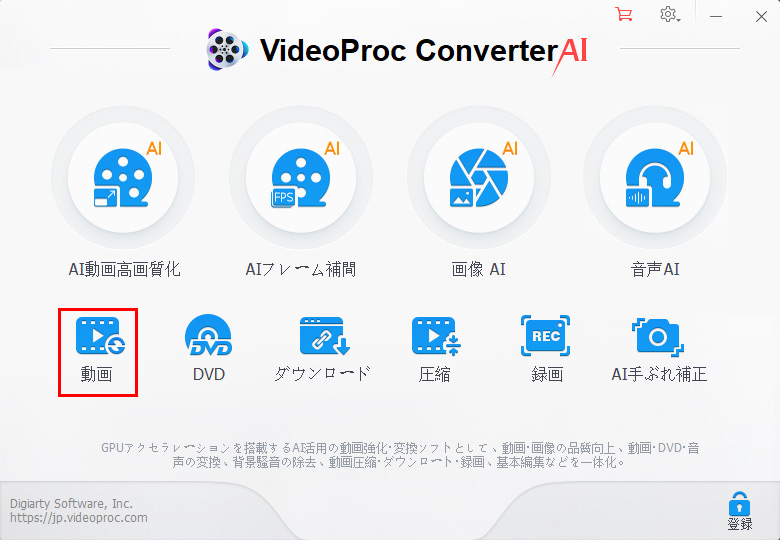
まずはVideoProc Converter AIをダウンロードして、インストールします。起動して、ご覧のように見えます。
ホーム画面から「動画」ボタンをクリックして、動画形式変換機能を起動します。

-
STEP2
MPEGをMP4に変換します
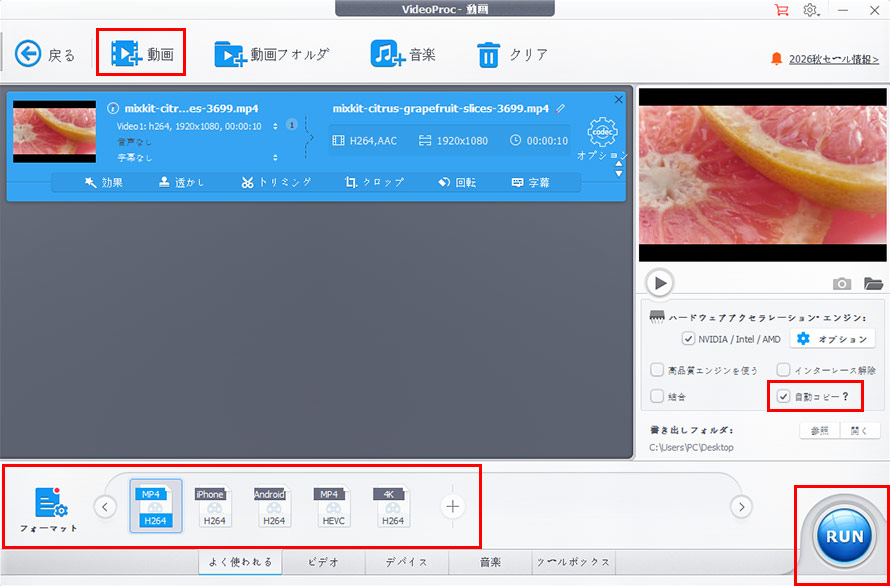
上に「動画」をクリックして、MPEG動画ファイルを読み込みます。
読み込み完成した後は、下の出力フォーマットに「MP4」をクリックして選択します。
この時に、デフォルト設定では自動コピー機能が有効に設定しています。
-
STEP3
書き出します
「RUN」ボタンをクリックして、MP4動画を書き出します。
【互換性向け】MPEGをMP4に変換する方法
これまではエンコードなしMPEGをMP4に変換する方法をご紹介しました。対応できるコーデックさえであればいいわけではなく、究極的な互換性を求める時に、やはりMPEGを変換する方法がほしくなります。
互換性を重視する時に、大体二つの方法があります。専門的なパソコンソフトを使うか、オンラインツールを使うかと、それぞれのメリットで愛用されています。どっちでも向いている場合がありますので、様々な場合に一番のMPEG MP4変換方法が利用できるために、これからは、この二つの種類両方も詳しくご紹介しましょう。
MPEGをMP4に変換できるパソコンソフトご紹介
MPEGをMP4に変換する時に、ほかの動画コーデックと形式を変換する時に、パソコンソフトを使えば一番の品質で出力できます。ソフトによって、コーデックなどが自由に選択できます。ただし、パソコンが必要です。
- 高品質に変換できます。
- MP4に変換する時に使う場所でコーデックを自由に選択できます。
- 複数作業やパラメータ変更や、ある程度の動画編集までも、MPEGをMP4に変換する時に多彩な機能が使えます。
- たとえ複数作業でも高速度に完成できます。
- MPEG、MP4のかたわら、多数のコーデックと形式に対応できます。
- MPEG MP4変換作業を完全にローカルで完成します。プライバシーリスクはありません。
メリット
- パソコンが必要です。
- ソフトのダウンロードとインストールが必要です。
- ほとんどのソフトはローカルから入力するだけ対応できます。ネット動画とクラウドドライブに保存される動画はダウンロードしておく必要があります。
デメリット
ではこれからは、MPEGをMP4に高品質変換できるパソコンソフトを厳選して、トップクラスのTOP3を紹介しましょう。
TOP1:VideoProc Converter AI
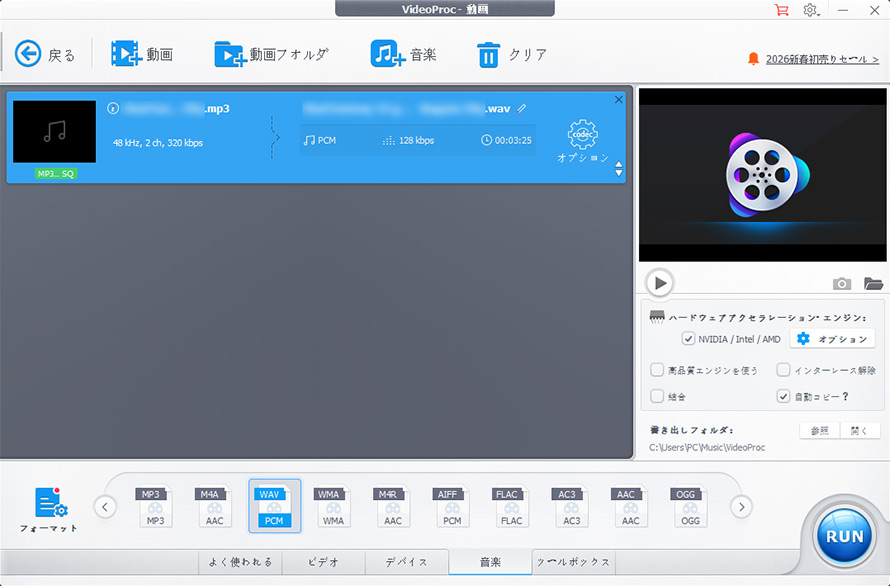
先紹介したVideoProc Converter AIは、自動コピー機能を使わなければMPEGをMP4に変換できます。出力形式を設定する時に、再生環境またはアップロード先によって最適なコーデックとパラメータが設定してある出力形式が用意してあります。
このソフトは常にリリースされ、人気のデバイスと共有サイトはすべて対応しています。究極的な互換性と高品質を求める場合に一番のおすすめです。先紹介した簡単な方法で、初心者でも気軽にMPEGをMP4に変換できます。
TOP2:Handbrake
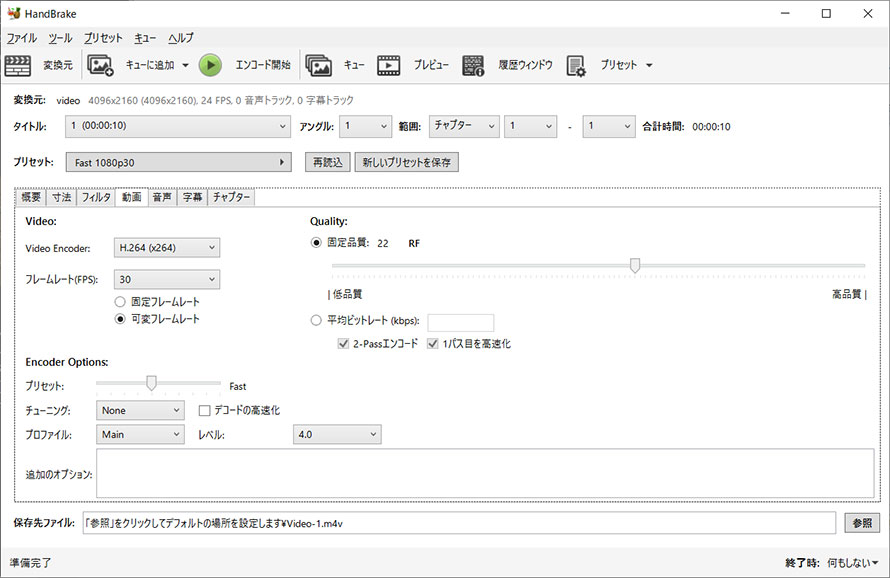
Handbrakeはさまざまな動画をMP4に変換できるオーペンソースソフトで、完全無料にMPEGをMP4に変換できます。MPEGコーデックシリーズにほとんどのコーデックが入力対応でき、たとえ古くてあまり対応されないコーデックも、最新のコーデックもちゃんと変換できます。
Handbrakeも、ウェブ、スマホ、iPhoneなどさまざまな再生環境に向けてプリセットが用意してあります。プリセットを利用すれば、MPEGをMP4に変換した後に一番の互換性で出力できます。動画コーデックなどに詳しくない初心者でもたやすく使えます。
TOP3:XMedia Recode
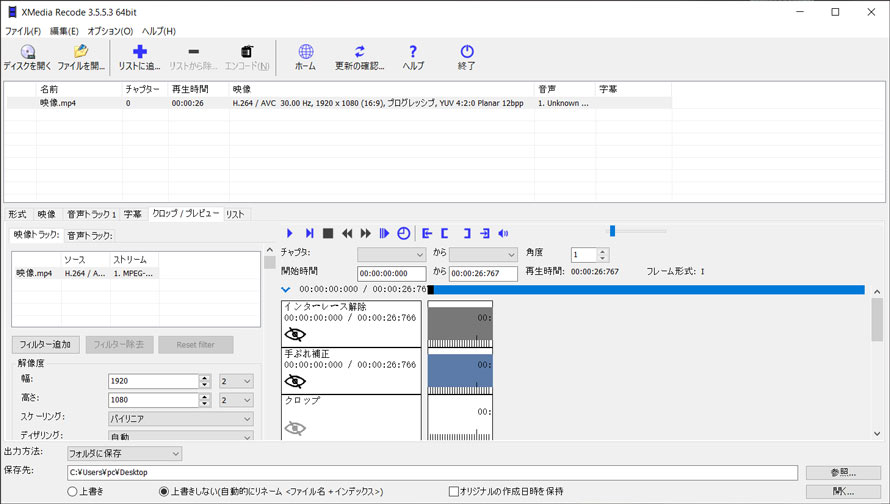
動画も音声も、メディア変換が得意の無料ソフトで、長く愛用されています。H.264、HEVCなど最新コーデックも古いコーデックも、MPEG全シリーズをMP4に変換できます。MPEGをMP4に変換する簡単な方法で、MKV、WMVなど動画形式にも変換できます。
専門的な動画変換ソフトとして、より細かく設定する機能も提供してくれます。MPEGをMP4に変換する時にMP4に格納するコーデックが詳しく設定できます。また、パラメータ変更も簡単な動画編集も可能です。
MPEGをMP4に変換できるパソコンソフトご紹介
パソコンがない時に、インストール不要なツールでMPEGをMP4に変換したい時に、オンラインツールが役に立ちます。ブラウザさえあれば利用できるツールで、極めて簡単な方法でMPEGをMP4に変換できる上に、低スペックでもカクカクならないで完成できます。
- iPhone、スマホで完成できます。
- 多くのツールは完全無料にMPEGをMP4に変換できます。
- サーバーで作業を完成でき、低スペックでも高速です。
- 多くのツールはクラウドドライブからの入力も対応できます。
メリット
- 通信量が消費します。
- MPEG動画をアップロードする必要があります。
- 入力にファイルサイズや時長などに制限があります。
- 出力品質は多少損失します。
- コーデック指定、パラメータ変更、字幕選択といった機能が少ないです。
デメリット
ではこれからは、インストール不要でMPEGをMP4に変換できるオンラインツールを紹介しましょう。
TOP1:Convertio
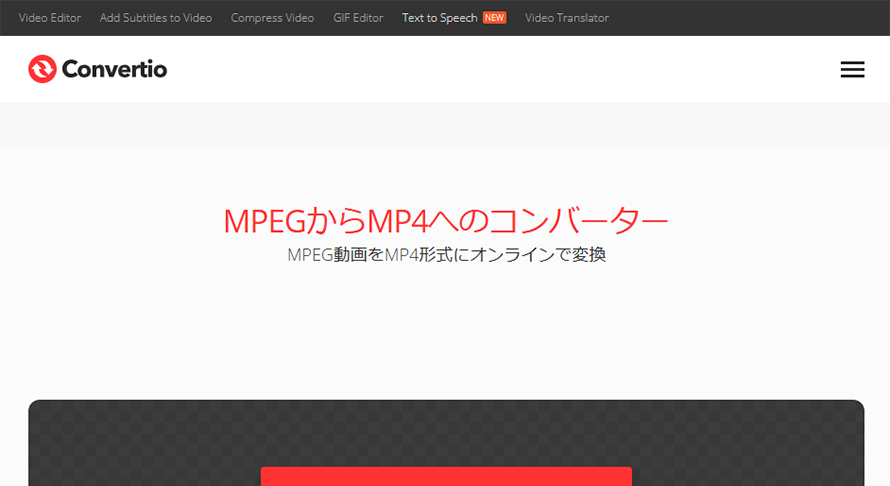
ファイル変換にさまざまなツールを提供するオンラインサービスで、動画変換ツールの一つとして、MPEGをMP4に変換するツールを提供します。登録不要で、完全無料に完成できる上に、設定すら必要ありません。MP4専門の動画変換ツールなので、MPEG動画をアップロードするだけで完成です。
極めて簡単な方法でMPEGをMP4に変換するかたわら、実に詳しい設定もできます。オンラインツールにめずらしく、コーデックの選択、パラメータの変更など機能も提供しています。同じく、簡単に設定できます。
TOP2:FreeConvert
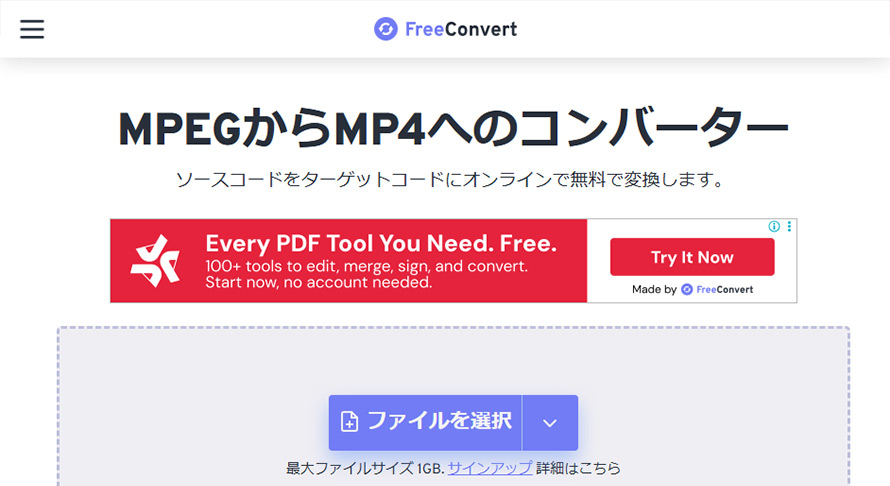
FreeConvertもオンラインの無料ツールを提供して、専用のMPEGをMP4に変換するツールも用意してあります。MPEG動画をアップロードすれば複雑な設定は一切必要なしに完成できます。もちろん、設定したい時にコーデック、解像度、フレームレートなどが簡単に設定できます。
このオンラインツールはMPEG動画をアップロードしてMP4に変換するのはもちろん、クラウドドライブからの入力も対応できます。Google Drive、Dropbox、OneDriveなどクラウドドライブに保存されるMPEG動画はダウンロード不要で直接入力できます。
TOP3:CloudConvert
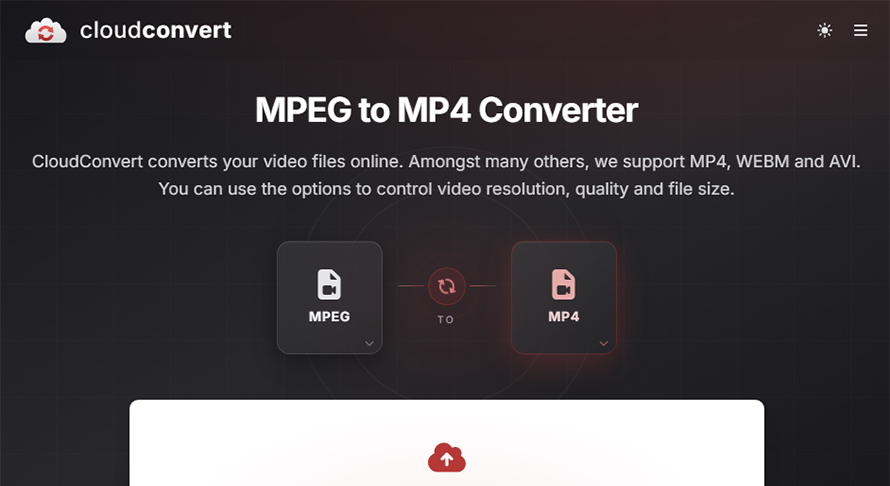
ファイル形式変換に専門するオールインワン式オンラインツールで、高品質にMPEG動画をMP4に変換する専用変換ページも用意してあります。MPEG全シリーズのコーデックが対応でき、MP4に変換できます。
そのかたわら、ほかの動画形式も、音声、画像、文書など、多数のファイル形式に対応して、同じく簡単な方法で高品質に変換できます。日本語に対応できませんが、アイコンさえ読める人が操作できます。その機能の豊富さと出力品質で、英語が読めなくてもぜひ試してみましょう。
