VideoProc Converter

【動画音声抽出】MP4をWAVに変換する方法・フリーツールなど面々ご紹介
MP4動画を音声として聴く時に、より小さいファイルサイズでも高音質に再生でき、バックグラウンド再生などもより便利になります。
このために、MP4をWAVに変換します。WAVは非圧縮形式ならではの音質を提供して、必ず満足できる体験が得られます。
ではこの記事で、MP4をWAVに変換できる方法を、高音質で厳選してご紹介しましょう。
 <この記事の目次>[
MP4をWAVに変換すれば?
今、動画はよくMP4形式で保存されます。その優れた互換性に再生の軽さ、そして満足できる画像・音声品質が特徴で、一番多く利用される形式となりました。
このMP4動画から音声を抽出して、音声ファイルとして聴く時に、高品質のWAV形式が一番のオススメします。
- WAVとは「Waveform Audio File Format」の略称で、音声ファイル形式の一つです。この形式に、音声データをそのままの形で保存されます。非圧縮の高音質で再生できるため、音質重視の時に使われます。
- また、この形式で保存される音声ファイルもWAVと呼ばれます。この音声ファイルは主に、Windows環境で使われます。
WAVとは?
MP4をWAVに変換すれば、高音質に聴けます。Windowsだけではなく、ほかのデバイスでも再生できます。
音声だけ聴くとか、ほかのデバイスで聴くとか、人はこのような理由でMP4をWAVに変換します。
もちろん、MP4をWAVに変換するには専門的な方法とツールが必要します。これからは初心者に向けるツールを使って、MP4動画をWAVに高音質に変換する方法をご紹介しましょう。
MP4をWAVに変換する方法
MP4動画に保存される音声部分は、AAC、MP3、ALACもしくはAC-3として保存されます。WAV形式で保存されません。なのでMP4から音声を抽出する時に、WAVとして保存すれば形式変換作業が必要です。
というわけで、MP4をWAVに変換する時に、形式変換作業を完成する専門ツールが必要です。ツールはそれぞれの動作環境に対応しています。それに、出力品質もお使いのツールに左右されます。
ではこれからは、高品質に出力できるツールを使ってMP4をWAVに変換する方法を、動作環境によってご紹介しましょう。
【パソコン】動画形式変換専門ソフト
パソコンのスペックを活用すれば、MP4をWAVに高音質に変換できます。VideoProc Converter AIというソフトから提供する高品質動画変換機能を使えば、簡単かつ便利に完成でき、オリジナルの品質で出力できます。
このソフトは初心者に向いて動画形式変換機能を提供します。入力と出力形式を指定するだけで、プロの品質で変換できます。専門用語を一切取り消して、迷わずに変換できます。
それに、高速度作業と複数作業に対応できます。大きいMP4動画も、複数のMP4動画も、このソフトで素早く変換できます。低スペック環境でもサクサクと動作できますので、自宅のパソコンで気軽にMP4をWAVに変換できます。
ではこれからは、VideoProc Converter AIを使って、MP4をWAVに変換する方法をご紹介しましょう。
-
STEP1
形式変換機能を起動します
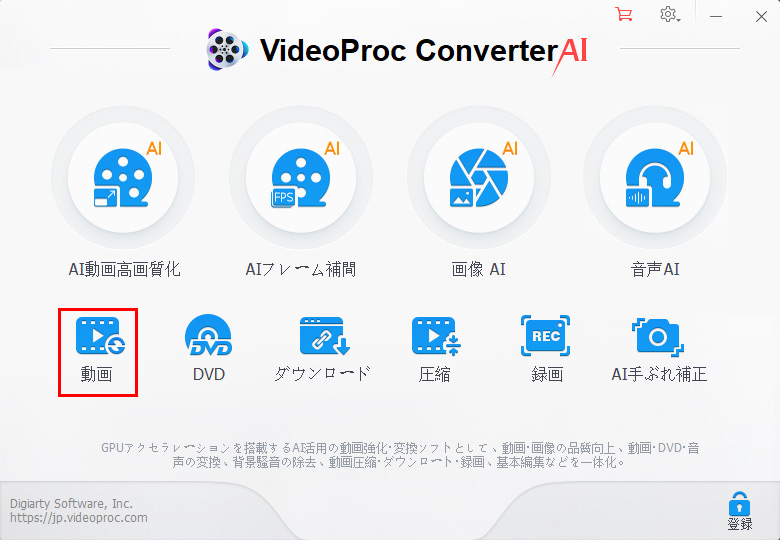
まずはVideoProc Converter AIをダウンロードして、インストールします。起動して、ご覧のように見えます。
ホーム画面から「動画」ボタンをクリックして、動画&音声形式変換機能を起動します。

-
STEP2
WMA音声ファイルを変換します
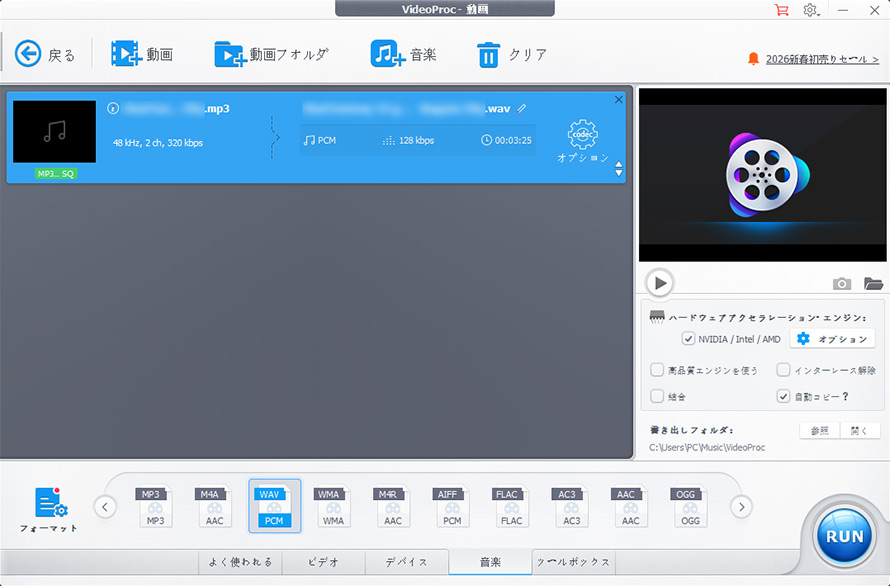
上に「動画」をクリックして、MP4動画ファイルを読み込みます。
読み込み完成した後は、出力フォーマットに「音楽」タグを開き、このタグに「WAV」をクリックして選択します。
-
STEP3
書き出します
「RUN」ボタンをクリックして、WAV音声ファイルを書き出します。
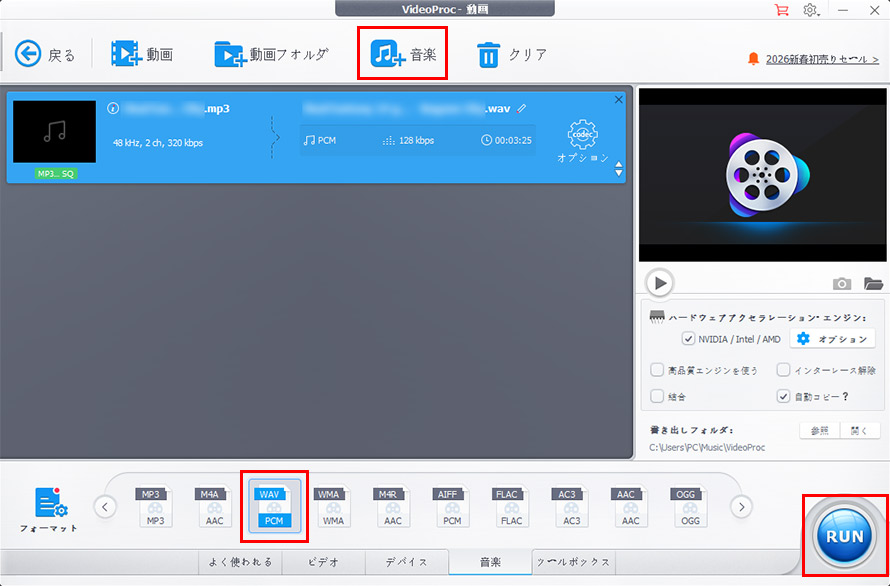
これでMP4をWAVに変換完成です。VideoProc Converter AIは多機能なAI処理ソフトとして、AIで音質をさらに向上できます。MP4をWAVに変換した後に、これからの作業が完成できます:
- 音声ノイズをAIで自動的に除去します
- 音量を調整します
- 音声からボーカルを分離して、抽出もしくは除去します
すべては簡単で、専門知識不要で操作できます。メディアにもAIにも詳しくない初心者でも気軽に行いますので、気軽に試してみましょう。
【オンライン】形式変換オールインワン式サイト
オンラインツールはどんなデバイスでもMP4をWAVに変換できる特徴で愛用されています。その中に代表的なのは、「Convertio」という形式変換オールインワン式サイトです。このサイトにMP4をアップロードするだけで、WAVに高品質に変換できます。
オールインワン式形式変換オンラインツールとして、ConvertioはMP4ファイルをさまざまな動画・音声形式に変換できます。そのかたわら、画像、書類などファイルの変換にも対応しています。
ではこれからは、Convertioを使って、MP4をWAVに変換する方法をご紹介しましょう。
-
STEP1
WMAファイルをアップロードします
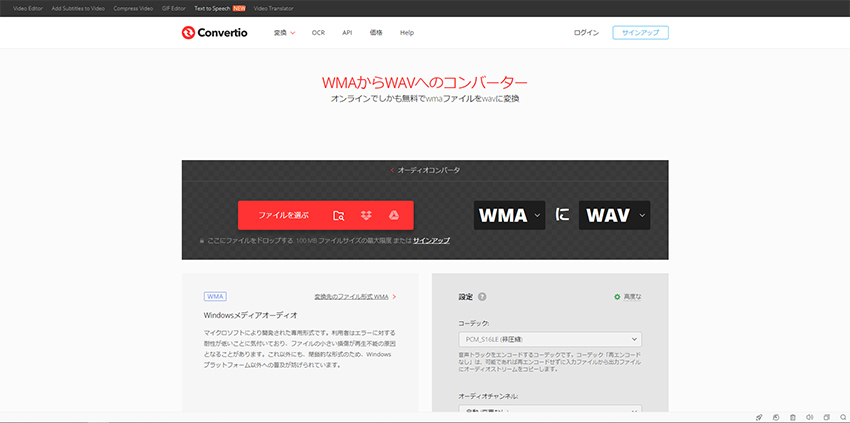
まずはConvertio公式サイトにアクセスします。
「ファイルを選ぶ」ボタンをクリックして、MP4動画ファイルをアップロードします。
-
STEP2
MP4をWAVに変換します
「変換」ボタンをクリックして、アップロードしたWMAファイルをWAVに変換します。
変換が完成した後はダウンロードして、ローカルに保存します。
【iPhone】動画変換アプリ
iPhoneの場合にWAVが対応していないため、WAVをアップロードしたり編集アプリに追加したりする時に、すぐに使えるWAVファイルがありません。なので、MP4をWAVに変換します。
さいわいなことに、iPhoneにMP4をWAVに簡単変換できるアプリは複数もあります。「オーディオコンバーター:Convert Audio」のようなアプリは日本語に対応でき、高音質に変換できます。
それに、このようなアプリは多く、MP4とWAVだけではなく、MP3やAACなど人気形式にも対応しています。
ではこれからは、このアプリを例にして、MP4をWAVに変換する方法をご紹介しましょう。
-
STEP1
動画を読み込みます
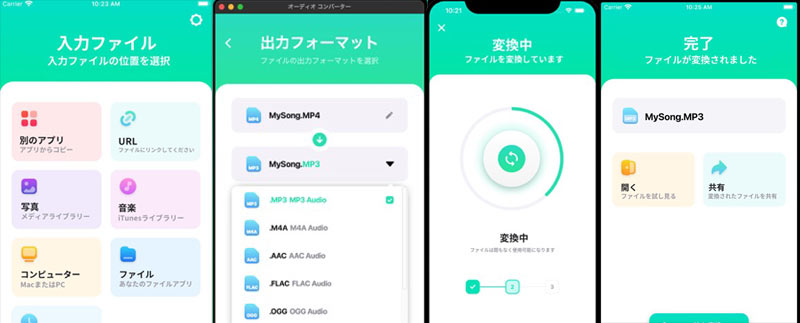
まずはアプリをダウンロードして、インストールします。起動して、ご覧のように見えます。
MP4が保存される位置によって選択して、MP4動画を読み込みます。
-
STEP2
出力プロファイルを指定します
MP4ファイルが読み込み完成した後、出力フォーマットをWAVに選択します。
-
STEP3
書き出します
MP4をWAVに変換する作業が始まります。完了まで待ちます。そして、ファイルを保存、あるいはお気に入りのアプリで開くことが可能です。
おわりに
これまでは各環境においてMP4をWAVに変換できるツールと方法をご紹介しました。いずれも簡単で、高品質に出力できます。
MP4をWAVに変換する時にどっちにするかと、主に動作環境によって選択します。MP4動画を保存するデバイスで決めるのが多いです。
どんなデバイスでも使える時に、できるだけ高い音質で出力するために、専門ソフトのVideoProc Converter AIをオススメします。
 VideoProc Converter AI - 動画・音声を高品質変換
VideoProc Converter AIは動画と音声を高品質に変換する機能を提供します。動画形式も音声形式も簡単かつ高速度に変換できます。その後に、最先端のAI技術で音声からノイズを除去して、よりきれいに加工するのも簡単に完成できます。