 VideoProc Converter

【窓の杜】MP4 MP3変換フリーソフトご紹介:音声抽出可能・無料利用可能検証済み
無料にMP4から音声を抽出するために、MP4 MP3変換フリーソフトを使います。MP4 MP3変換フリーソフトだけではなく、新しいソフトを探す時に、「窓の杜」という定番的なソフト情報サイトは参考になります。
窓の杜サイトには、動画変換について複数のソフトを紹介しています。そこから信頼できる情報が得られて、MP4動画変換ソフトを安心に選びます。
ではこれからは、窓の杜がおすすめしているソフトから、MP4をMP3に変換できるフリーソフトを厳選して紹介しましょう。
 <この記事の目次>[非表示表示]
窓の杜とは?窓の杜でMP4 MP3変換フリーソフトを探すには
窓の杜がおすすめのMP4 MP3変換フリーソフト
- VideoProc Converter AI
- Wise Video Converter
- Free Audio Video Pack
- XMedia Recode
- ffmpいーじー(ffmpeasy)
- Free Video Converter by Extensoft
MP4 MP3変換フリーソフト使い方:基本的な流れ
窓の杜とは?窓の杜でMP4 MP3変換フリーソフトを探すには
窓の杜とは、日本で最も歴史と信頼のあるソフト情報サイトで、そこに実際に使ってから検証した情報をまとめて、安全な配布元と安心にダウンロードできるリンクも用意してあります。
ソフトを紹介する時に、スクリーンショットや操作手順を丁寧に解説して、利用する前にソフトを選択する時に機能がわかるのが特徴です。
一方、窓の杜は古い仕様でソフトの情報を紹介します。キーワード検索など機能は搭載していません。MP4をMP3に変換するフリーソフトを窓の杜から探す時に、カテゴリで探すしかありません。
残念ながら、窓の杜のカテゴリはこんなに詳しいものではありません。「MP4 MP3変換」ではなく、御覧のように「動画変換」のカテゴリです。
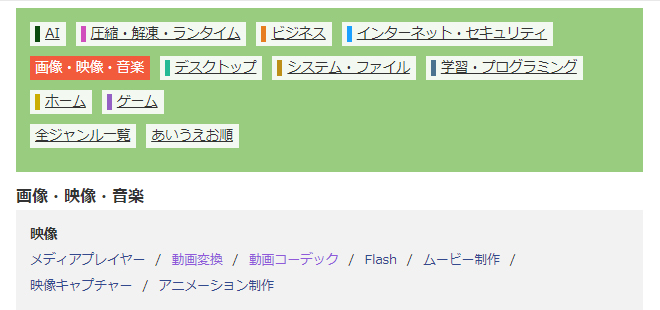
このカテゴリに、動画を変換するソフトを複数も紹介されます。しかし、その中にすべてのソフトはMP4動画を変換して、MP3で出力する機能があるわけではありません。この作業に対応するかどうかと、改めて確認する必要があります。
窓の杜がおすすめのMP4 MP3変換フリーソフト
前に紹介したように、窓の杜で紹介されるソフトから、MP4 MP3変換に対応するかどうかと、ユーザーが確認します。でもご心配なく、「動画変換」のカテゴリに紹介されるソフトを確認して、MP4をMP3に変換できるフリーソフトを厳選してご紹介しましょう。
VideoProc Converter AI
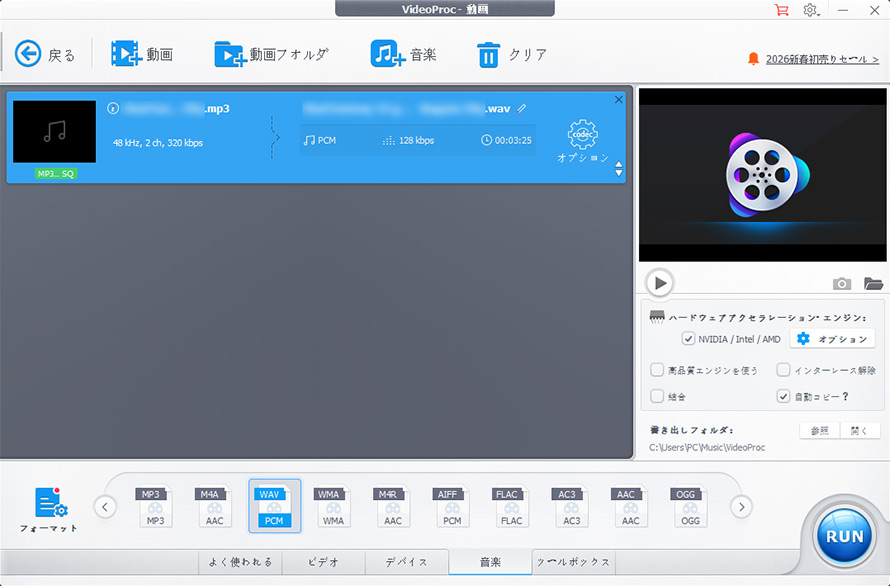
このソフトはMP4動画を変換する一番簡単かつ高品質な方法を提供します。MP4をMP3に変換する時にこのフリーソフトを使えば、オリジナルの品質に出力できます。
また、極めて簡単な方法に軽量化機能を加えて、専門知識も専門機器もいらなくて、MP4音声を気軽に抽出できます。直感的なインターフェースで、初心者でも迷わずに操作できます。
それに、このソフトでMP4動画を変換する時に、MP3といった音声ファイルだけではなく、動画ファイルにも変換できます。複数作業も対応して、多数のMP4動画を一括変換できます。
Wise Video Converter
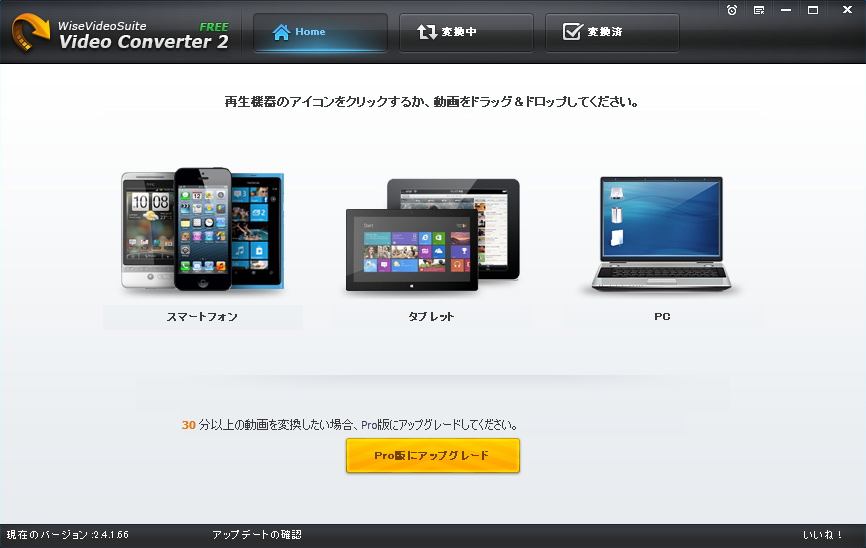
動画形式変換フリーソフトで、MP4動画といった動画ファイルを簡単に変換できます。「MP4 TO MP3」に対応する「動画→MP3変換機能」を搭載して、MP4をMP3に変換する作業に確実に対応しています。
このソフトは実に、再生するデバイスに変換する機能こそお得意です。お使いのデバイスにどんな形式が再生できるかと、このような知識がなくても、機種名さえわかれば気軽に変換できます。複数作業も対応していて、パソコンの動画をどんどん携帯デバイスに変換できます。
Free Audio Video Pack
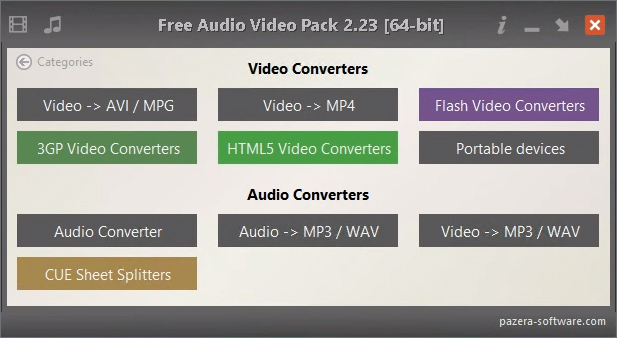
動画・音声変換するツールを24種類も収録したオールインワン式ソフトで、その中に「Pazera MP4 to MP3」というツールを使えば、MP4をMP3に変換することを無料に完成できます。
このソフトは、ツールを選択する時に入出力形式などは既に指定されましたので、ほかよりも簡単な方法でMP4をMP3に変換できます。それだけではなく、多くの動画・音声ファイルに対応しています。特に3GPなど古い形式にもちゃんと対応しています。
ちなみに、このソフトは32bit版と64bit版が提供しています。ダウンロードする時に、Windows環境を確認してから、対応のバージョンをダウンロードしてください。
XMedia Recode
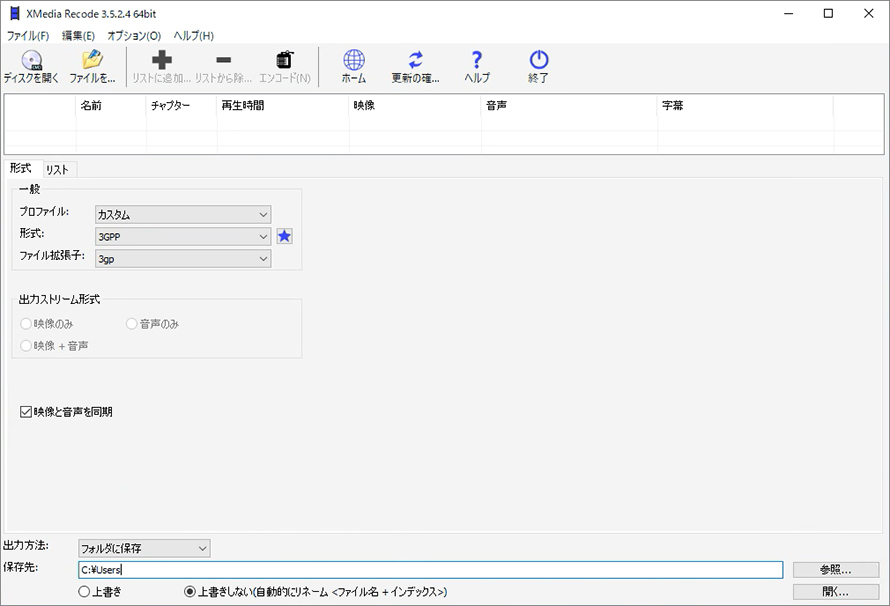
さまざまな形式の動画を携帯デバイスで再生できるファイルに変換できるソフトです。MP4をMP3に変換するフリーソフトとして、特に携帯デバイスで再生するMP3に変換する時に、このソフトは役に立ちます。
このフリーソフトでMP4をMP3に変換する時に、洗練されたインターフェースで迷わずに操作できます。それと同時に、開始時間と終了時間を設定する機能もあって、一部だけ変更するのも可能です。
ちなみに、このソフトは32bit版と64bit版が提供しています。ダウンロードする時に、Windows環境を確認してから、対応のバージョンをダウンロードしてください。なお、動作にはDirectX 9が必要です。
ffmpいーじー(ffmpeasy)
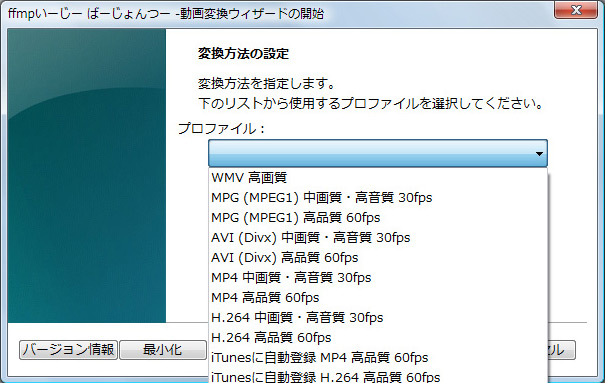
動画変換エンジンとして有名な FFmpeg をGUI化したフリーソフトで、MP4をMP3に変換するに強力的な機能が使えます。FFmpegと同じ速度と品質でMP4動画を変換して、より直感的に完成できます。
また、このフリーソフトでMP4をMP3を変換する時に、さまざまなパラメータを細かく設定できます。ビットレートやコーデックなど、詳細なエンコード設定が変更できます。初心者にとって少し複雑な気がしますが、知識が少しでもわかると、このソフトの力を最大限度に活用できます。
Free Video Converter by Extensoft
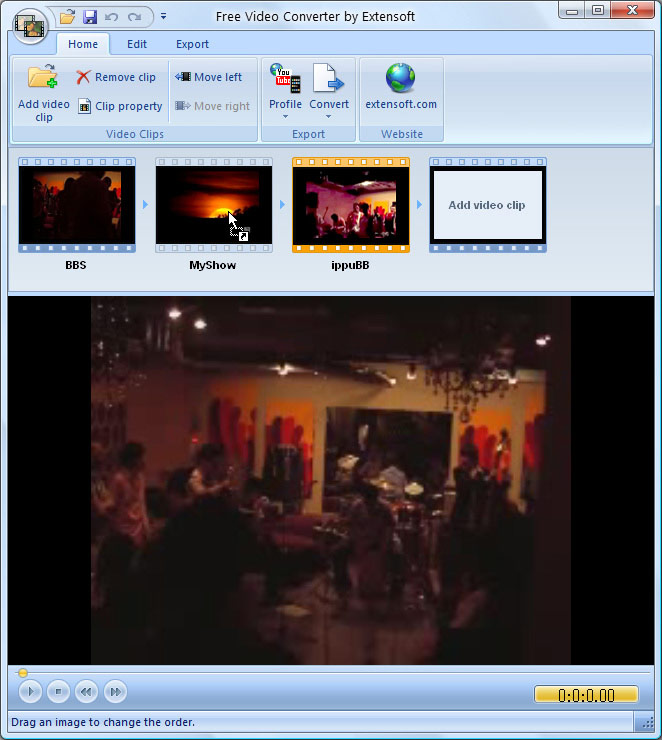
iPod、iPhoneまたはWebに向ける動画変換フリーソフトです。MP4動画を変換して、再生環境に相応しい形式にエンコードできます。なので、必ず利用できるファイルが作成できます。
それに、動画から音声を抽出するする時に、MP4 MP3 変換だけではなく、MOVとAVIの音声も抽出でき、WAV、AAC、FLACにも変換できます。一括変換にも対応でき、結合するかと別々出力するかと、両方もできます。
MP4 MP3変換フリーソフト使い方:基本的な流れ
これまでは窓の杜が紹介したMP4 MP3 変換フリーソフトを複数もご紹介しました。動画変換のカテゴリに、MP4動画を変換して、出力ファイルはMP3に対応できると、一つ一つ検証しました。
これらのMP4変換フリーソフトは、だいたい同じの方法で使います。ではこれからは、VideoProc Converter AIを例にして、MP4をMP3に変換する基本的な流れをご紹介しましょう。
-
STEP1
形式変換機能を起動します
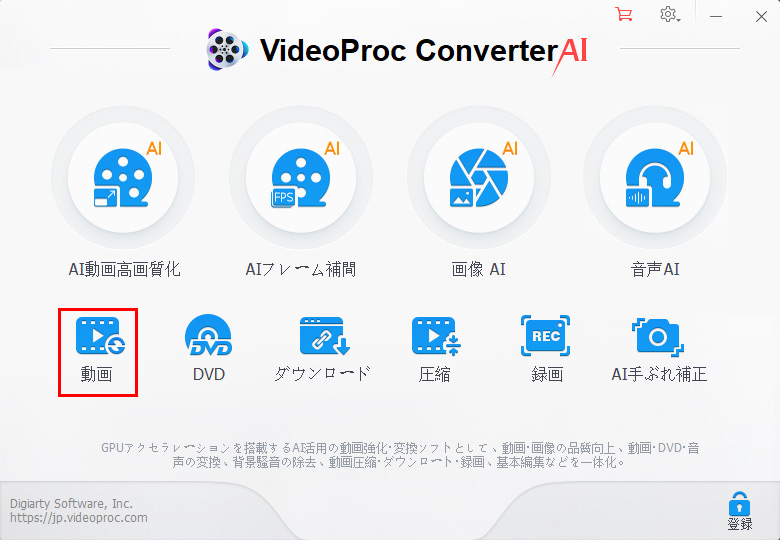
まずはVideoProc Converter AIをダウンロードして、インストールします。起動して、ご覧のように見えます。
ホーム画面から「動画」ボタンをクリックして、動画&音声形式変換機能を起動します。

-
STEP2
WMA音声ファイルを変換します
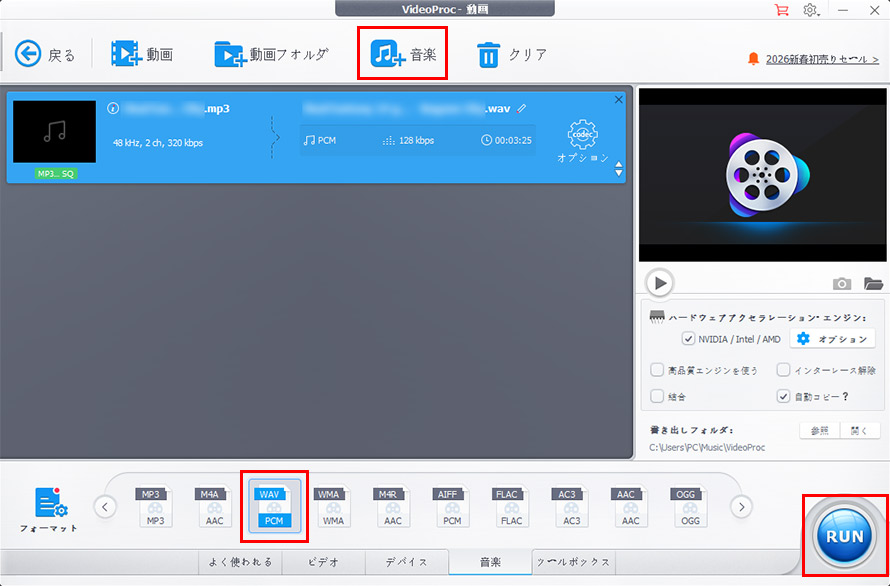
上に「動画」をクリックして、MP4動画ファイルを読み込みます。
読み込み完成した後は、出力フォーマットに「音楽」タグを開き、このタグに「MP3」をクリックして選択します。
-
STEP3
書き出します
「RUN」ボタンをクリックして、WAV音声ファイルを書き出します。
これでMP4をMP3に変換完成です。VideoProc Converter AIは多機能なAI処理ソフトとして、AIで音質をさらに向上できます。MP4をMP3に変換した後に、これからの作業が完成できます:
- 音声ノイズをAIで自動的に除去します
- 音量を調整します
- 音声からボーカルを分離して、抽出もしくは除去します
すべては簡単で、専門知識不要で操作できます。メディアにもAIにも詳しくない初心者でも気軽に行いますので、気軽に試してみましょう。
