 VideoProc Converter

【高品質】iPhone写真の画質を上げる方法:撮影前から撮影後まで面々に
iPhoneで撮った写真の画質が物足りない感じがする時があります。ノイズやぼやけや色染みなど気になって、そのかたわら、より高い解像度の写真がほしいです。
実に、iPhone写真の画質を上げる方法があります。iPhoneでより高画質に写真を撮るか、すでに撮った写真をiPhoneで高画質化するかと、両方も可能です。
ではこれからは、iPhoneで写真を高画質に撮る方法と、保存されるiPhone写真の画質を上げる方法両方もご紹介しましょう。これまでもこれからも、高画質の写真を楽しめましょう。
 VideoProc Converter AI - AIで画像高画質化
VideoProc Converter AIはシンプルで初心者でも使える動画・画像・音声加工ソフト。高品質エンジンが搭載されたため、画像も写真もイラストもAIで自動的に補正して、高品質に出力できます。
 <この記事の目次>[
iPhoneで写真を撮る前に画質を上げる設定
iPhone、特にiPhone16以降の機種では、カメラ設定でより高画質に写真を撮れます。デフォルト設定では、写真の画質とファイルサイズをバランスしています。ストレージが余裕があれば、iPhoneで写真の画質を上げるように設定ができます。
設定を変更する時に、iPhoneカメラの性能を最大限に活かすことが可能です。解像度や明暗差などを設定すれば、より高画質な写真が撮れます。
ではこれからは、iPhoneで高画質の写真を撮るための設定をご説明しましょう。
-
まずはiPhoneの設定アプリを起動して、「カメラ」を選択します。
「フォーマット」をタップして、「写真モード」を選択します。「24MP」をタップして選択します。

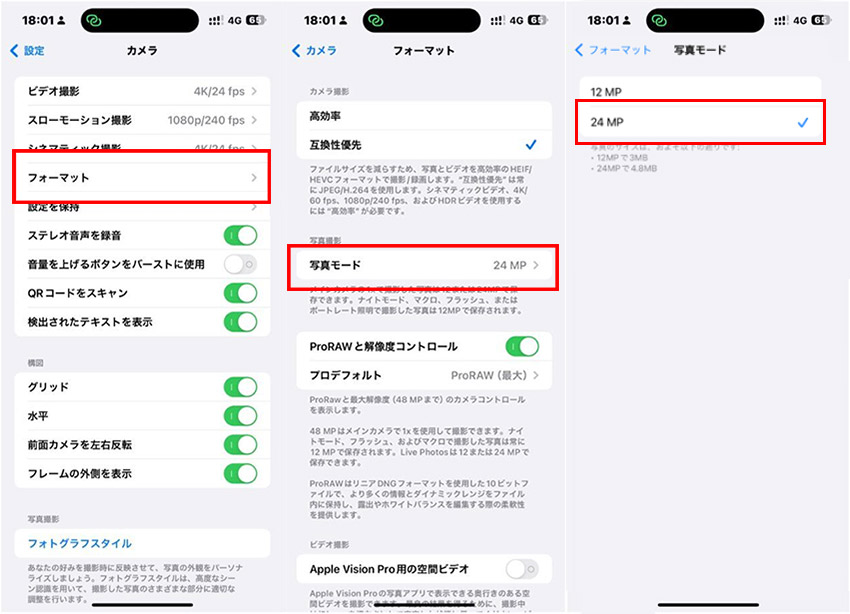
こう設定すれば、写真のファイルサイズが大きくなり、デフォルト設定で撮った写真よりストレージを食います。でもご心配なく、iPhoneで見たり記念して保存したりするだけなら、これからの設定で画質を保ちながらファイルサイズを抑えることができます。
-
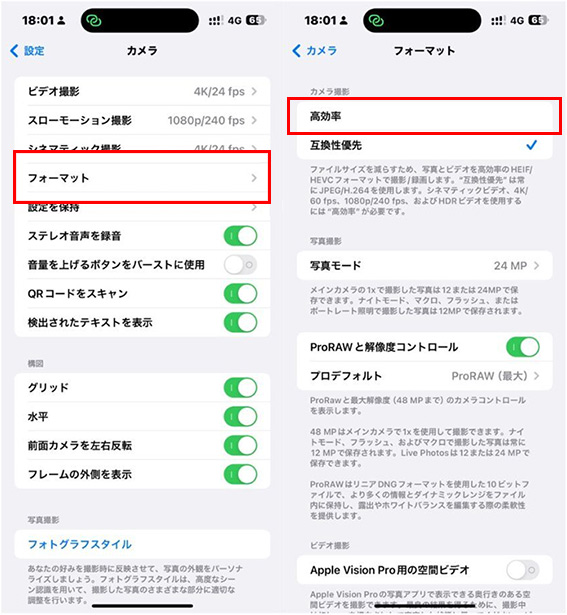
まずはiPhoneの設定アプリを起動して、「カメラ」を選択します。
「フォーマット」をタップして、デフォルト設定ではご覧のように見えます。「高効率」をタプして、ファイルサイズが小さいフォーマットに設定します。
また、iPhone写真の画質を上げるために、撮影する時にもコツがあります。この時に設定を調整したり、便利な機能を使ったりすれば、よりうまく撮影できます。
- 撮影する時に使える便利機能
- フォーカスと露出を手動調整します
- ナイトモードを活用します
- ライブフォトからショットします
これまでの設定でiPhoneで高画質の写真が撮れます。フィルタなどを使って、よりシャープでより美しい写真がほしがるお方は、標準カメラアプリの代わりに第三者のカメラを試してみましょう。
iPhoneで撮った写真の画質を上げる方法
iPhoneで撮った写真を高画質化したい時に、専門的なツールが必要です。より簡単に写真を加工して、より高い品質で出力するために、最新のAI技術で作成されたツールがおすすめします。
iPhoneで撮った写真を高画質化する時に、一番便利なのはiPhoneアプリです。AIで画像を高画質化するiPhoneアプリを使えば、iPhoneだけで完成できます。
しかし、iPhoneのスペックに制限があります。解像度をより高くして、より強力的なAIツールを利用すれば、やはり高機能の写真高画質化AIソフトを使います。iPhone写真をパソコンに同期すれば、より高い品質に向上できます。
ではこれからは、この二つの方法でiPhone写真の画質を上げる方法をご紹介しましょう。
高機能写真高画質化AIソフト
iPhoneアプリが満足できず、より強力的な力でiPhone写真を上げる時にはぜひ、VideoProc Converter AIから提供されるAI機能を使います。このソフトとはiPhone写真の画質を上げる一番簡単かつ高品質な方法を提供します。
iPhone写真を高画質化する時に、このソフトは解像度を向上し、ノイズやぼやけなどを補正し、シャープに加工して、さまざまな方法で画質をよくします。写真だけではなく、このソフトはiPhoneで撮った動画の品質も向上できます。
ではこれからは、パソコンに同期したiPhone写真の画質を上げる方法をご紹介しましょう。
-
STEP1
AI機能を起動します
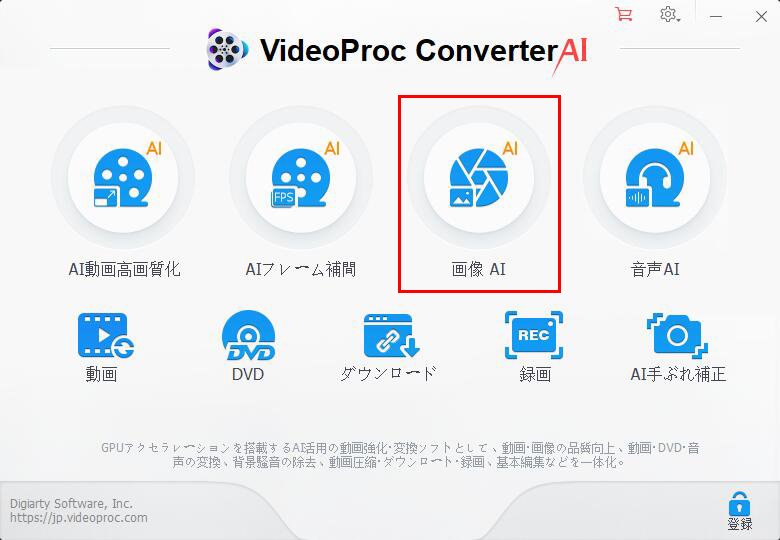
まずはVideoProc Converter AIをダウンロードして、インストールします。起動して、ご覧のように見えます。
「画像AI」ボタンをクリックして、AIで写真を加工する機能を起動します。
-
STEP2
出力形式を選択します
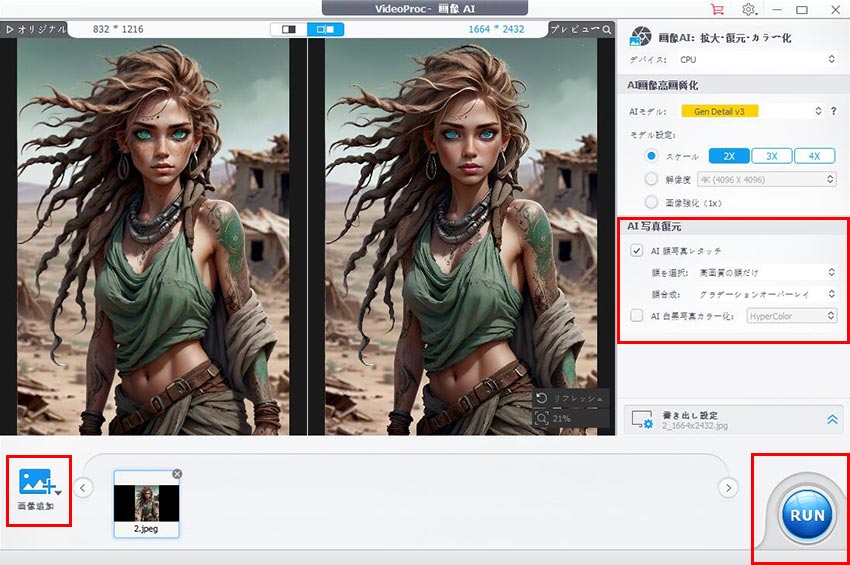
右にAIモデルを選択します。iPhone写真を高画質化する時に使いたい機能にチェックを入れて有効に設定します。
左下に「画像追加」をクリックして、iPhoneから同期した写真を読み込みます。複数追加は可能です。
-
STEP3
書き出します
「RUN」ボタンをクリックして、写真を書き出します。
- アプリよりずっと強力的なAI機能が使え、より高い品質に向上できます。
- より豊富な方法でiPhone写真を高画質化できます。
- 高速度作業と一括処理機能で、素早く完成できます。
- iPhoneにアプリをダウンロードしないのでストレージが節約できます。
メリット
- パソコンが必要です。
- パソコンソフトのダウンロード&インストールが必要です。
- iPhoneから写真をパソコンに同期する手順が必要です。
デメリット
iPhone写真高画質化アプリ
iPhoneでは、写真編集アプリと写真高画質化アプリ両方もAI機能を提供してくれて、どっちでも簡単に写真の画質を上げます。いずれも無料かつ便利なアプリがあります。ではこれからは、代表的な無料アプリをご紹介しましょう。
写真編集無料アプリ:Picwish
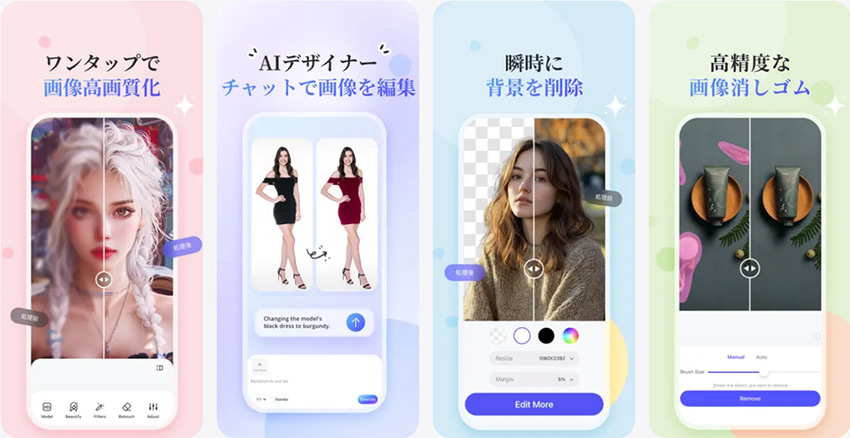
写真編集をAI技術で簡単に完成するツールで、iPhoneアプリバージョンも提供されます。編集する前の処理として、このアプリは複数のiPhone写真の画質を数秒だけで上げる機能を用意してあります。
このアプリはiPhone写真を高画質化する効果に加えて、フィルタを追加してさらに鮮明にするのも可能です。それだけではなく、小さくて古い写真も、色あせた写真も、このアプリはシャープな大きい写真に補正できます。
写真高画質化アプリ:かんたん高画質化
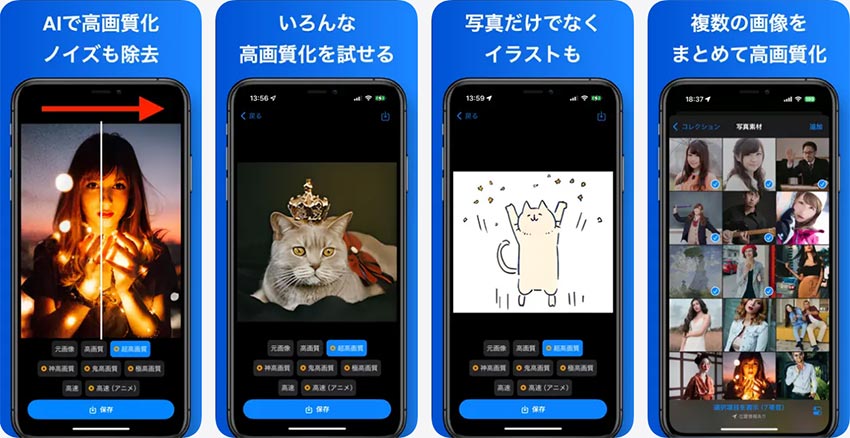
写真も動画も簡単に高画質化するために開発された専門的な高画質化アプリです。無料に何回でもiPhone写真の画質を上げます。画質を選択するだけで、超簡単な方法でiPhone画像を高画質にするところが便利です。
このアプリは一括作業も対応でき、複数の写真を同時に読み込みできます。サーバーにアップロードせず、すべての作業はiPhoneローカルで完成しますので、安全安心に使えます。
- iPhoneだけで写真高画質化を完成できます。
- iPhone写真をそのままに読み込みでき、同期など手順はいりません。
メリット
- アプリのダウンロード&インストールが必要で、iPhoneストレージを食います。
- iPhoneスペックに制限され、パフォーマンスがパソコンと比べるものではありません。
- 拡大倍数や出力品質などに機能の限界があります。
