 VideoProc Converter

PC壁紙を高画質に!高画質PC壁紙を入手する方法及びシャープに設定する手順ご紹介
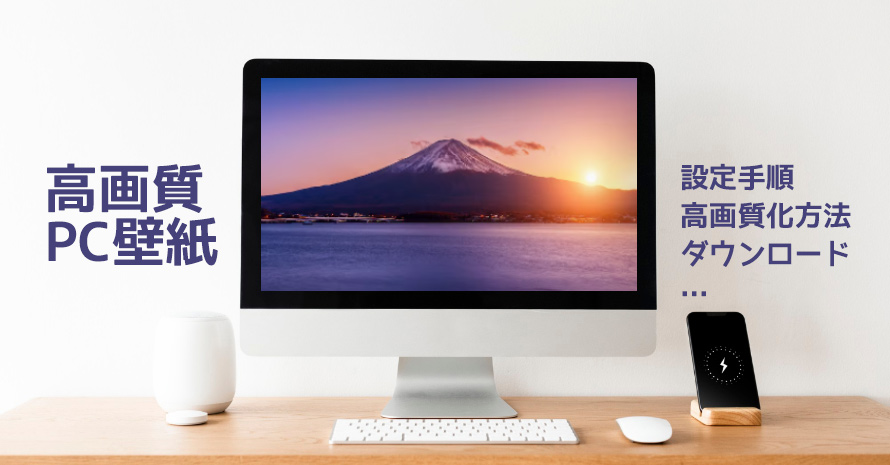
PCを使う体験を多彩にして、生き生きとなる一環として、高画質の壁紙を設定します。美しく高画質な写真、画像、アニメ、ゲームキャプチャ、お気に入りの画像を壁紙を設定できます。もちろん、やはり高画質の方がいいです。
高画質のPC壁紙を設定するために、正しい設定方法と高画質の画像両方も不可欠です。ではこれからは、PC壁紙を高画質に設定する方法、そして高画質の画像をゲットする方法をご紹介しましょう。
 VideoProc Converter AI - AIで画像高画質化
VideoProc Converter AIはシンプルで初心者でも使える動画・画像・音声加工ソフト。高品質エンジンが搭載されたため、PC壁紙用の画像も写真もイラストもAIで自動的に補正して、高品質に出力できます。
 <この記事の目次>[非表示表示]
高画質PC壁紙をゲットする二つの方法
今のPC壁紙を高画質に加工する方法
新しい高画質PC壁紙をダウンロードするサイトオススメ
PC壁紙高画質設定する方法ご紹介
おまとめ
高画質PC壁紙をゲットする二つの方法
PC壁紙を高画質に表示されるには、高画質画像が必要です。高画質画像をゲットするには、だいたい2つの方法があります:
- 今の画像を高画質に加工します
- 新しい壁紙を探します
今の画像が気に入って、よりシャープに表示させたい場合に、高画質に加工します。新しい画像がほしい時に、最初に画像をダウンロードする時から高画質の画像を選びます。つまり、この二つの方法をどっち使うかと、今の画像か新しい画像かどっち使うかと決めます。
もちろん、この二つの方法はいずれも簡単です。ではこれからは高画質のPC壁紙をゲットする方法をご紹介しましょう。
Tips:壁紙のサイズを確認します
PC壁紙を高画質に表示させるために、ぴったりのサイズでいいです。なので、画像を探す前にはサイズを確認しましょう。
PC壁紙のサイズはディスプレイが表示されるサイズで決めます。これからの手順でサイズを確認します。
-
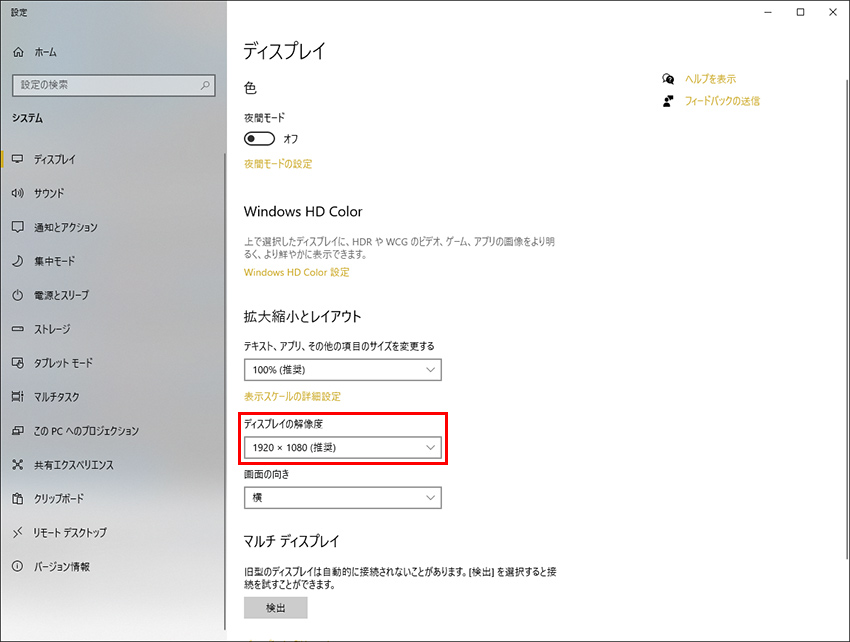
まずはデスクトップに右クリックして、「ディスプレイ設定」をクリックして、ご覧のようになります。
「ディスプレイの解像度」の下に、PC壁紙に最適のサイズが見えます。

今のPC壁紙を高画質に加工する方法
今のPC壁紙は画質が満足できない時に、解像度が低いかと、画像がぼやけるかと、いろいろな原因があります。画像加工で補正でき、今AI技術の導入によりかなり簡単な作業になります。
できるだけ簡単かつ便利にPCの壁紙を高画質に加工するために、VideoProc Converter AIというソフトを使います。このソフトに画像を入力して、出力サイズを選択するだけで画像を拡大します。最新のAI機能で、自動的に作業を完成します。
このソフトは1080P、2K、4Kなどサイズに対応でき、設定しておきます。画像を簡単に高画質加工でき、PC壁紙のサイズに拡大できます。
ではこれからは、VideoProc Converter AIを使ってPC壁紙を自動的に高画質化する方法をご紹介します。たとえGPUがない低スペック環境でもサクサクと完成できますので、お気軽に使いましょう。
-
STEP1
AI機能を起動します
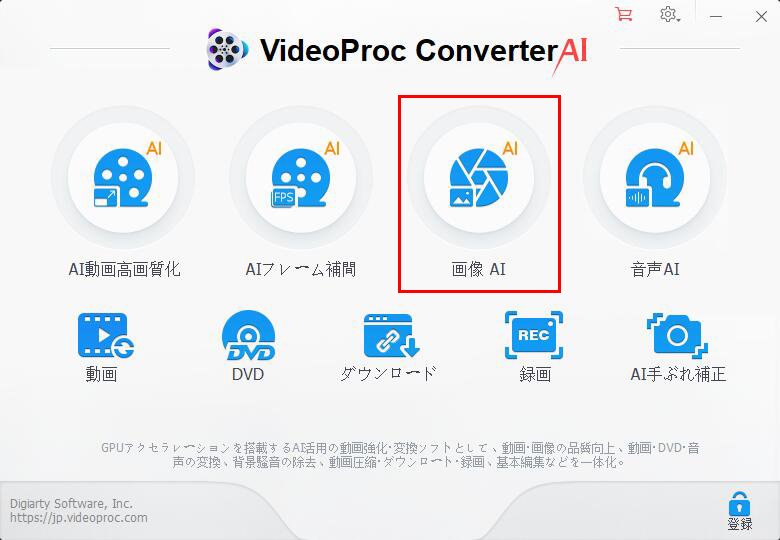
まずはVideoProc Converter AIをダウンロードして、インストールします。起動して、ご覧のように見えます。
AIで画像の画質をよくするためには、「画像AI」ボタンをクリックして、画像加工機能を起動します。
-
STEP2
画像の画質を向上します
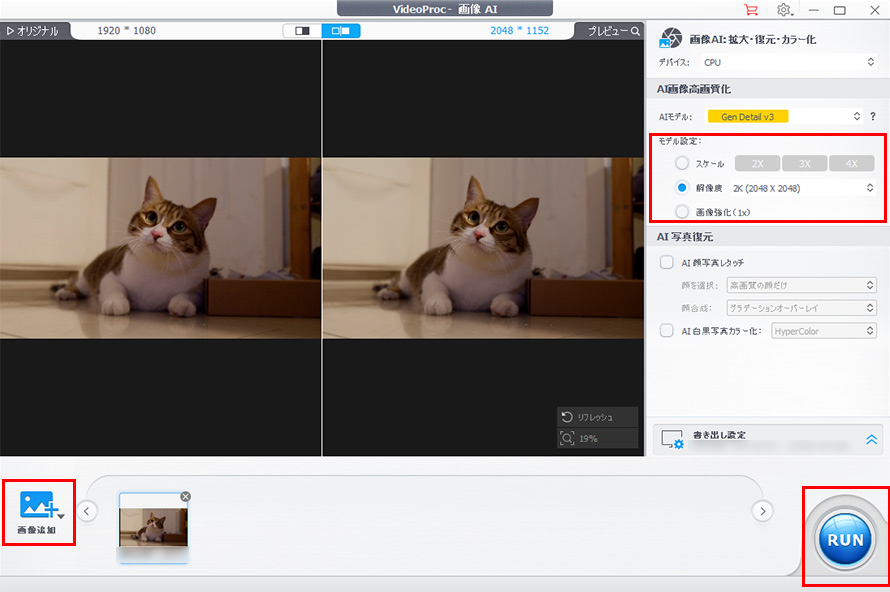
右に使いたいAIモデルを選択します。「解像度」にチェックを入れて、PC壁紙のサイズを選択します。
左下に「画像追加」ボタンをクリックして、画像ファイルを読み込みます。
-
STEP3
書き出します
「RUN」ボタンをクリックして、画像を書き出します。
新しい高画質PC壁紙をダウンロードするサイトオススメ
新しい壁紙を入手する時に、撮影したりするより、一番簡単なのは高画質画像をダウンロードすることです。画質もサイズも厳選すれば、直接にPC壁紙に設定できる画像がゲットできるはずです。
高画質PC壁紙をダウンロードするサイトはだいたい2つの種類があります。
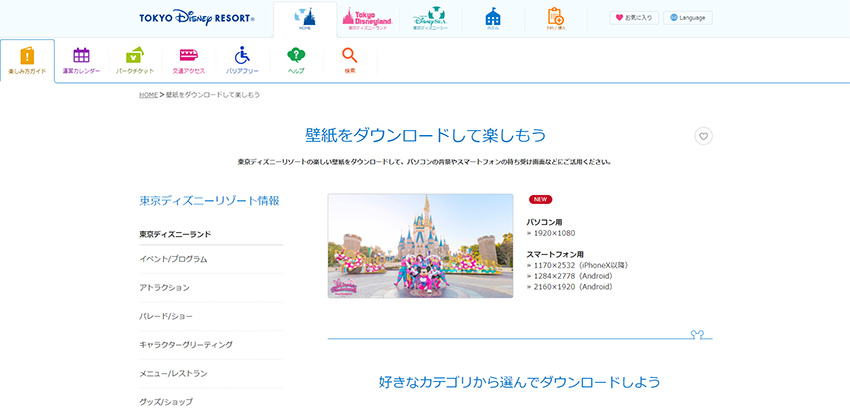
ゲーム、アニメ、ディズニーランドのようなコンテンツに関する壁紙は公式サイトに配布されて、気軽にダウンロードできます。常に複数のサイズが提供され、ディスプレイのサイズに合わせる画像がダウンロードできます。
- 実例その一:ディズニーランド公式サイト
- ディズニーランドは公式サイトからPC壁紙用の画像を提供し、無料にダウンロードできます。ほとんどの画像は1080Pで、PCに一番利用されるサイズです。東京ディズニーランドゾートの景観や、キャラクターが登場するデザインや、さまざまが画像が簡単にダウンロードできます。
- 実例その二:ゲーム公式サイト
- ゲーム公式サイトから壁紙を提供するのも多いです。特にPC壁紙は高画質に提供され、無料にダウンロードできます。このような壁紙はよく、ゲーム画面、キャラ、最新イベント、季節キャンペーンなどに関する画像です。PCゲームはPC壁紙を提供するのが多いですが、スマホ用のサイズもあるかもしれません。
- ファイナルファンタジーXIV、World of WarcraftなどMMORPGゲームはよく公式壁紙を公開します。Call of DutyやOverwatchのようなゲームも、そして多くのアクションRPGゲームも公式壁紙を提供しています。
コンテンツは特に好みがなく、きれいに見える壁紙がほしい場合に、画像を提供する専門サイトのほうがおすすめします。画質が高いし、カテゴリーも豊富で、膨大なライブラリから快適に閲覧します。
ではこれからはPC壁紙サイズの高画質画像をダウンロードできるサイトをご紹介しましょう。
TOP1:FreePik
- 対応デバイス:Windows壁紙&Mac PC壁紙&iPhone壁紙&Android壁紙
- 画質:画像によって異なる
- 日本語対応:対応済み
- 価格:無料
- 無料制限:あり
- 広告:なし
- 公式サイト:https://jp.freepik.com/
基本情報
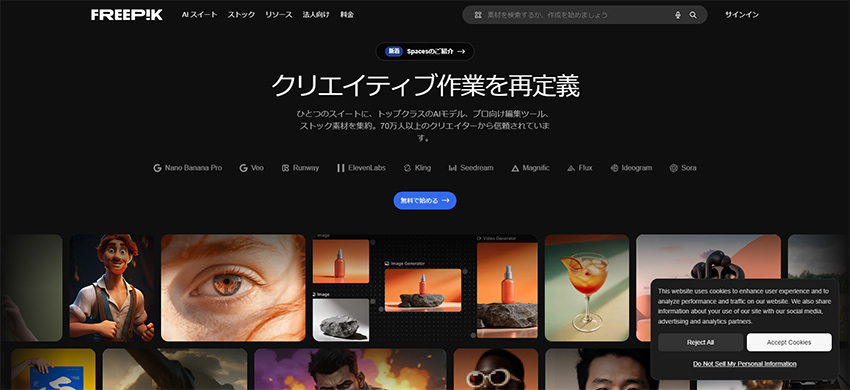
PC壁紙をはじめとして、多彩な画像素材を提供するサイトです。膨大なライブラリから豊富なカテゴリの画像が楽しめます。お好みは何であろうか、このサイトから必ず対応の壁紙が見つけます。
一番のメリットとして、このサイトから非常に高い品質の画像を無料にダウンロードできます。壁紙だけではなく、アイコン、SNS用画像、完成度が高い写真、画像加工に必要な背景や飾りなど素材などは満載しています。ある程度の画像編集・AI生成機能もあって、簡単に使えます。
TOP2:Unsplash
- 対応デバイス:Windows壁紙&Mac PC壁紙&iPhone壁紙&Android壁紙
- 画質:画像によって異なる
- 日本語対応:対応済み
- 価格:無料
- 無料制限:あり
- 広告:なし
- 公式サイト:https://unsplash.com/ja
基本情報
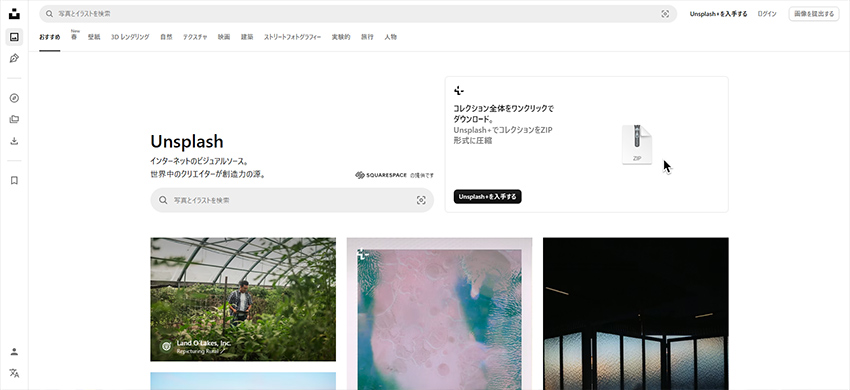
同じく、高画質の画像を共有・提供・ダウンロードするサイトです。超高品質の画像を豊富に提供してあります。ディスプレイに対応するサイズがあって、ダウンロードすれば直接に壁紙に設定できます。それ以外に、非常に大きい画像もあって、お気に入りの部分だけ壁紙に設定するのも可能です。
壁紙のかたわら、このサイトはさまざまな画像を用意してあります。画像加工の素材や、SNSに使われる背景画像など、すべてはこのサイトから見つけます。ただし、その中に有料プランに限定する画像があります。一部の画像をダウンロードするには有料プランに参加する必要があります。
TOP3:壁紙キングダム
- 対応デバイス:Windows壁紙&Mac PC壁紙&iPhone壁紙&Android壁紙
- 画質:最高2Kまで
- 日本語対応:対応済み
- 価格:無料
- 無料制限:なし
- 広告:あり
- 公式サイト:https://kabekin.com/
基本情報
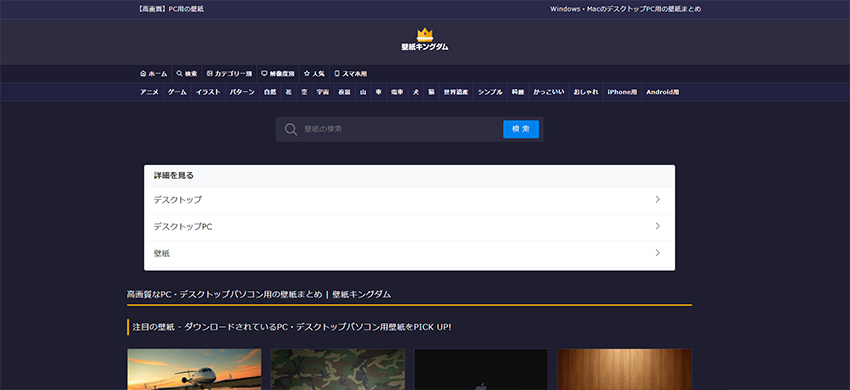
壁紙に専門する画像ダウンロードサイトです。WindowsパソコンもMacパソコンも、そしてiPhoneとAndroidデバイスに対応するサイズを問わず、高画質の画像を提供しています。豊富なカテゴリから高画質のPC壁紙画像をダウンロードできます。アニメ、ゲーム、イラスト、ペット、風景など多彩な画像が無料にダウンロードできます。
このサイトはさまざまなディスプレイに対し、解像度とアスペクト比で画像を検索できます。お使いのディスプレイにぴったりのサイズを選んで壁紙を探せば、クロップなど加工が不要で直接に壁紙に設定できます。
PC壁紙高画質設定する方法ご紹介
高画質のPC壁紙がゲットしたら、設定でデスクトップに表示させます。PC壁紙を設定する時に、設定が間違ったらたとえ高画質の画像だとしてもシャープに見えません。なので、まずは正しい設定方法をご紹介しましょう。
Windows環境を例にして、壁紙を高画質に設定する方法とおすすめの設定をご紹介しましょう。
-
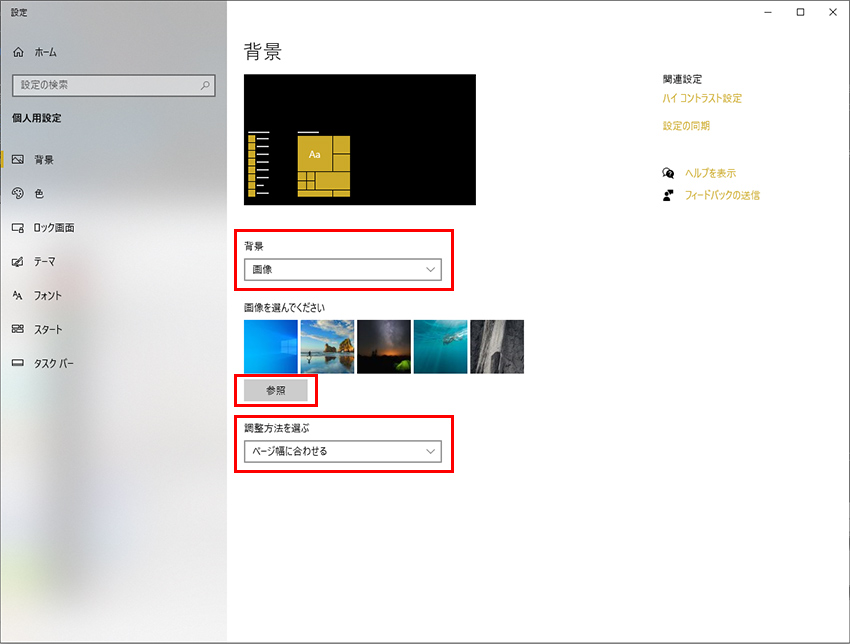
まずはデスクトップに右クリックして、「個人用設定」をクリックして、ご覧のように見えます。
「背景」の下に「画像」に指定します。
下に「参照」をクリックして、高画質のPC壁紙用画像を設定します。
最後に忘れないように、「調整方法を選ぶ」のしたに「ページ幅に合わせる」に設定します。これで画像は伸ばしたり縮めたりしないまま表示します。
おまとめ
これまではPC壁紙を高画質に設定する方法を、画像入手から設定完成までご紹介しました。
高画質画像を入手する時に、今のPC壁紙を高画質化するか、画像共有サイトからダウンロードするかと、両方も簡単です。もちろん、画像共有サイトからお気に入りの画像はサイズが小さい時に、この二つの方法を組み合わせて利用できます。
-
VideoProc Converter AI - 画像を壁紙サイズに拡大
VideoProc Converter AIは簡単な画像拡大方法を提供します。AI技術で、自動的に画像をシャープに拡大できます。2Kも4Kも、このソフトを使えば画像を簡単かつ高品質にPC壁紙サイズに拡大できます。
