 VideoProc Converter

【AI革命】画像高画質化フリーソフトご紹介:自動に画像の画質をよくするソフト
古い画像や小さな画像や、人は画像の画質に満足しない時があります。このニーズに応じて、人はさまざまな画質向上ツールを開発しました。
これまでのツールでは、画像の画質をよくするために複雑なパラメーターを調整したりして、プロだけ完成できる作業とされました。
しかし、今AI技術で画像を高画質化するフリーソフトが世を問います。自動作業機能で、画像画質向上は誰でも完成できる作業になりました。
ではこの記事で、AIで画像を高画質化するフリーソフトをご紹介しましょう。
 VideoProc Converter AI - AIで画像高画質化
VideoProc Converter AIはシンプルで初心者でも使える動画・画像・音声加工ソフト。高品質エンジンが搭載されたため、画像も写真もイラストもAIで自動的に補正して、高品質に出力できます。
 <この記事の目次>[
AIで画像の画質をよくすれば?従来の画像高画質化VS最新AI画像高画質化
画像高画質化フリーソフトを探すれば、原理によって二つの種類があります。従来の画像高画質化と、最新のAI画像高画質化と、この二つの種類はそれぞれの方式で画像を補正します。
従来の画像高画質化
これまでの画像加工・編集ソフトは、既存の画素をもとに補正したり強調したりします。パラメータの調整やフィルタなど方法で画像をきれいに見える効果を作成し、画質が向上されるそうに見えます。
新しい情報を作り出せず、画像に既にある情報を調整します。
従来の画像高画質化はこれからの作業が完成できます:
- シャープ化(エッジを強調する)
- ノイズ除去(ぼやけやザラつきを軽減)
- トーン補正/コントラスト調整
- ある程度のぼけ補正
ただし、これらの作業を行うには専門知識が必要です。どんなパラメータを調整するか、どれほど調整するかと知るには経験と腕が不可欠な物です。
- メリット
- 作成効果が予測しやすいです。
- ソフトによって軽量化の処理ができ、低スペック環境でも使えます。
- 思うままに自由に画像を調整できます。
- デメリット
- 使いたい機能が複数のソフトにばらばらで、機能が多いソフトは使いこなすには難しいです。
- たとえプロでも画質向上の限界があります。
- 画像の構造を理解できません。
- 下手にすれば新たな問題やぼやけなどが生み出します。
最新のAI画像高画質化
AI技術の発展により、今はAIで画像を高画質化するフリーソフトがあります。大量の画像を学習し、「本来あるべきディテール」を推測して描き足し、既存の画素も自然に本来のままに補正できます。
画像に既にある情報を調整し、新しい情報を作りだし、それに画像の構造を理解して融和かつ自然に加工します。
最新のAI画像高画質化はこれからの作業が完成できます:
- 従来の画像高画質化作業を自動的完成
- 超解像・きれいままに画像拡大
- 被写体の質感を再構築
- 破損、色褪せ、スクラッチ写真の復元
- ノイズ除去+解像感UPを同時に実現
それに、これらの作業はすべて、専門知識が不要で完成できます。AIが画像の画質をよくする作業を自動的に完成してくれます。
- メリット
- 自動作業で簡単かつ便利に完成できます。
- 専門知識がいらなくて、誰でも気軽に画像の画質をよくします。
- 魔法のような技術でてっきり無理な効果が作成できます。
- デメリット
- AIが作業を完成しますから自由性が低いです。
- 完成してから作成効果が見れます。
- ソフトによってスペック要求が高いです。
AI画像高画質化フリーソフトご紹介
AIで画像の画質をよくする時にその機能が搭載されるAIソフトを使います。ソフトによって使えるAI機能やAIモデルが違います。
ではこれからは、AIで画像高画質化フリーソフトを厳選して、トップクラスをご紹介しましょう。
画像高画質化フリーソフトTOP1:VideoProc Converter AI
- 動作環境:Windows・macOS両方
- 日本語対応:対応済み
- 無料制限:あり
- 公式サイト:https://jp.videoproc.com/video-converter/
基本情報
画像拡大、復元、カラー化のAI機能を提供します。高度のAI技術を使って、もともと高品質な画像だと思われる自然な効果で画像の画質を向上できます。拡大やノイズ除去や鮮明化や、AIがさまざまな方法で画像の画質をよくしてくれます。
このソフトはさまざまな画像に対し、AIモデルを四つも用意します。モデルが自由に選択でき、写真もイラストもアニメも、古い写真も白黒写真も、どんな画像でもが画質を向上できます。
- AI高画質化機能
- 解像度向上・画像ロスレス拡大
- 画像強化
- ピンボケ補正・ノイズ除去
- ディテール生成
- 白黒写真カラー化
- 顔写真レタッチ・美肌加工
AIで画像の画質をよくする方法ご紹介
-
STEP1
AI機能を起動します
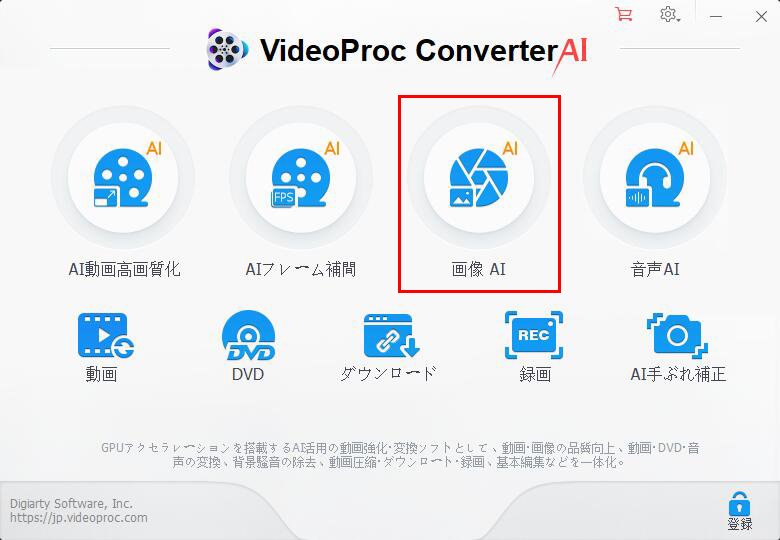
まずはVideoProc Converter AIをダウンロードして、インストールします。起動して、ご覧のように見えます。
AIで画像の画質をよくするためには、「画像AI」ボタンをクリックして、画像加工機能を起動します。

-
STEP2
画像の画質を向上します
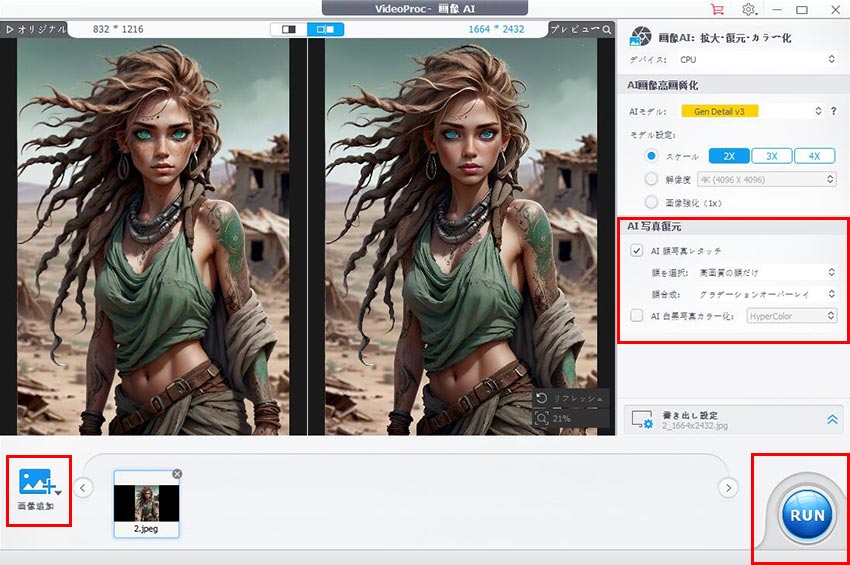
左下に「画像追加」ボタンをクリックして、画像ファイルを読み込みます。
右に使いたいAIモデルを選択します。画像を拡大したい時に倍数を選択します。
AI写真復元に、顔写真レタッチと白黒写真カラー化機能はチェックを入れて有効にしてから利用できます。
-
STEP3
書き出します
「RUN」ボタンをクリックして、画像を書き出します。
このソフトも高品質に録音できる機能を提供しています。iPhoneのボイスメモよりノイズが低い音声が保存できます。
音声のかたわら、動画ファイルを録画して保存する機能も、動画ファイルからノイズを除去する機能も簡単に使えます。他にもAI機能が豊富に搭載されています。興味が持っているお方はダウンロードして試してみましょう。
画像高画質化フリーソフトTOP2:Winxvideo AI
- 動作環境:Windows・macOS両方
- 日本語対応:対応済み
- 無料制限:あり
- 公式サイト:https://www.winxdvd.com/winxvideo-ai-ja/
基本情報
AIの力で動画、画像それに音声を高品質化するソフトです。画像の拡大と鮮明化を最新AI技術で完成でき、白黒写真も自動着色できます。すべては極めて簡単な方法で操作しますから、誰でも気軽に使えます。
それに、画像高画質化フリーソフトだけではなく、動画と音声も品質向上できます。画像高画質化と同じく、極めて簡単な方法で完成できます。動画拡大やノイズ除去など作業は自動的に完成できます。
- AI高画質化機能
- 解像度向上・画像ロスレス拡大
- 画像鮮明化
- 白黒写真カラー化
- 顔写真レタッチ・美肌加工
- 動画・音声高画質化
- 動画フレーム補間
- 動画手ぶれ補正
AIで画像の画質をよくする方法ご紹介
-
STEP1
AI機能を起動します
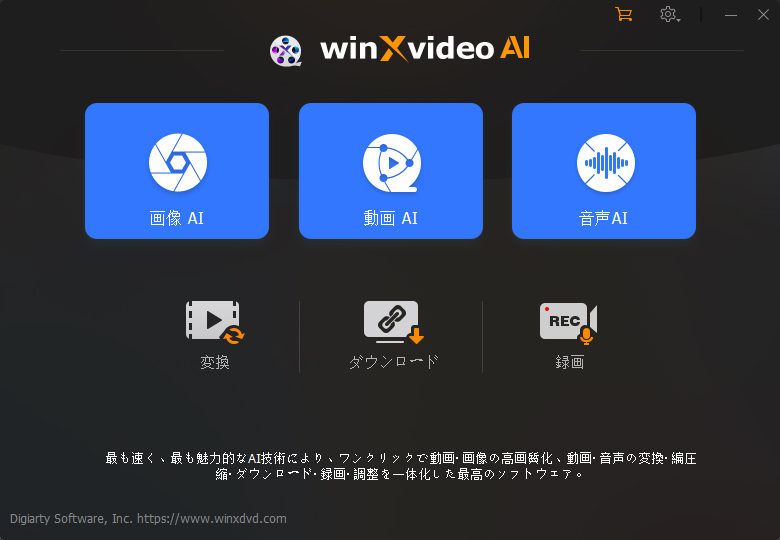
まずはWinxvideo AIをダウンロードして、インストールします。起動して、ご覧のように見えます。
AIで画像の画質をよくするためには、「画像AI」ボタンをクリックして、画像加工機能を起動します。
-
STEP2
画像の画質を向上します
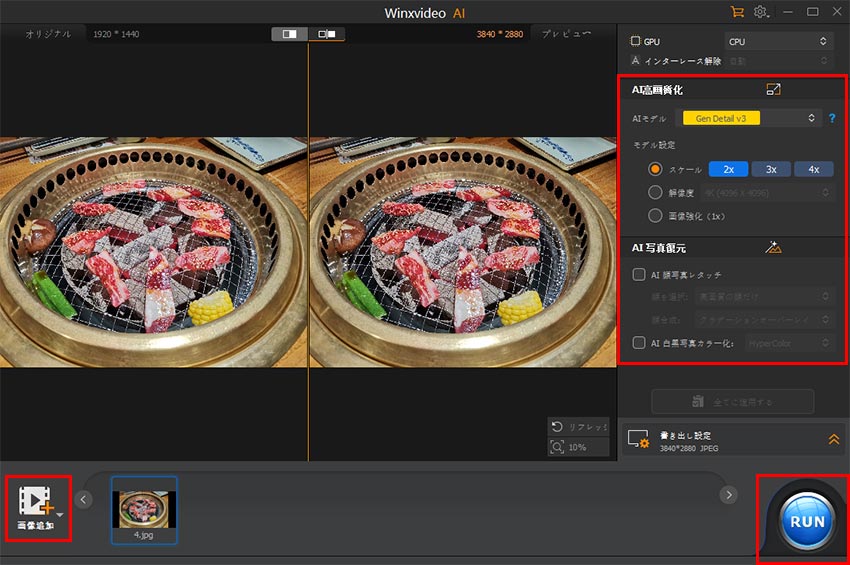
左下に「画像追加」ボタンをクリックして、画像ファイルを読み込みます。
右に使いたいAIモデルを選択します。画像を拡大したい時に倍数を選択します。
AI写真復元に、顔写真レタッチと白黒写真カラー化機能はチェックを入れて有効にしてから利用できます。
-
STEP3
書き出します
「RUN」ボタンをクリックして、画像を書き出します。
このソフトも高品質に録音できる機能を提供しています。iPhoneのボイスメモよりノイズが低い音声が保存できます。
音声のかたわら、動画ファイルを録画して保存する機能も、動画ファイルからノイズを除去する機能も簡単に使えます。他にもAI機能が豊富に搭載されています。興味が持っているお方はダウンロードして試してみましょう。
画像高画質化フリーソフトTOP3:Upscayl
- 動作環境:Windows・macOS・Linux
- 日本語対応:対応済み
- 無料制限:なし
- 公式サイト:https://upscayl.org/
基本情報
オーペンソースのAIアップスケールソフトで、低解像度の画像をAIで拡大・高画質化する機能を内蔵しています。イラスト、写真、スキャン画像など、さまざまな画像ファイルを自然に品質を向上できます。
このソフトはインタフェースはドラッグ&ドロップの後に使いたい機能を選択するだけで簡単に操作できます。AI機能が少ないが無料制限がないので、あらゆるAI機能を完全無料に使えます。
- AI高画質化機能
- 解像度向上・画像ロスレス拡大
- 画像をAIで高画質化
注意この画像高画質化フリーソフトをv2.15にアップすれば、インタフェースに対応できます。しかし、公式サイトと技術サポートなどは今日本語に対応していません。
AIで画像の画質をよくする方法ご紹介
-
STEP1
画像を追加します
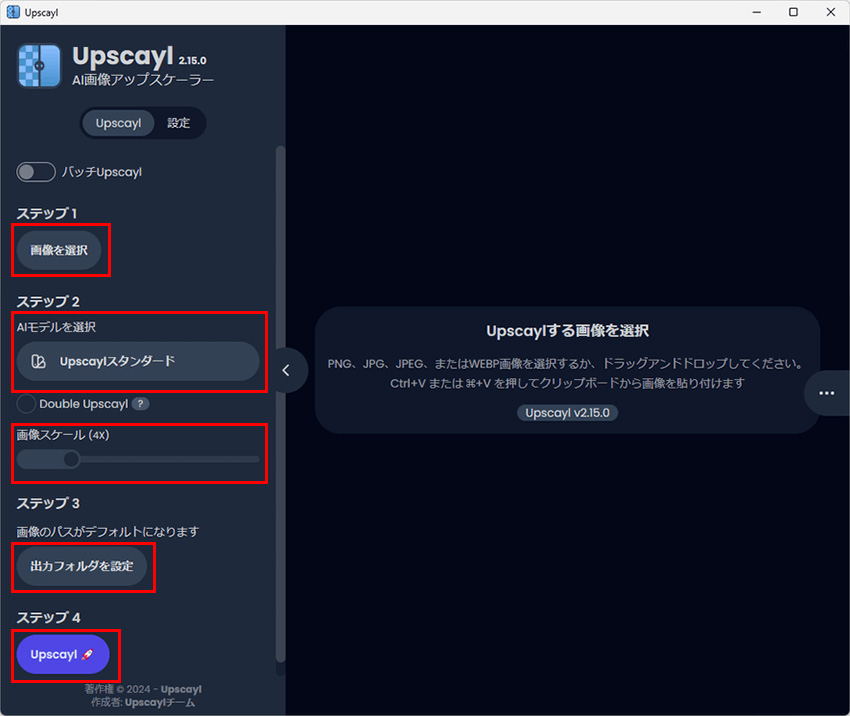
まずはUpscaylをダウンロードして、インストールします。起動して、日本語を選択すれば、ご覧のように見えます。
「画像を選択」ボタンをクリックして、画像をソフトに追加します。
-
STEP2
ボーカルを除去します
「AIモデルを選択」の下に、AIモデルを指定します。画像を拡大したい時に倍数を選択します。
-
STEP3
書き出します
「出力フォルダを設定」をクリックして、出力フォルダを選択します。
「Upscayl」ボタンをクリックして、画像を書き出します。
このソフトも高品質に録音できる機能を提供しています。iPhoneのボイスメモよりノイズが低い音声が保存できます。
音声のかたわら、動画ファイルを録画して保存する機能も、動画ファイルからノイズを除去する機能も簡単に使えます。他にもAI機能が豊富に搭載されています。興味が持っているお方はダウンロードして試してみましょう。
画像高画質化フリーソフト選び方
これまでは画像の画質をよくするお方にオススメのフリーソフトを三つご紹介しました。では、画質を向上したい時にどっちにしますか?
まずはUpscalyにほぼ画像を拡大するAI機能だけ内蔵されていますので、小さいでも鮮明でシャープな画像を加工する時だけおすすめします。ほかのニーズには応じていません。
画像の画質をよくする時により多いAI機能を活用して、よりきれいに見えるために、TOP1とTOP2を使います。
画像高画質化のかたわら、動画と音声ファイルの変換と圧縮や、動画ダウンロードや、画面録画など機能が使いたいお方は、TOP1のVideoProc Converter AIを使えばこれらの作業がすべて完成できます。動画と画像に関する機能が豊富に内蔵され、便利に使えます。
一方、AI高画質化に豊富な機能が使いたくて、画像のかたわら動画と音声なども品質を向上したいお方は、TOP2のWinxvideo AIを使います。AI高品質化に集中し、より多い入力ファイルに対応し、より高い品質が期待できます。
