 VideoProc Converter

MacでMP4をMP3に変換する方法:高音質で、一括変換できる簡単方法ご紹介
Macに保存しているMP4動画をMP3に変換すれば、音声だけ取り出し、音楽プレーヤーで聴けます。また、ながら再生でき、会議動画の文字起こしにも便利です。
しかし、Mac環境ではMP4をMP3に変換できるツールも方法も多くあって、どっちが一番簡単かと、どっちが損質なしに変換できるかと、経験がないお方はもちろん迷うでしょう。
ではこの記事で、MacでMP4をMP3に変換する方法をご紹介します。標準機能でできる方法も、より簡単かつ便利にできる方法も、両方もご紹介しましょう。
 <この記事の目次>[非表示表示]
MacでMP4をMP3に変換する理由
Mac標準機能でMP4をMP3に変換する方法
MacでMP4をMP3に変換する簡単方法ご紹介
MacでMP4をMP3に変換する際の注意点
MacでMP4をMP3に変換する理由
MP4は動画ファイルなので、音声ファイルがほしい時にMP3に変換します。Mac PCに保存されるMP4ファイルをMacで直接に変換するのが一番便利です。
動画ファイルとするMP4をMP3に変換すれば、これからのメリットがあります:
- 動画を見なくても音声だけ再生できます
- ファイルサイズを小さくできます
- 音楽プレイヤーやスマートフォンでの利用も便利になります
- iTunesなどの連携にメリットがあります
- ポッドキャストや講義の音声として利用しやすくなります
- 文字起こしなど音声ファイルだけ対応できるツールも利用できます
- 車載オーディオやMP3プレーヤーでも再生できます
特にMP4の音声部分だけが必要な場合は、MP3へ変換すれば保存も再生も加工も面々に便利になります。
Mac標準機能でMP4をMP3に変換する方法
Mac PCにMP4を直接にMP3に変換できる方法はありません。しかし、FinderにMP4をM4Aに変換する標準機能が搭載され、iTunesでM4AをMP3に変換するのも可能です。この二つのツールを連携すれば、Mac標準機能でもMP4動画をMP3に変換できます。
- ソフトのダウンロードとインストールは不要です
- iTunesへの同期も同時に完成できます
特徴
MacでMP4をMP3に変換する方法
-
STEP1
MP4動画をM4Aに変換します
まずはFinderでMP4を見つけて、右クリックします。
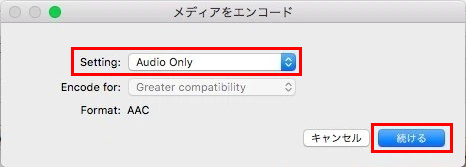
右クリックメニューに「選択したビデオファイルをエンコード」をクリックして、ご覧のウィンドウが現れます。
「Setting」の横に「Audio Only」を設定して、「続ける」ボタンをクリックします。
しばらく待つと、M4Aファイルが作成して上がります。

-
STEP2
M4AをMP3に変換します
作成したM4Aファイルに右クリックして、右クリックメニューに「このアプリケーションで開く」をクリックして、「iTunes」を選択します。
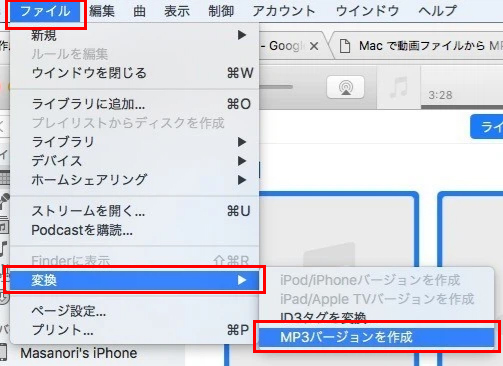
iTunesに読み込んだ音声をクリックして選択します。メニューから「ファイル」をクリックして、「変換」に「mp3バージョンを作成」をクリックします。
しばらく待つと、MP3ファイルが作成して上がります。
- 初心者でもたやすく使えます
- 標準機能とアプリだけで完結できます
メリット
MacでMP4をMP3に変換する簡単方法ご紹介
Mac標準機能でMP4動画をMP3に変換する方法は、とても便利とは言えません。二回も変換するので、品質も心配します。なので、より簡単にMP4をMP3に変換する方法はありませんか?
それは確実にあります。動画変換と音声抽出に専門的な機能を提供する専門ソフトとオンラインツール両方もあります。
VideoProc Converter AIのような専門ソフトは、MP4をMP3に変換する作業をクリックだけで完成できます。オリジナルの音質で出力でき、複数のMP4動画をMP3に一括変換するのもできます。
ただし、Mac PCでMP4動画をMP3に変換する時に、VideoProc Converter AIのようなmacOSバージョンを提供するソフトを使うこと。動画変換ソフトは多くありますが、ほとんどはWindowsに向けて開発されます。macOSバージョンがあるかないかと確認しましょう。
一方、Convertioのようなオンラインツールを使えば、OS環境などを気にせず、ブラウザさえあれば気軽に使えます。それに、古い機種のMac PCの場合に、オンラインツールの方がMP4をサクサクにMP3に変換できます。
ただし、オンラインツールでMP4をMP3を変換すれば必ず動画ファイルをアップロードします。アップロードしたファイルの情報漏れや、MP3ダウンロードする時のウイルスリスクなども無視できません。ぜひ信頼できるオンラインツールを使ってください。
ではこれからは、専門ソフトもオンラインツールも、Macで簡単にMP4をMP3に変換する方法をご紹介しましょう。
【専門ソフト】 VideoProc Converter AI
Mac専門ソフトでMP4をMP3に変換する時に、より簡単で、より高品質に完成するために、今回はVideoProc Converter AIを使います。動画・音声変換、動画音声抽出をオリジナルに完成できるのが一番の特徴です。
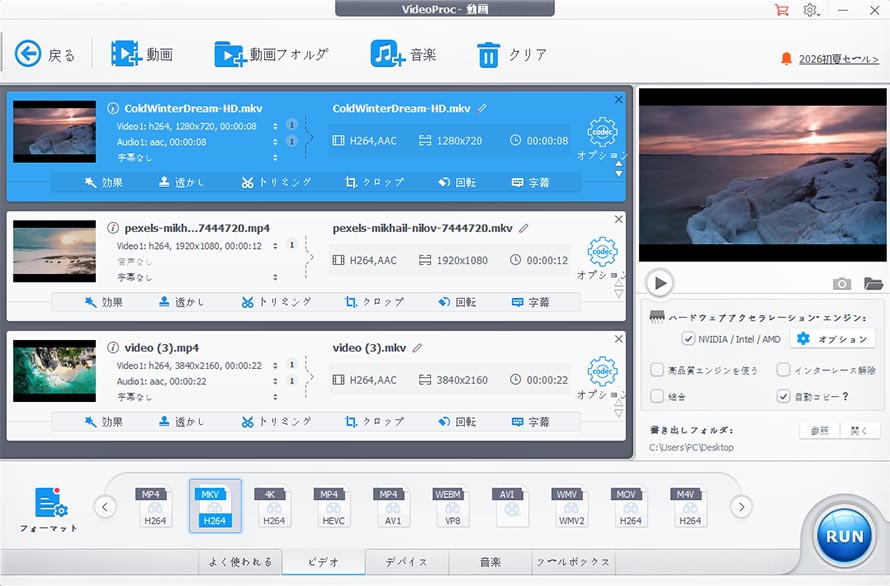
このソフトなら専門知識がない初心者でも気軽にMP4をMP3に変換できます。そのかたわら、ほかの動画形式にも対応していて、WAVやM4Aなど音声にも変換できます。
それに、高品質でも高速度。VideoProc Converter AIは4K・8K動画にも対応でき、長い動画も素早く対処できます。たとえ低スペックのMac PCでもMP4をMP3に高速度に変換できます。
そのかたわら、複数作業や、音量調整といったさまざまな機能も提供しています。最新バージョンに音声AIを導入して、音質をさらに向上することもでき、ボーカル分離も可能となります。
 VideoProc Converter AI - 多機能動画・音声・字幕処理AIソフト
VideoProc Converter AIはシンプルで初心者でも使える動画処理ソフト。高品質エンジンが搭載されたため、音声も動画も高品質に変換できます。字幕抽出、音声抽出、画面録画など便利な機能も提供し、極めて簡単な方法で使えます。
- MP4を高速度・高品質にMP3に変換できます。
- オリジナルの音質を出力でき、音質をさらに向上できます。
- 複数作業で一括変換できます。
- 4K・8K動画にも対応でき、軽く処理できます。
- MP4とMP3のほか、多数の動画・音声形式に対応できます。
特徴
MacでMP4をMP3に変換する方法
-
STEP1
AI機能を起動します
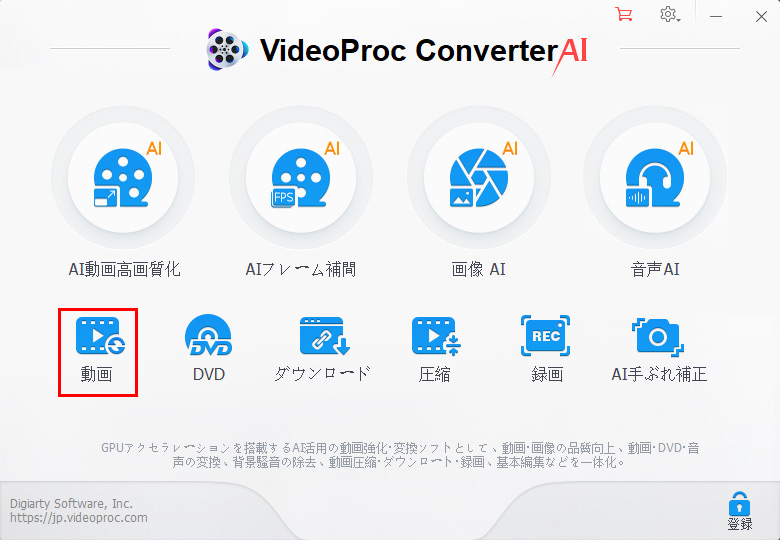
まずはVideoProc Converter AIをダウンロードして、インストールします。起動して、ご覧のように見えます。
ホーム画面から「動画」ボタンをクリックして、動画変換機能を起動します。
-
STEP2
MP3に変換します
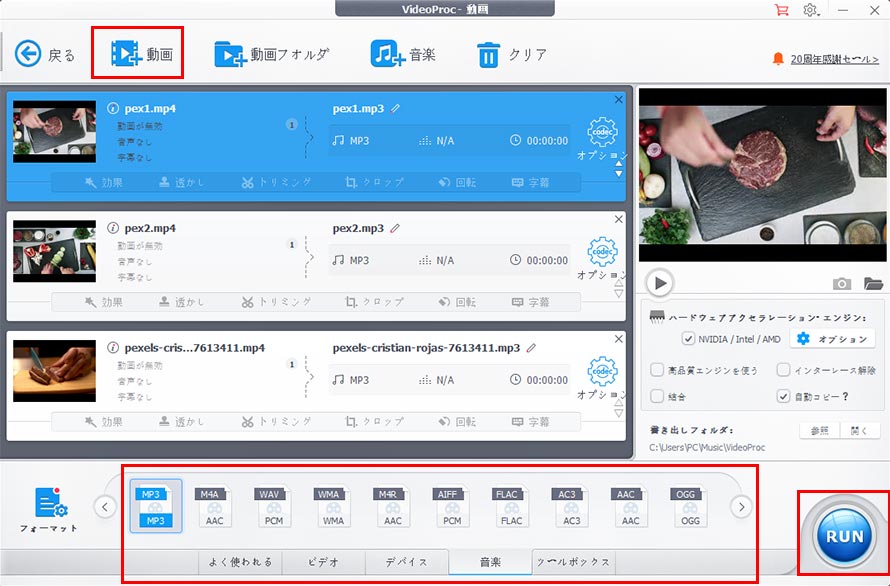
上に「動画」をクリックして、MP4動画ファイルを読み込みます。
読み込み完成した後は、MKVの情報がリストされます。ご覧のところにクリックして、抽出したい字幕にチェックを入れます。この時に複数選択できます。
下に出力プロファイルを選択するところに、「音楽」をクリックして、「MP3」をクリックします。
-
STEP3
書き出します
「RUN」ボタンをクリックして、MP4 をMP3に変換します。
- 初心者でも気軽に使えます。
- たとえ大きい動画でも長い動画でも高速に変換できます。
- 音質の設定と向上も可能です。
- 一括変換もでき、MP4もMOVも混雑して同時変換できます。
メリット
【オンラインツール】Convertio
オンラインツールを使えば安全性が一番心配しています。Macで安心にMP4をMP3に変換するために、今回は多数のユーザーから検証したConvertioを使います。インストール不要で形式変換できるのが一番の特徴です。
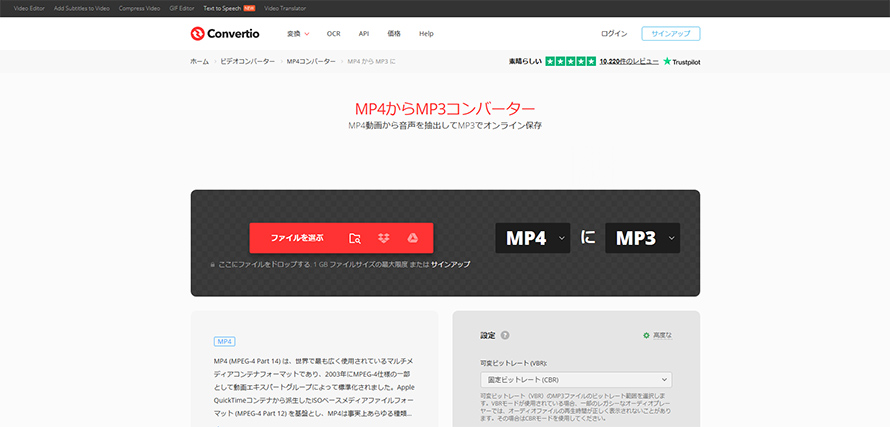
このサイトは動画と音声ファイルの変換機能を提供していて、簡単にMP4をMP3に変換できます。そのほか、MOVもM4Aも、さまざまな形式にも対応できます。
ファイルのアップロードと出力形式の選択だけで完結できます。何よりも簡単な方法でMP4をMP3に変換できます。アップロードしたファイルを24時間経つと自動削除しますので、情報漏れのリスクを最小限に抑えます。
そのかたわら、電子ブックも書類も画像も、さらにCADやアーカイブなども、どんなファイルも変換できます。動画変換だけではなく、さまざまな場合に役に立つ便利なツールです。
- インストール不要でMP4をMP3に変換できます。
- どんなOS環境でも使えます。
- 完全無料にMP4動画を変換できます。
- MP4とMP3のほか、多数のファイル形式に対応できます。
特徴
MacでMP4をMP3に変換する方法
-
STEP1
MP4動画をアップロードします
まずはConvertio公式サイトにアクセスします。
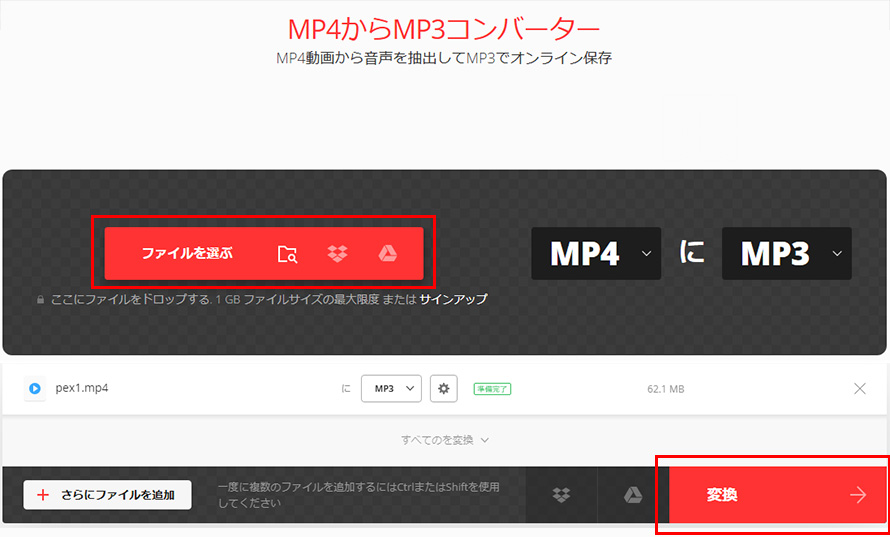
「ファイルを選ぶ」ボタンをクリックして、MP4動画をアップロードします。
動画のアップデートには時間がかかりますので、しばらく待ちます。
-
STEP2
MP3に変換します
「変換」ボタンをクリックして、アップロードしたMP4動画をMP3に変換します。
- ソフトのダウンロードとインストールは不要です。
- シンプルな操作方法なので、初心者でもたやすく使えます。
- Mac PCで完璧に動作できます。
- Mac以外のデバイスでも利用できます。
- ほかのファイルにも対応できます。
メリット
MacでMP4をMP3に変換する際の注意点
著作権と法律上リスク
MP3に変換するMP4をぜひ、こう加工する権利を持っている上に行います。特に映画や音楽配信サービスなど、著作権で保護されたコンテンツを無断で変換・配布すると法律に抵触する可能性があります。法律上リスクを再三確認してからMP4をMP3に変換します。
また、変換して出力したMP3を、加工、共有、再配布する時にも、著作権について確認してください。
ファイルサイズと動作時間
MP4をMP3に変換する時に、MP4動画のファイルサイズが大きくなればなるほど、時間がかかります。特にオンラインツールにアップロードする時に、廃棄する予定の画像情報は時間と通信量をどんどんかかります。
なので、高画質動画または長い動画を変換する時に、VideoProc Converter AIのような専門ソフトを使いましょう。
-
VideoProc Converter AI - 動画変換も音声抽出も簡単
VideoProc Converter AIは動画を変換して、音声を抽出する機能を提供します。MacでMP4をMP3に変換作業を高品質・高速度に完成できます。そのかたわら、最先端のAI技術でMP3音質を向上できます。
