 VideoProc Converter

iPhoneで音声分離はできる?初心者向けのやり方とおすすめツールを紹介!

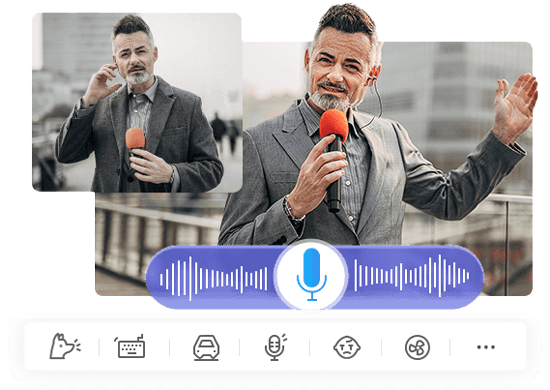
iPhoneで音声を分離したいと思っている方へ!
特に通話や会議記録、音楽制作など場面で、人の声や特定の音を取り出したいと考えている方は多いのではないでしょうか。
この記事では、iPhone音声分離の方法について解説します。難しそうに見える音声分離ですが、iPhoneの基本設定やおすすめのツールを利用すれば、初心者でも簡単に行うことができます。
音声分離とは
そもそも音声分離とは何何でしょうか?
人間の耳は、騒がしい場所でも会話している相手の声を聞き分けることができます。これは、「カクテルパーティ効果」と呼ばれる、人間の脳が持つ優れた聴覚情報処理能力によるものです。
近年、AIの進化に伴い、私たち人間のこの能力が技術的に実現されています。
AIを利用することで、さまざまな音が混ざった音源から個々の音を聞き分けることが可能です。
これが、音声分離技術です。
例えば、曲の中のボーカルを抽出してアカペラ音源を作成したり、ボーカルを除去して伴奏だけを残したり、ギターやドラムなど特定の楽器のパートを抜き出したりすることもできます。
- 音声分離の活用シーン
- ✅ 通話中に、不要なノイズを遮断し、相手の声だけクリアにする
- ✅ 会議の録音から発言者ごとに声を取り出す
- ✅ 楽曲からギター、ベース、ドラムなどの楽器を個別に分ける
- ✅ ボーカルとBGMを分離する
iPhoneで音声を分離する方法
それでは早速、iPhoneで音声を分離する方法を見ていきましょう。
iPhoneの標準機能で音声分離のやり方(通話クリア)
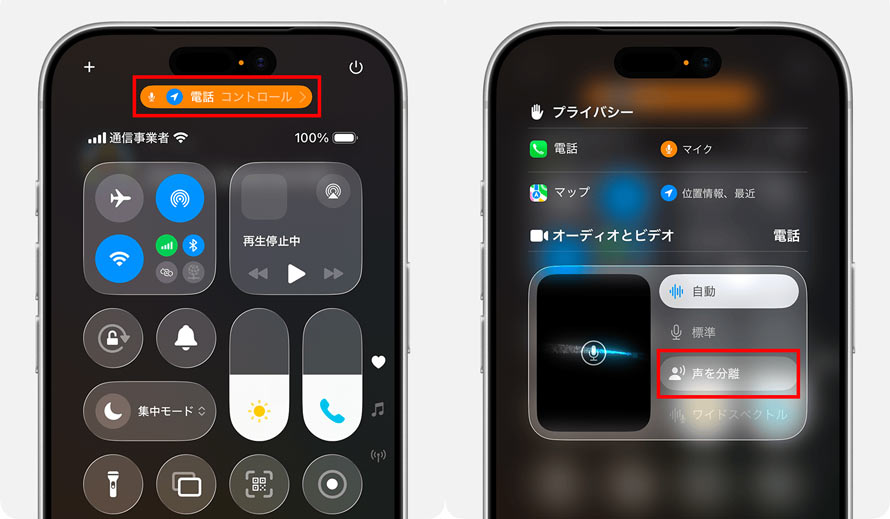
周りの雑音を抑えて、自分の声を相手によりクリアに届けるよう、iPhoneの「声を分離」という機能が役立ちます。
「声を分離」モードは音声通話やビデオ通話、ボイスメモでの録音、一部の対応アプリで利用できます。
では、その使い方を紹介します。
- 🍄 「声を分離」を利用できる条件
- 【通常の電話通話】: iOS 16.4 以降
- 【FaceTime・ビデオ通話】: iOS 15 以降
- 【ボイスメモなどの録音】・録画: iOS 26 以降
- 【対応機種】:iPhone XR、iPhone XSモデル以降、iPad(第8世代)以降、iPad Pro 13インチ(M4)、iPad Pro 11インチの全モデル、iPad Pro 12.9インチ(第3世代)以降、iPad Air(第3世代)以降、iPad mini(第5世代)以降。
- 🍄 操作手順
- 1通話中または録音中に、画面の右上隅から下にスワイプしてコントロールセンターを開きます。
- 2上部にある「コントロール」をタップし、「オーディオとビデオ」から「声を分離」を選択します。
- 3これを適用すると、自分の声を周囲の雑音から自動的に切り分けて、クリアな音声で通話・録音することが可能です。
専用の音声分離アプリ・サイトを利用する(音楽と声を分ける)
iPhoneの「声を分離」機能は、あくまで通話や録音時のノイズ低減を目的としたものです。
もし、
「カラオケ音源やアカペラ素材を作成したい」
「楽器のパートだけを抽出し音声編集にしたい」
といった音源からボーカルと伴奏を分離したい場合は、専用の音声分離ツールを利用する必要があります。
ここでは、iPhoneで使える音声分離アプリとサイトを紹介します。
おすすめ①、Moises
【対応OS】:iOS 17.0以降
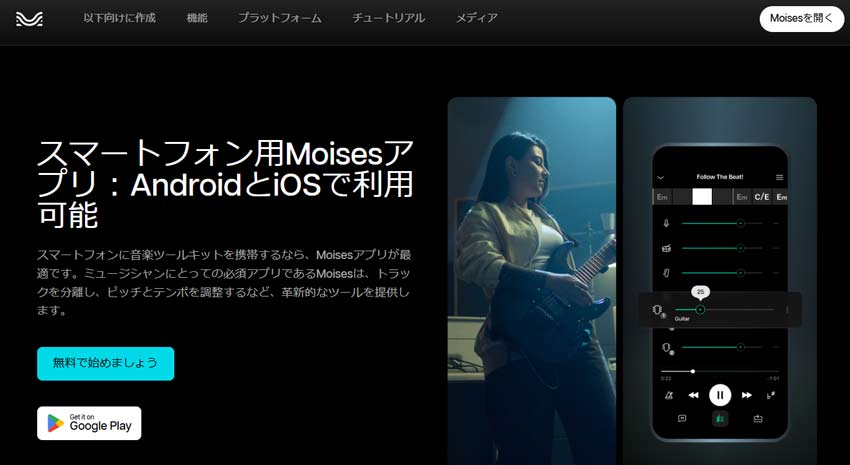
- Moisesは、AIを活用した音声分離ツールで、ボーカルと伴奏を分けるだけでなく、ドラムやベース、ギターなどの楽器ごとに分離することができます。
- 使い方もとても簡単です。
- 音声ファイルをアップロード(iTunesからも可能)すると、4トラックに自動的に分けられます。
- 各トラックの音量を個別に調整できます。例えば、ボーカルの音量を0(ミュート)に設定すれば、ボーカルを消して伴奏だけを残すことができます。
- さらに、キー変更、テンポ変更、メトロノーム生成、AIコード解析などの機能を搭載しており、楽器練習や音楽制作に向いています。
- MoisesはWebブラウザや、iOS、Androidなどの幅広い環境で利用可能です。ただし、無料版では、月に5曲までしか処理できない点にご注意ください。

おすすめ②、Vocal Remover(ボーカルリムーバー)
【対応OS】:ブラウザ
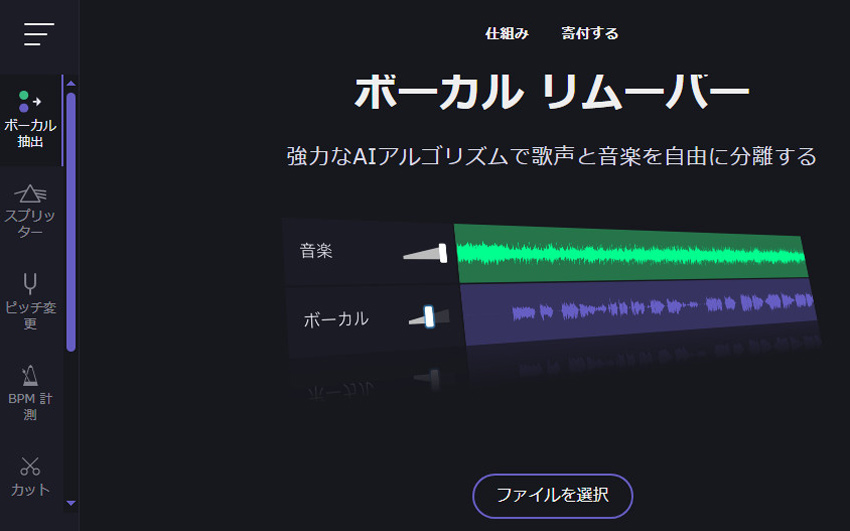
- Vocal Removerは、ブラウザ上で利用できる音声分離サイトです。
- 登録やインストールは不要で、MP3やWAVなどの音声ファイルをアップロードするだけで、自動的に人の声や伴奏、楽器などのトラックに分けてくれます。
- ピッチ変更やBPM計測、録音などの機能もこのサイトで利用可能ですが、細かい編集には向いていません。
- 要するに、何よりもその手軽さが魅力です。

より高精度!PCソフトで音声を分離する方法
iPhoneだけで音声分離ができることにうれしいと感じる一方、
😢 「ストレージ容量を圧迫しやすい」
😢 「スマホ画面が小さくて細かい操作がしづらい」
😢 「長時間の音源や大きいファイルをうまく処理できない」
など、iPhoneでの操作にはどうしても不便さやストレスを感じることもあります。
ということで、次はパソコンで音声分離を行う方法を紹介します。
- まずは、メールやクラウドサービス、LINEなどを利用して、音声ファイルをパソコンに転送しましょう。
- なお、音質の劣化を最小限に抑えるため、圧縮せずにできるだけオリジナルのまま転送してください。
パソコンで音声を分離するには、「VideoProc Converter AI」がおすすめです。
高精度な音声分離ができるフリーソフト「VideoProc Converter AI」

VideoProc Converter AIは、動画・音声の両方に対応するAI音声分離ソフトです。
高度なAI技術によって、ボーカルと伴奏を高精度に識別したり、分離したりすることができます。
専門知識不要で、初心者でも操作可能で、カラオケ音源やアカペラ素材を簡単に作成したい方に最適です。
さらに、音声ノイズ除去、音量調整、音声変換、録音など、日常的な音楽編集&制作に対応する便利な機能を搭載している点もメリットです。
【VideoProc Converter AIで音声を分離する方法】
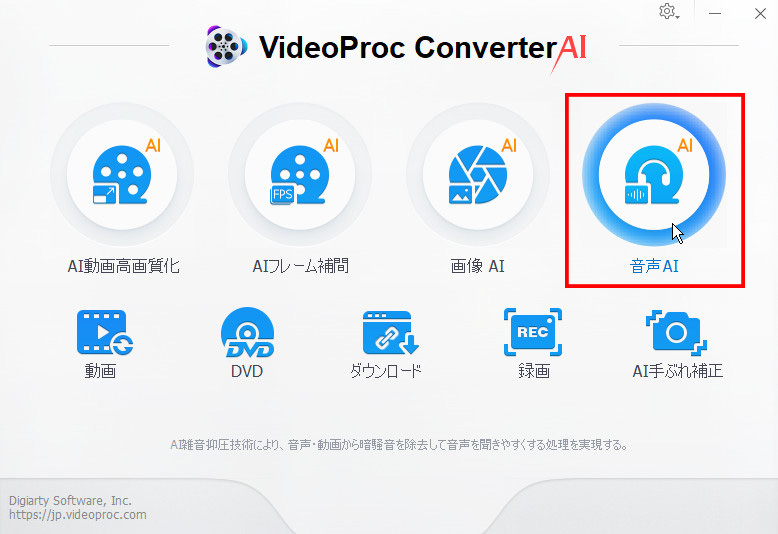
- 1ソフトを起動し、「音声AI」をクリックします。
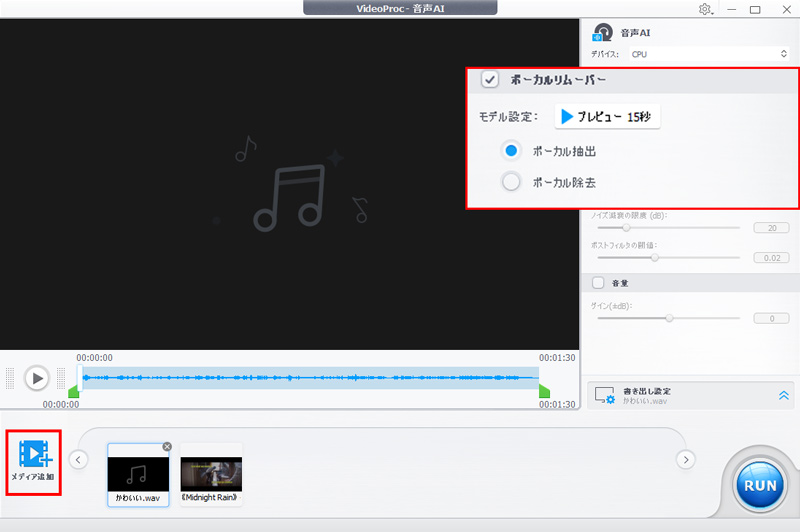
- 2下部の「メディア追加」から処理したい動画または音楽ファイルを画面にドラッグ&ドロップして追加します。
- 3右側で「ボーカルリムーバー」にチェックを入れて、
声だけを抽出したい場合は「ボーカル抽出」、伴奏だけを抽出したい場合は「ボーカル削除」を選択します。 - 4プレビュー画面下の緑の調整ボダンをドラッグして処理したい部分を指定します。「プレビュー15秒」をクリックすれば、指定範囲内の15秒間の処理結果をリアルタイムに確認できます。
- 5最後は、書き出し設定で動画&音声コーデックや保存先などを指定して、「RUN」ボタンをクリックします。すると、音声分離処理が開始されます。

iPhoneの音声分離に関するよくある質問
Q1.iPhoneで音声を分離するには、どんな方法がおすすめ
- 自分の目的に応じて、適切な方法を選択すれば大切です。
- 🌼 通話中に自分の声をクリアに相手に伝えたい:
- iPhone標準の「声を分離」機能を使う
- 🌼 音楽と声を分けてそれぞれに抽出したい:
- iPhoneでの操作に慣れる方は→ Moisesなどの音声分離アプリ
- 第三者ツールをインストールしたくない方は→ Vocal Removerなどの音声分離サイト
- より高精度な分離効果を求めたい方は→ パソコンでVideoProc Converter AIなどの音声分離ソフト
Q2.無料でiPhoneの音声分離ができるか
- はい、できます。
- 今回紹介した方法は、すべて無料で利用可能です。ただし、ツールによっては、無料では時間とファイル数に制限があるケースもあります。
Q3.うまく音声を分離できないのはなぜ?
- 音声を分離したけど、依然としてノイズや不要な音が混じってしまった場合もあります。
- それは、「音が複雑に重なっている」、「音質が極めて低い使用する」「音声分離ツール自体の不具合」などが原因と考えられます。
- そもそも、音楽から完全に歌声または伴奏を消しきれないことは難しいですが、元音源はできるだけ高音質なものを使用したり、プロ仕様の分離ソフトを使うことで解決できるかもしれません。
Q4.音声分離の精度を高めるコツは?
- 分離後のデータの音質を最大限に維持するため、以下のようなポイントを意識してください。
- 📌 雑音が少なく、高音質な音源を使用する(320kbps以上)
- 📌 出力形式はWAVまたはFLACがおすすめ
Q5.iPhone音声分離時の注意点は?
- 市販の楽曲や配信音源、会議記録などを音声分離すると、著作権に違反するリスクが生じることがあります。
- 特に、分離したボーカルや伴奏をSNSや動画サイトに公開したり、商用利用したりする場合は、権利侵害となる可能性が高いです。
- 個人で楽曲を練習したり楽しむ範囲であれば問題ありませんが、利用する際には著作権者の許可や利用規約を確認することが重要です。
まとめ
以上、iPhoneで音声を分離する方法について解説しました。
いかがでしょうか?
iPhoneの「声を分離」機能を使えば、騒がしい環境でも自分の声をよりクリアに伝えられます。また、専用のアプリやAIツールを活用すれば、楽曲からボーカルや伴奏、特定の楽器の音を分離することも可能です。
用途に応じて適切な方法を選ぶことで、通話品質の向上や動画編集、音楽制作などの作業効率を高められます。
ぜひ本記事を参考に、自分に合った音声分離の方法を試してみてください。

この記事を書いたライター:森田
動画編集・変換やソフトウェアレビューに関する記事作成を担当。常に読者の皆様に信頼できる実用的な情報を発信します。
- メールアドレスが公開されることはありません。 * が付いている欄は必須項目です。