 VideoProc Converter


無料の誕生日動画素材サイト5選!LINEで送れる誕生日動画を作る方法も紹介

友達や恋人、家族の誕生日に、オリジナルのお祝い動画を送りたいけれど、「動画編集は難しそう」「無料で使える素材サイトが分からない」と悩む方も多いのではないでしょうか。
誕生日動画素材サイトを使えば、LINEで送れるおしゃれな誕生日動画も簡単に作れるようになりました。
この記事では、おすすめの無料誕生日動画素材サイトを厳選して紹介します。さらに、LINEで送れる誕生日動画を作る方法や、無料ダウンロードサイトを使う際の注意点もまとめました。
無料の誕生日動画素材サイト5選
まずは、誕生日動画の無料ダウンロードサイトを「友達・恋人向け」「家族・SNS向け」「商用・イベント向け」の3つのカテゴリに分けて紹介します。用途や送りたい相手に合って、使いやすいサイトを選んでください。
※ 情報は執筆時点のものです。最新情報やサービス詳細は公式サイトでご確認ください。
友達・恋人に送る場合におすすめの誕生日動画素材サイト
友達や恋人に送る誕生日動画では、「おしゃれ」「短い」「スマホで見やすい」の3つが特に重要です。長すぎる動画はLINEだと最後まで見てもらしいにくいため、15秒~30秒程度の短い動画がベストです。
おすすめサイト1:Pixabay
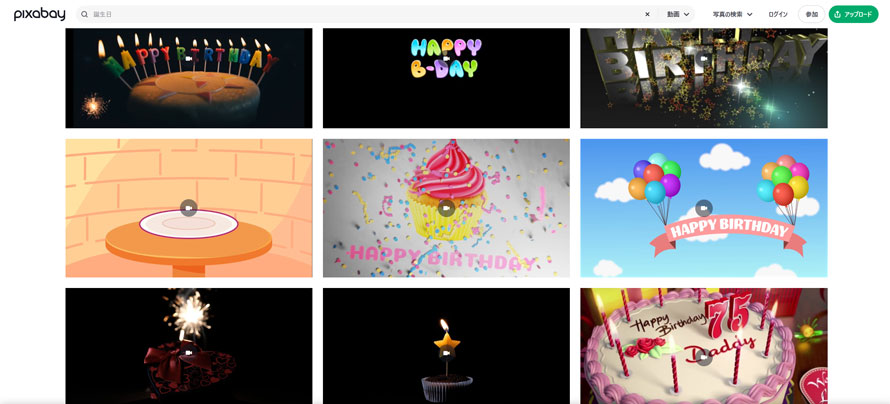
Pixabayは、世界中で最も利用されている人気の無料素材サイトです。写真やイラストだけでなく、誕生日向けの動画素材も豊富にそろっています。
特に使いやすかったのは、会員登録なしでも誕生日動画をダウンロードできる点です。MP4形式の動画も多く、LINEで送れる誕生日動画を探している人にも向いています。
| 公式サイト | https://pixabay.com/ja/videos/ |
|---|---|
| 運営会社 | Canva(旧・Pixabay) |
| 日本語対応 | ◯ |
| 登録の有無 | 不要(任意で可能) |
| 動画本数 | 誕生日関連で約5,000本以上 |
| ライセンス | Pixabayライセンス(実質フリー) |
おすすめサイト2:Mixkit
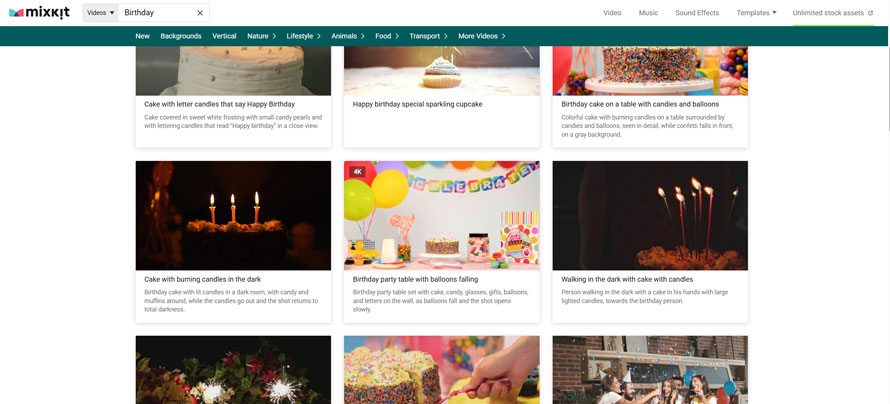
Mixkitは、動画編集素材で有名なEnvato系の無料素材サイトです。Pixabayよりも「映える」「エモーショナル」な動画が多く、特に恋人や親しい友達向けの誕生日動画を作りたいときに使いやすい印象でした。
海外サイトらしいおしゃれな雰囲気の動画が多いため、普通の誕生日動画だと少し物足りないという人にも向いています。
| 公式サイト | https://mixkit.co/ |
|---|---|
| 運営会社 | Envato |
| 日本語対応 | X |
| 登録の有無 | 不要(任意で可能) |
| 動画本数 | 誕生日関連で約100本以上 |
| ライセンス | 完全無料 |
家族・SNS共有用の場合におすすめの誕生日動画素材サイト
家族で共有したり、Instagram、TikTokなどのSNSへ投稿したりする場合は、「温かみ」「メッセージ性」「誰でもわかる」が重要です。特に「Happy Birthday」の文字入り動画は、音声なしでも意味が伝わりやすくなります。
おすすめサイト3:Vecteezy
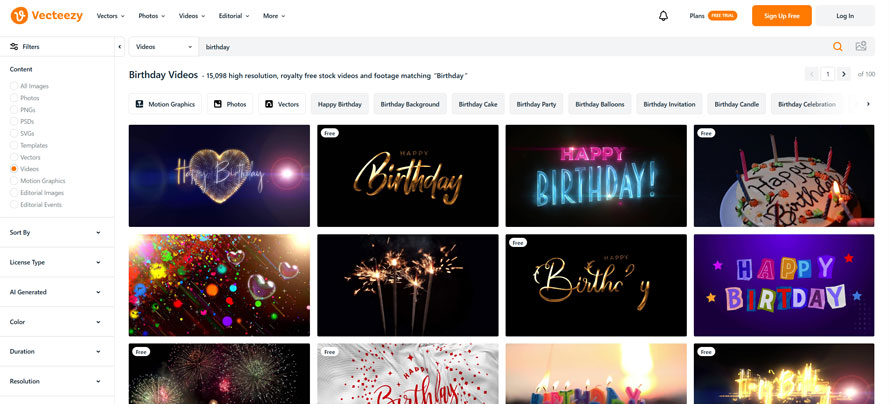
Vecteezyは、ベクター素材が有名ですが、実は動画素材も充実しています。特にテロップ付き誕生日動画の数では他のサイトを圧倒しています。動画単体でも誕生日感が伝わるため、家族向けのメッセージ動画やSNS投稿にも使いやすい印象でした。
| 公式サイト | https://www.vecteezy.com/free-videos |
|---|---|
| Eezy Inc. | Envato |
| 日本語対応 | X |
| 登録の有無 | 無料会員登録が必要 |
| 動画本数 | 誕生日関連で約6,000本以上 |
| ライセンス | フリーライセンスはクレジット表記が必要 |
おすすめサイト4:Coverr
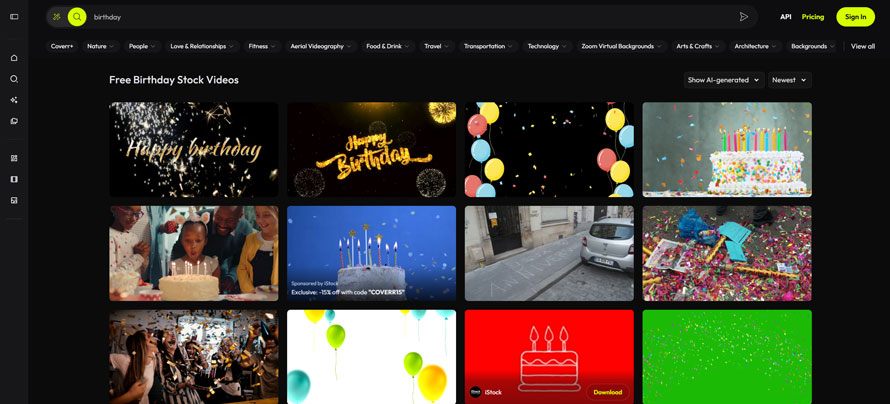
Coverrは、もともとWebサイトの背景動画素材を提供するサイトとして人気がありましたが、現在では一般向けの無料動画素材も豊富に提供しています。
派手すぎないシンプルな映像が多く、家族向けの誕生日動画や落ち着いた雰囲気のSNS投稿に向いています。
| 公式サイト | https://coverr.co/ |
|---|---|
| 運営会社 | Coverr |
| 日本語対応 | X |
| 登録の有無 | 不要 |
| 動画本数 | 誕生日関連で約100本以上 |
| ライセンス | 無料ダウンロードはクレジット表記が必要 |
商用・イベント利用におすすめの誕生日動画素材サイト
店舗のモニター映像やイベント会場の演出、YouTube動画のワンシーンなど、商用利用を考えている場合は、ライセンス条件が明確なサイトを選ぶことが重要です。特に、クレジット表記の有無や利用範囲は事前に確認しておきましょう。
おすすめサイト5:動画AC
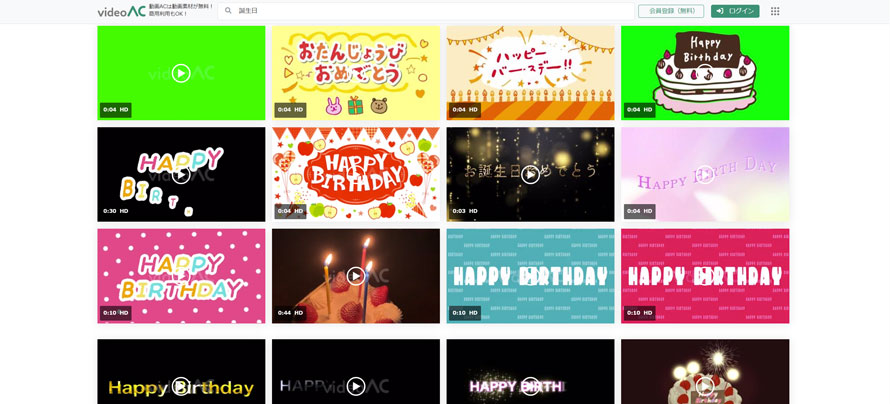
動画ACは、日本語対応で使いやすい動画素材サイトです。誕生日イベント向けの動画素材も多く、日本人向けデザインやテロップ素材が充実しています。
また、日本語で検索できるため、海外サイトに慣れていない人でも使いやすいのが特徴です。ただし、無料会員ではダウンロード数に制限がある場合があります。
| 公式サイト | https://video-ac.com/ |
|---|---|
| 運営会社 | AC ワークス株式会社 |
| 日本語対応 | 〇 |
| 登録の有無 | 無料会員登録が必要 |
| 動画本数 | 誕生日関連で約700本以上 |
| ライセンス | 無料 |
LINEで送れる誕生日動画を作る方法
ここでは、LINEで送れる誕生日動画を作るために、「動画をダウンロードする」→「写真やメッセージを追加する」という流れをわかりやすく解説します。
ステップ1.おすすめのサイトから誕生日動画をダウンロードする
まずは、先ほど紹介した無料の誕生日動画素材サイトから、お好みの誕生日動画を保存しましょう。
ただし、サイトによってはダウンロードできる動画形式が様々あり、WebM形式しか用意されていない場合もあります。一方、LINEではMP4やMOVなどの対応形式でないと、正常に再生できないこともあります。
そこで便利なのが、VideoProc Converter AI です。
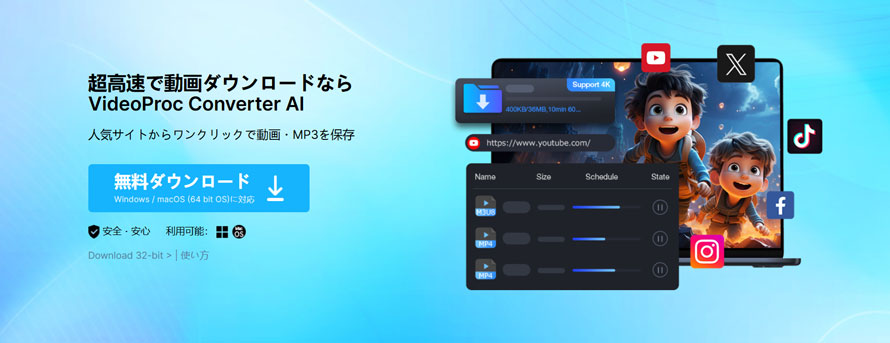
このソフトを使うと、誕生日動画をMP4形式でダウンロードしたり、LINE向けのサイズに圧縮したりといった作業をまとめて行えます。
さらに、動画のトリミングやクロップ、画面回転、テキスト追加などの編集機能も備えているため、Lineで送られる誕生日動画を簡単に作成できます。
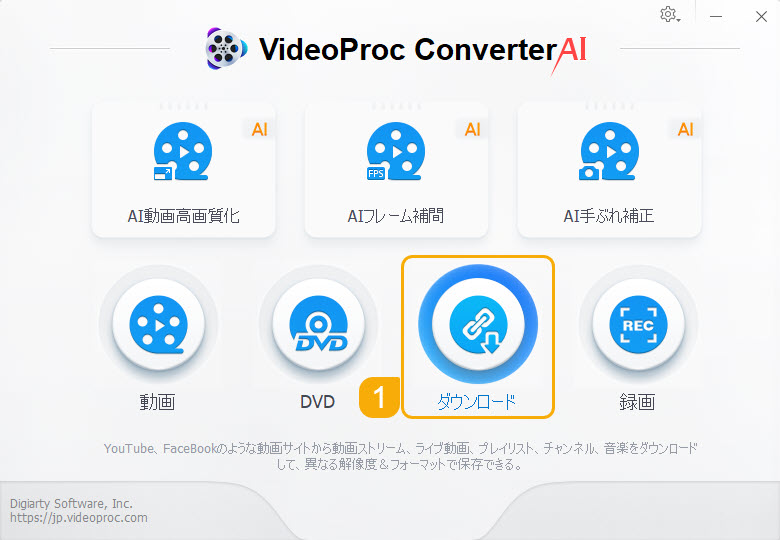
- 1VideoProc Converter AIを起動し、メイン画面の「ダウンロード」アイコンをクリックします。
-
- 2ブラウザで好みの誕生日動画を開き、URLをコピーします。
- 3ソフト内の「動画追加」→「URL貼り付け&分析」をクリックします。
-
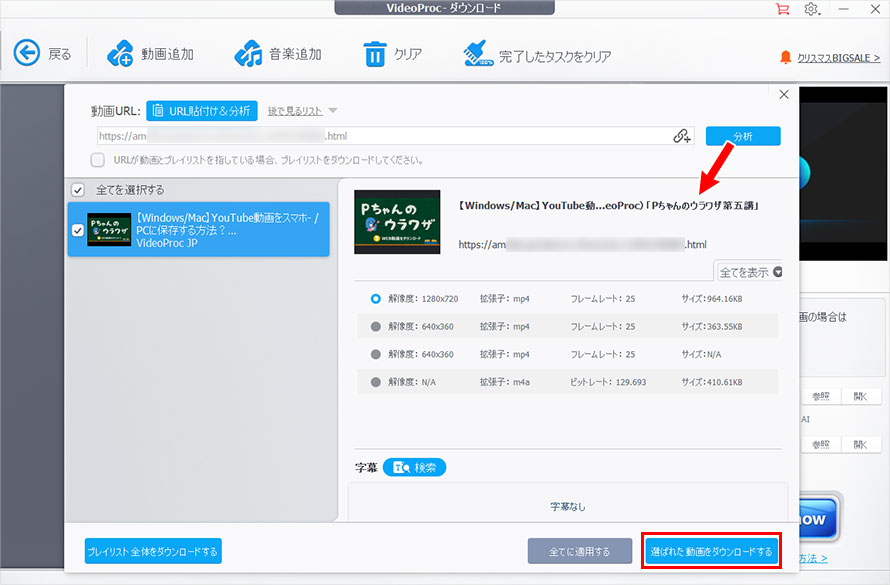
- 4解像度(720p、1080p、4K、8Kなど)とフォーマット(MP4、MOVなど)を選択して「選ばれ動画をダウンロードする」をクリックします。
- LINE向けなら、480p(SD)または720p(HD)がおすすめです。
-
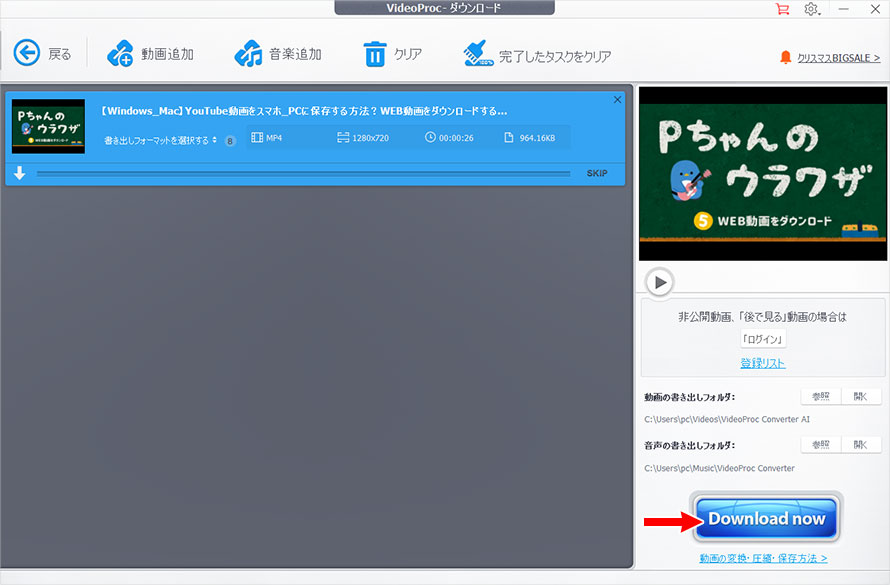
- 5保存先フォルダを指定し、「Download now」をクリックすれば完了です。
たったこれだけで、誕生日動画を簡単にダウンロードできます。
ステップ2.写真やメッセージを追加する
動画素材だけでは少しシンプルに感じる場合は、写真やメッセージを追加すると一気にオリジナル感のある誕生日動画に仕上がります。実際には、「Happy Birthday」の文字や相手の名前、思い出写真を入れるだけで、より特別感のある動画になりました。
- 1VideoProc Converter AIのメイン画面にある「動画」をクリックします。
- 2上部メニューの「+動画」をクリックし、先ほどダウンロードした誕生日動画を追加します。
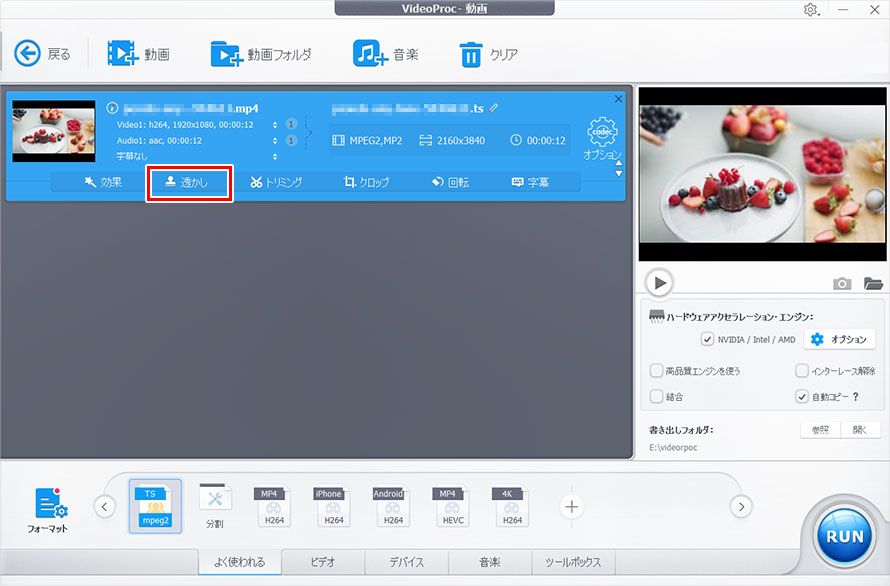
- 3「透かし」をクリックして、「透かしを有効にする」にチェックを入れます。
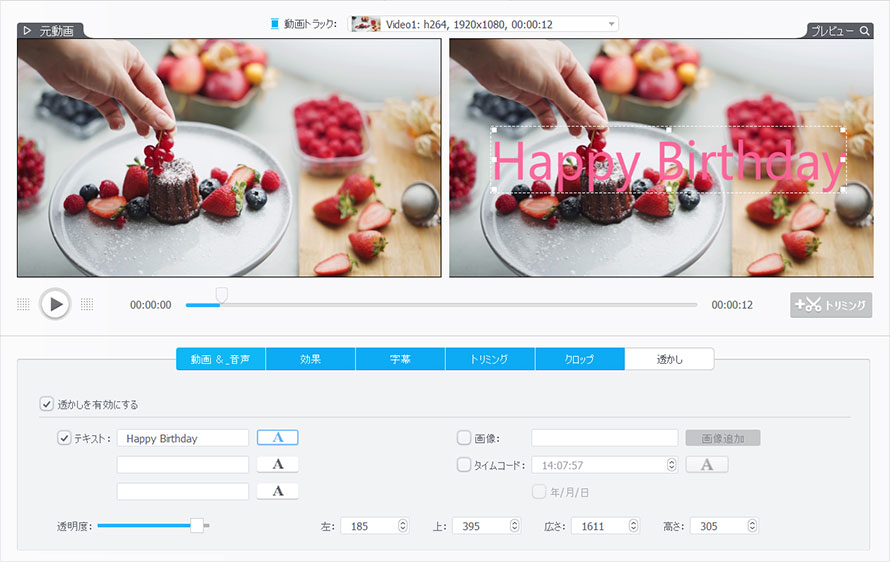
- 4「テキスト」をオンにして、お祝いメッセージを入力します。
- 5「画像」をオンにして、「画像追加」から写真を読み込みます。
- 6プレビューを確認しながら、写真やテキストのサイズや位置、透明度、色などを調整します。
- 7最後に保存先フォルダを指定し、「RUN」をクリックすれば完了です。
MEMO:もし、動画ファイルサイズが大きすぎてLineで送れない場合は、VideoProc Converter AIの圧縮機能を使うことで、画質を保ちながらLineで送信しやすいサイズまで縮小できます。

誕生日動画の無料ダウンロードサイトを使う際の注意点
誕生日動画の無料ダウンロードサイトは便利ですが、利用する前には著作権や商用利用の可否を確認しておくことが大切です。
サイトによって利用ルールがまったく異なり、無料と書かれていても、すべて自由に使えるとは限りません。
個人でLINEに送るだけであれば問題ないケースがほとんどですが、YouTubeへ投稿したり、店舗イベントや広告動画に利用したりする場合は、商用利用が許可されているか事前に確認しておきましょう。
また、一部の動画素材サイトでは、動画の再配布や編集を制限している場合もあります。写真やテキストを追加して誕生日動画を編集する際は、利用規約にも目を通しておくと安心です。
よくある質問
ここでは、誕生日動画に関するよくある疑問をQ&A形式でまとめています。
Q.誕生日動画は無料でダウンロードできますか?
はい。PixabayやMixkit、Vecteezy、Coverr、動画ACなどでは、無料で誕生日動画をダウンロードできます。
ただし、一部サイトでは会員登録が必要だったり、無料会員だとダウンロード回数に制限があったりする場合があります。
Q.縦画面の誕生日動画が見つからない場合はどうすればいいですか?
無料素材サイトでは横画面(16:9)の動画が多く配布されていますが、LINEで送る場合はスマホで見やすい縦画面(9:16)の方が使いやすいケースもあります。
その場合は、VideoProc Converter AIを使って、誕生日動画を横から縦に変換できます。
- 1動画をVideoProc Converter AIへ読み込ます。
- 2「クロップ」をクリックし、 「クロップ」タブを開きます。
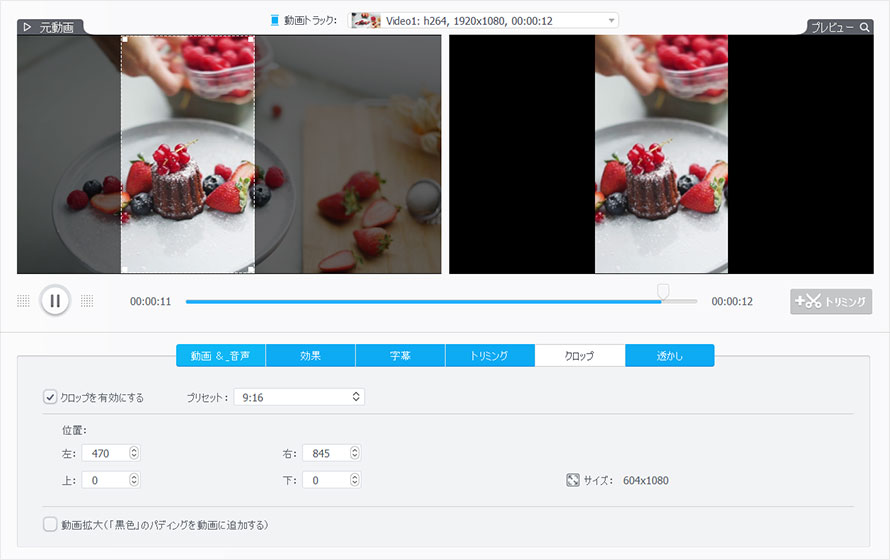
- 3「クロップを有効にする」をオンにし、 「プリセット」を「9:16」に設定します。
- 4プレビューを見ながら、表示位置を調整します。
- 5「OK」→「RUN」をクリックすれば完了です。
これだけで、横画面の誕生日動画をLINEでも見やすい縦画面(9:16)に変換できます。
Q.LINEで誕生日動画を送信しようとしたら「容量サイズを超えた」と表示されました。どうすればいいですか?
動画サイズが大きすぎる場合は、VideoProc Converter AIの圧縮機能を使って容量を小さくしてみましょう。
また、動画を短くトリミングしたり、解像度を720p程度に下げたりすることで、同じく容量を抑えることができます。もしそれでも容量が大きい場合は、動画を分割して複数回に分けて送る方法もあります。
