 VideoProc Converter


埋め込み動画のURLは取得できる?PC・スマホからの調べ方を解説

ネットで見つけた面白い動画を友人と共有したり、自分のブログで紹介したりしたいと思っても、動画がWebページに埋め込まれているURLが表示されず、どう扱えばいいのか分からず困った経験はないでしょうか。
そこで今回は、埋め込み動画のURLを取得する方法・調べ方、注意点について詳しく紹介します。埋め込み動画の扱いで困っている方はぜひ参考にしてください。
目次
埋め込み動画とは?
【PC】埋め込み動画のURLの調べ方
【スマホ】埋め込み動画のURLの調べ方
埋め込み動画のm3u8ファイルURLを調べる方法
URL抽出・動画保存をもっと簡単にしたいなら「VideoProc Converter AI」
まとめ
埋め込み動画とは?
埋め込み動画とは、YouTubeやニコニコ、SNSなどにアップロードされた動画を、別のWebページ内に表示させる形式の動画を指します。外部サイトの動画でありながら、ページの一部として再生できるのが特徴です。
たとえば、自分が運営しているWebサイトやブログなどにYouTube動画を埋め込むことで、ページへの滞在時間を伸ばして、直帰率が低下しやすくなります。
Webサイトに動画を貼り付ける場合は、一般的に以下のような埋め込みコードが使用されています。
- <iframe width="560" height="315"
- src="https://www.youtube.com/embed/動画ID"
- frameborder="0" allowfullscreen>
- </iframe>
この中で重要なのが、src に指定されているURLです。上記例ではhttps://www.youtube.com/embed/動画IDが埋め込み動画のURLにあたります。このURLを取得できれば、動画を直接YouTubeで開いたり、別のWebサイトやブログに埋め込んだりできるようになります。

埋め込み動画は構造が複雑で、URLを確認するのが難しい場合があります。
VideoProc Converter AIなら、動画が表示されているWebページのURLを貼り付けるだけで自動解析し、ワンクリックで埋め込み動画を保存できます。
【PC】埋め込み動画のURLの調べ方
PCで埋め込み動画のURLを取得する方法ですが、WindowsとMacどちらも大きく変わりません。ここでは、代表的な調べ方を3つ紹介します。
方法①:最も簡単な方法‐視聴アイコから取得する
多くの動画プラットフォームでは、埋め込み動画プレーヤー内に元の動画ページへ移動するためのリンク(視聴アイコン)が用意されています。このアイコンをクリックするだけで、元動画のURLを簡単に確認できます。
- YouTubeの場合:
- 1. 埋め込まれたYouTube動画の右下にある「見る YouTube」をクリックします。
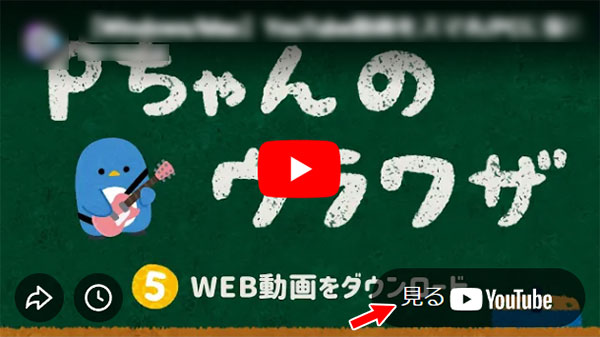
- 2. YouTubeの再生ページが開くので、ブラウザのアドレスバーに表示されているURLを取得します。これがYouTubeの埋め込み動画URLです。
- ニコニコ動画の場合:
- 1. 埋め込まれたニコニコ動画の下部にある「動画視聴ページへ」をクリックします。
- 2. ニコニコ動画の再生ページに移動後、アドレスバーのURLを取得します。これがニコニコ動画の埋め込みURLです。
この埋め込み動画のURLの調べ方は操作が非常に簡単で、初心者の方にもおすすめです。ただし、サイトの仕様によっては、視聴アイコンが表示されない、または無効化されている場合もある点には注意が必要です。
方法②:右クリックメニューからURLを取得する
視聴アイコンが表示されない場合でも、右クリックメニューからWebサイトに埋め込まれた動画の URLを抽出できるケースがあります。
- 1. 埋め込まれたYouTube動画の上で右クリックします。
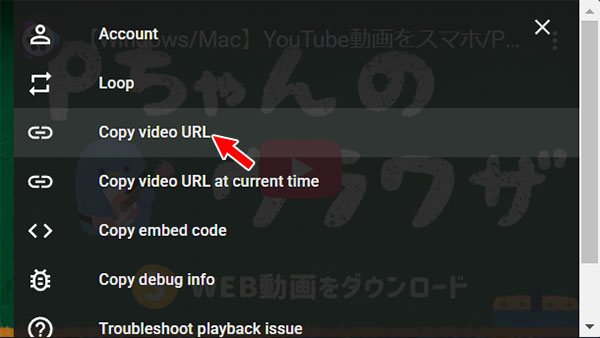
- 2. 表示されるメニューから「Copy video URL(動画のURLをコピー)」を選択します。
この方法は、動画プレーヤー側で右クリックメニューが有効になっている場合にのみ使用可能です。
ニュースサイトや一部のWebサービスでは、右クリック操作自体が制限されていることも多いため、その場合は別の方法を試してください。
方法③:開発者ツールで埋め込み動画のURLを調査する
ブラウザの開発者ツール(検証機能)を使えば、埋め込み動画のURLを取得することもできます。
- 1. 埋め込み動画の上で右クリック →「検証」を選択します。
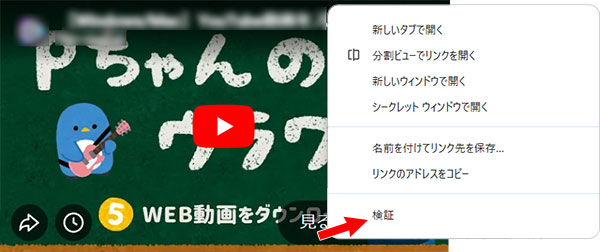
- 2. 画面下(または右側)に開発者ツールが表示されます。
- 3. 「Elements」タブが選択された状態で、動画部分のHTMLコードがハイライト表示されます。
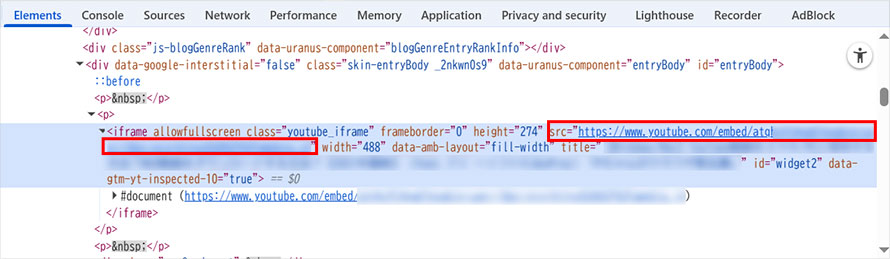
- 4. コードの中から「iframe」または「video」タグを探します。
「iframe」や「video」タグに記載されている src= の値が、動画の読み込み元URLです。
ただし、JavaScript経由で読み込まれている場合は、この方法ではWebサイトに埋め込まれた動画の URLを抽出できないケースもあります。
【スマホ】埋め込み動画のURLの調べ方
次に、iPhoneやAndroidなどのスマホで埋め込み動画のURLを取得する方法を解説します。
方法①:共有機能を活用する
多くの動画プレーヤーには共有ボタンが用意されており、この機能を使って埋め込み動画のURLを取得できる場合があります。
- 1. 動画プレーヤー上にある「共有」アイコンをタップします。
- 2. 表示されるメニューから「コピー」をタップしてURLをコピーします。
- 3. コピーしたリンクをブラウザのアドレスバーに貼り付けることで、元動画の再生ページが開きます。
この方法は手軽で便利ですが、動画プレーヤー側の仕様に依存するため、すべてのWebサイトで利用できるわけではありません。
方法②:ブラウザをPC表示に切り替える
Safari や Chrome には、Webページをデスクトップモード(PC表示)に切り替える機能があります。これを利用すると、スマホでもPCと同じ操作でWebサイトに埋め込まれた動画の URLを抽出できる場合があります。
- Safari(iPhone)の場合:
- 1. アドレスバーの左側にある「ぁあ」アイコンをタップします。
- 2. 「デスクトップ用Webサイトを表示」を選択します。
- Chrome(Android)の場合:
- 1. ブラウザ右上の三点リーダーをタップします。
- 2. 表示されるメニューから「PC版サイト」にチェックを入れます。
- 3. ページが再読み込みされ、PC版レイアウトで表示されます。
タッチ操作の制限やブラウザ仕様により、必ずしもPCと同じ操作ができるわけではないので、スマホで埋め込み動画のURLを取得できない場合もある点に注意してください。
埋め込み動画のm3u8ファイルURLを調べる方法
Webページに埋め込まれた動画はライブ配信やストリーミング形式の場合、通常の動画URLではなく、プレイリストとなるm3u8ファイルURLを抽出する必要があります。
- 1. 埋め込み動画が表示されているページを開いた状態で、F12キーを押して開発者ツールを起動します。
- 2. 開発者ツール内の「Network」タブを選択します。
-
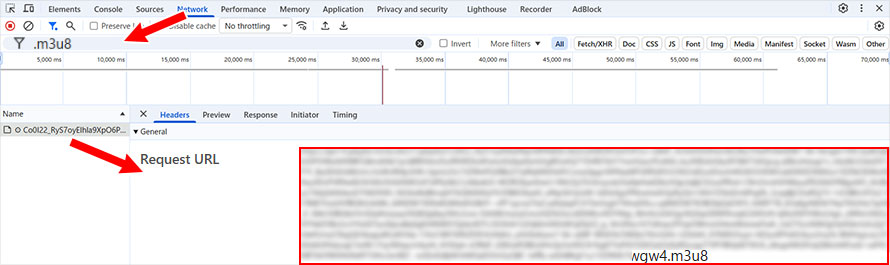
- 3. フィルター欄に「.m3u8」と入力します。
- 4. 表示される通信リストの中か必要な.m3u8ファイルを選択し、該当ファイルの「Request URL」をコピーします。
なお、この.m3u8ファイルは動画そのものではなく、動画セグメントのプレイリストです。このURLに対応したプレーヤーや動画ダウンローダーで使用することで、動画を視聴したり保存したりすることが可能になります。
URL抽出・動画保存をもっと簡単にしたいなら「VideoProc Converter AI」
ここまで紹介した方法を使えば、ウェブページに埋め込まれた動画のURLをほぼ抽出可能ですが、手動での操作を面倒くさいと感じる方も多いでしょう。
特に、開発者ツールを開いてもどれが動画のURLなのか分からなかったり、m3u8ファイルが複数表示されて判断できなかったり、ページ構造の変更により前は取れた方法が使えないといったケースは珍しくありません。
そういった場面では、専用の動画ダウンローダー「VideoProc Converter AI」を使用するのがおすすめです。
VideoProc Converter AI は、埋め込み動画の解析から保存までを一括で行える多機能ソフトです。単なる動画ダウンローダーだけでなく、動画変換、編集、圧縮、高画質化、画面録画など、幅広い機能を備えています。
\ VideoProc Converter AI /
いますぐ無料ダウンロード- VideoProc Converter AIの特徴:
- √ワンクリックで埋め込み動画URLを自動解析
- √M3U8のURLを抽出しなくてもライブ配信も保存
- √1000以上のサイトに対応(ニコ動、X、Instgramなど)
- √日本語対応で初心者でも直感的に操作可能
- √保存した動画を形式変換・圧縮・高画質化することも可能
VideoProc Converter AIで埋め込み動画をダウンロードする手順は以下の通りです。
- 1. VideoProc Converter AIを起動し、メイン画面で「ダウンロード」→「動画追加」をクリックします。
-
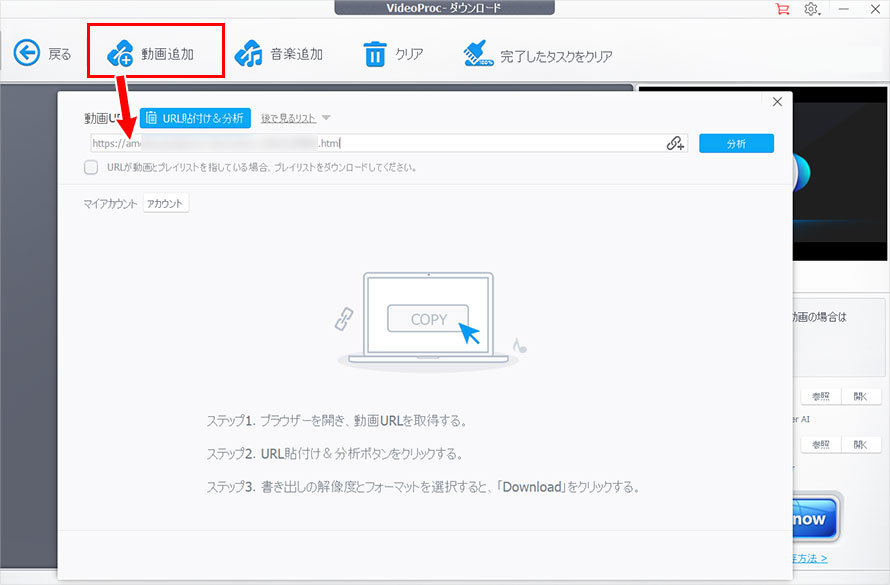
- 2. 埋め込み動画が表示されているページのURLを貼り付けて、「分析」をクリックします。
- 3. 動画情報が自動解析され、解像度やフォーマット(MP4、m4aなど)、ファイルサイズの選択肢が表示されます。
-
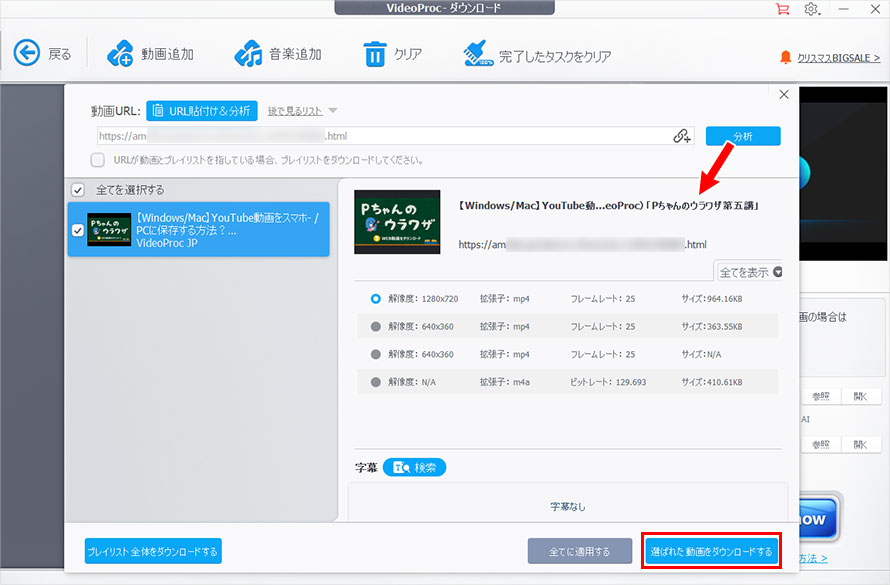
- 4. 好みの解像度を選んで、「選ばれた動画をダウンロードする」→「Download now」ボタンをクリックすれば完了です。
-
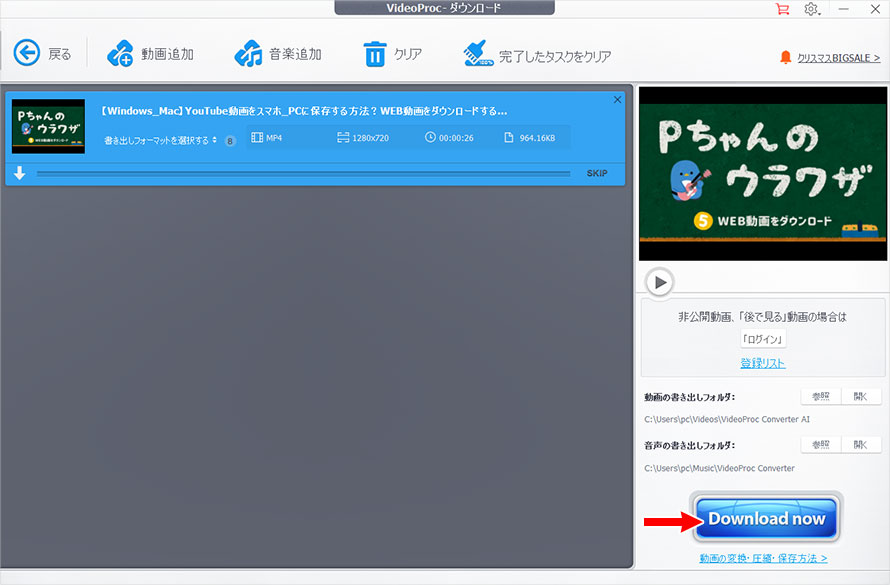
複雑な操作は不要なので、初心者の方でも迷わず使えるのが大きなメリットです。
\ VideoProc Converter AI /
いますぐ無料ダウンロードまとめ
埋め込み動画のURLの調べ方は、動画の種類やWebサイトの構造によって異なります。視聴アイコンや共有機能で簡単に取得できる場合もあれば、開発者ツール経由で確認する必要があるケースもあります。
いずれの方法を使う場合でも、大切なのは取得した動画の扱い方です。
埋め込み動画を利用する際は、著作権法を遵守し、コンテンツ制作者の権利を尊重するようにしましょう。個人での視聴や学習目的であれば問題にならないことが多いものの、再配布・公開・商用利用を行う場合は、必ず権利者の許可が必要です。
