VideoProc Converter

YouTubeで音が出ないのはなぜ?原因と対処法を紹介【PC・スマホ対応】
YouTubeを開いて動画を再生したのに、音声だけが聞こえない。そんなとき、闇雲に設定をいじるのは逆効果です。音が出ないトラブルの解決を遠回りにしている最大の原因は、「どこに問題があるのか」を切り分けずに、思いつきで対処してしまうことにあります。
この記事でわかること
- YouTubeの音が出ない原因を「3つの層」で整理する考え方
- iPhone・Android・Windows・Mac別の具体的な対処法
- 現時点の最新不具合(iOSアプリの音量1~2%問題、Windows 11 KB5124008のUSBオーディオ問題)
- それでも解決しない場合の公式サポートへの相談先
音声トラブルの原因は、大きく分けて3つの層に整理できます。
- 動画・YouTube側の層:動画自体に音声がない、YouTubeプレーヤーがミュートになっている
- 端末・出力デバイスの層:端末の音量がゼロ、サイレントモード、Bluetoothや外部モニターへの誤出力
- アプリ・ブラウザ・OSの層:キャッシュの破損、拡張機能の競合、音声ドライバーやオーディオサービスの不具合
この3層を上から順に切り分けていくのが、最も早く解決にたどり着く方法です。本記事では、まず全デバイス共通の「基本ステップ」を紹介し、その直後に現時点の最新不具合情報を確認します。その後でiPhone・Android・Windows・Macそれぞれの詳細手順に進み、それでも解決しない場合の公式サポートへの導線まで解説します。
目次 [非表示表示]
1、YouTubeで音が出ないときにまず試したい基本の対処法【全デバイス共通】
2、【最新情報】YouTubeやOS・アプリの障害・不具合を確認する方法
3、YouTubeで音が出ない主な原因
4、【デバイス別】YouTubeで音が出ないときの対処法
- iPhoneでYouTubeの音が出ないときの対処法
- AndroidでYouTubeの音が出ないときの対処法
- WindowsでYouTubeの音が出ないときの対処法
- MacでYouTubeの音が出ないときの対処法
- ChromeなどのブラウザでYouTubeの音が出ないときの対処法
5、YouTubeで音が出ないときによくある質問(FAQ)
6、それでも解決しない場合は?YouTube公式ヘルプの活用方法
7、YouTubeの音声トラブルを防ぐためのポイント
8、まとめ|YouTubeで音が出ないときは原因を順番に切り分けよう
1、YouTubeで音が出ない時にまず試したい基本の対策【全デバイス共通】
原因を細かく探る前に、Googleの公式ヘルプが推奨している基本的なトラブルシューティングを試してください。Google公式ヘルプでは、①ブラウザまたはデバイスの音声や音量の設定が有効になっているか確認する、②デバイスのサウンド設定を確認する、③ブラウザまたはデバイスを再起動する、という3つの手順が案内されています。これに、キャッシュの削除と別環境でのテストを加えた5ステップが、実用的な「最初に試すべきこと」です。
- 1YouTubeプレーヤーのミュートと端末の音量を確認する
- YouTubeプレーヤー左下(スマホは画面右上)のスピーカーマークに斜線が入っていないか、端末のメディア音量がゼロになっていないかを確認します。
- 2ブラウザまたはアプリのキャッシュとCookieを削除する
- キャッシュの破損は音声再生に影響を与えることがあります。アプリの場合は「設定」➝「アプリ」➝「YouTube」➝「ストレージ」➝「キャッシュを削除」を実行してください。
- 3ブラウザ・アプリ・OSを最新バージョンに更新する
- 古いバージョンには音声処理の不具合が含まれている可能性があります。App Store / Google Play / 各ブラウザのアップデートを確認しましょう。
- 4ブラウザまたはデバイスを再起動する
- Google公式ヘルプでも推奨されている基本手順です。一時的なシステムエラーが再起動で解消することがあります。
- 5別のブラウザ、または別のデバイスでYouTubeを開いてみる
- 同じアカウントで別環境で再生し、音が出るかどうかを確認します。これにより「端末側の問題か」「YouTube側の問題か」を切り分けられます。
これらのステップで改善しない場合は、次のセクションで現時点の最新不具合情報を確認してください。
2、【最新情報】YouTubeやOS・アプリの障害・不具合を確認する方法
基本ステップを試しても音が出ない場合、OSやアプリのアップデートに起因する不具合が原因である可能性があります。特に、最近OSやアプリを更新した直後に音が出なくなった場合は、以下を確認してください。
Windows 11の特定アップデートによるUSBオーディオ問題(2026年9月報告)
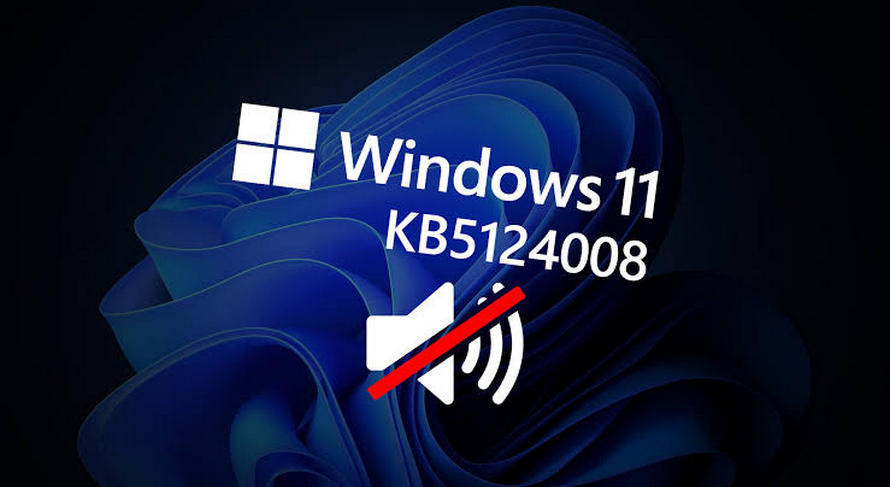
2026年9月8日にリリースされたWindows 11のセキュリティ更新プログラムKB5124008の適用後、一部のUSB Audio Class 1.0デバイスが起動しない、または音声を出力しない問題が報告されています。Microsoftは既知の問題として認識しており、影響を受けるのはUSBオーディオクラス1.0に分類されるデバイスに限定されています。
- 確認すべき症状:
- • デバイスマネージャーで「このデバイスは開始できません(コード10)」と表示される
• 音声出力がない、音量コントロールが反応しない、またはゼロのまま
• マルチチャンネル(8ch/3D)モードで音が出ない - 回避策:
- デバイスマネージャーでオーディオデバイスにエラーがないか確認する
- 問題が深刻な場合は、該当の更新プログラム(KB5124008)をアンインストールする
- USBオーディオクラス1.0デバイスを使用している場合は、2チャンネルモードに切り替えることで音声が復元される場合がある
- Microsoftは2026年9月14日に帯域外(OOB)更新プログラム(KB5129195) をリリースしており、一部の症状はこれで解決済み
iOS版YouTubeアプリの音量1~2%問題(最新報告)
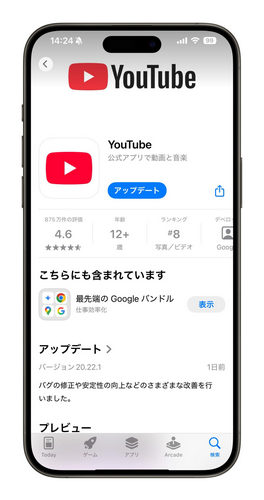
現時点で、iOS版YouTubeアプリにおいて、端末の音量を最小付近(1~2%)にすると横長の長尺動画の音声が出なくなる不具合が報告されています。sbapp.netの検証では、音量を3%まで上げると音が出ることが確認されており、ウェブ版(Safari)では発生しないため、アプリ固有の問題です。
- 回避策:
- 端末の音量を3%以上に上げる
- Safariでウェブ版YouTubeを開いて視聴する
- YouTubeアプリのアップデートで修正される可能性があるため、App Storeの更新情報を確認する
3、YouTubeで音が出ない主な原因
- 1動画自体に音声が入っていない
- 意外と見落としがちなのが、再生している動画そのものに音声が収録されていないケースです。別の動画を同じデバイスで再生してそちらでは音が出る場合、動画側の問題である可能性が高いです。
- 2出力デバイスが正しく選択されていない
- パソコンでは、音声の出力先が内蔵スピーカーではなく、接続中のBluetoothイヤホンや外部モニターになっていることがあります。スマホでも、以前接続したBluetoothスピーカーに自動接続されたままで、端末本体から音が出ないというケースは少なくありません。MicrosoftのQ&Aでも、YouTubeだけ音が出ない場合の最も一般的な原因として誤った出力デバイスの選択が挙げられています。
- 3ブラウザの拡張機能が音声処理と競合している
- AdBlockなどの拡張機能がYouTubeの音声処理と競合し、音が出なくなることがあります。シークレットモードで音が出る場合は、拡張機能の影響が強く疑われます。
- 4音声ドライバーやシステムサービスの問題(Windows)
- Windowsの場合、サウンドカードのドライバーが古い・破損していると、YouTubeに限らず音声全般に不具合が生じることがあります。また、Windowsのオーディオサービスが停止していると、システム全体で音が出なくなることもあります。
4、【デバイス別】YouTubeで音が出ないときの対処法
ここからは、iPhone・Android・Windows・Macの順に、具体的な解決手順を紹介します。各セクションの冒頭に「最も多い原因」を明示していますので、ご自身のデバイスの項目を参照してください。
iPhoneでYouTubeの音が出ないときの対処法
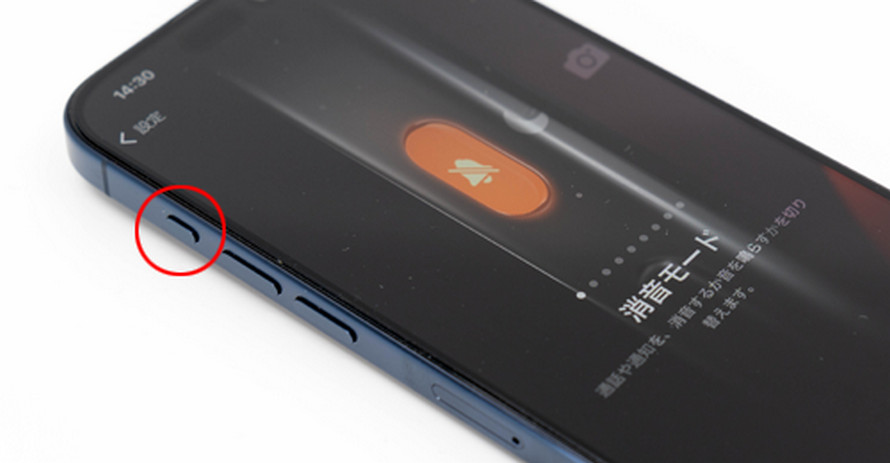
iPhoneで最も多い原因は「サイレントスイッチ/アクションボタン」と「集中モード」のオンです。この2つを確認するだけで解決するケースが大半です。
- 1.サイレントスイッチ/アクションボタンを確認する
- iPhoneの側面にある着信/サイレントスイッチがオレンジ色に見えていれば、サイレントモードがオンです。スイッチをディスプレイ側にスライドさせ、オレンジが見えない状態にしてください。iPhone 15 Pro以降の機種では、アクションボタンまたはコントロールセンターからサイレントモードを解除できます。
- 2.「集中モード(おやすみモードなど)」をオフにする
- サイレントスイッチを解除しても音が出ない場合は、集中モード(Do Not Disturb / おやすみモード) がオンになっていないか確認してください。集中モードは通常の音量設定を上書きするため、YouTubeの音声も抑制されます。
- 3.コントロールセンターで出力先を確認する
- Bluetoothイヤホンやスピーカーに接続されている場合、出力先がそちらになっていないかをコントロールセンターで確認します。イヤホンを外したあともBluetooth接続が残っていると、本体から音が出ないことがあります。
- 4.iOS版YouTubeアプリの音量問題を確認する
- 前述のとおり、現時点でiOS版YouTubeアプリの音量1~2%問題が報告されています。設定に問題がないのに音が出ない場合は、音量を3%以上に上げるか、Safariでウェブ版YouTubeを開いて視聴してください。
AndroidでYouTubeの音が出ないときの対処法
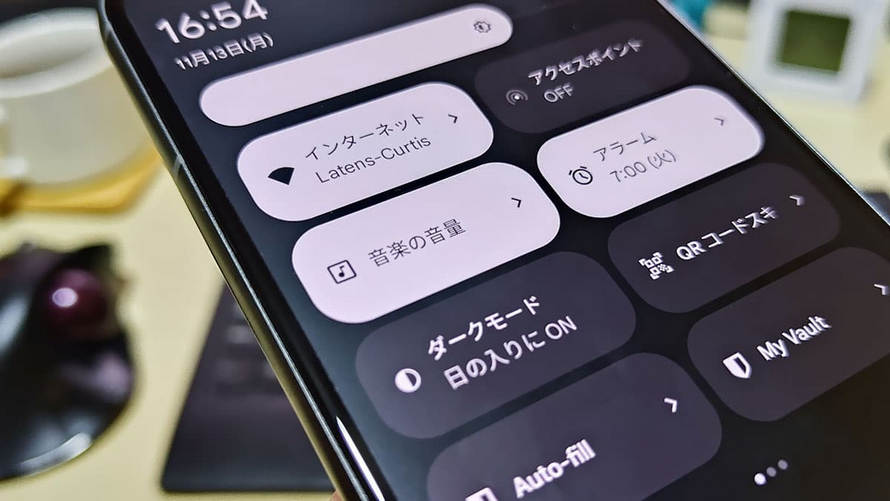
Androidで最も多い原因は「メディア音量がゼロ」または「サイレントモード/Do Not Disturbのオン」です。まずは音量ボタンでメディア音量が調整されているか確認してください。
- 1.メディア音量とサイレントモードを確認する
- Androidでは、音量ボタンを押したときに「メディア音量」が調整されているかを確認します。着信音量や通知音量が上がっていても、メディア音量がゼロではYouTubeの音は聞こえません。音量ボタンを押したあとに表示される歯車アイコンから、メディア音量を個別に調整してください。クイック設定パネルでサイレントモードや「Do Not Disturb」がオンになっていないかも確認しましょう。
- 2.YouTubeアプリのキャッシュを削除する
- 「設定」➝「アプリ」➝「YouTube」➝「ストレージ」➝「キャッシュを削除」の順に進み、アプリを再起動します。キャッシュの削除はアプリのデータやログイン情報には影響しません。
- 3.アプリを再インストールする
- キャッシュの削除でも改善しない場合は、YouTubeアプリを一度アンインストールし、Google Playストアから再インストールします。YouTube Premiumでダウンロードした動画は再インストール後に消えるため、必要に応じて事前にプレイリストへ追加しておきましょう。
WindowsでYouTubeの音が出ないときの対処法
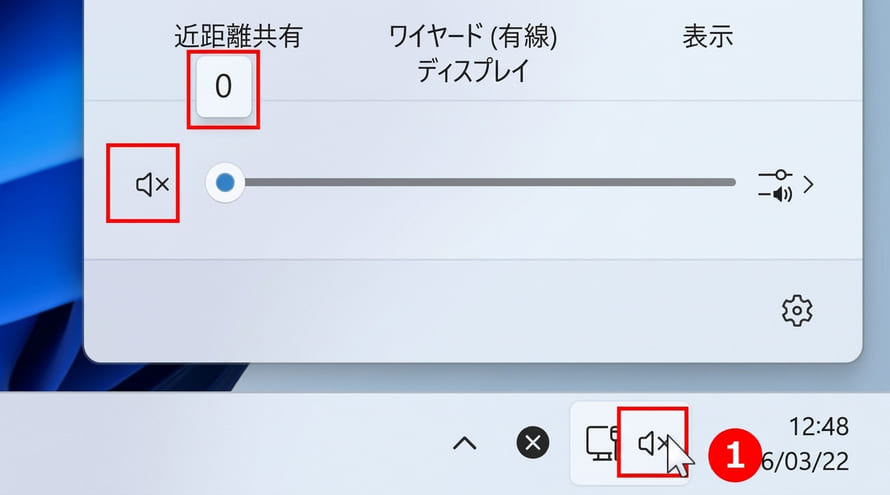
Windowsで最も多い原因は「ブラウザの音量ミキサーでのミュート」または「出力デバイスの誤選択」です。まずはタスクバーの音量ミキサーとサウンド設定を確認してください。
- 1.音量ミキサーでブラウザの音量を確認する
- タスクバーのスピーカーアイコンを右クリックし、「音量ミキサーを開く」を選択します。使用中のブラウザ(ChromeやEdgeなど)の音量スライダーが下がっていないか、ミュートになっていないかを確認してください。
- 2.正しい出力デバイスを選択する
- 「設定」➝「システム」➝「サウンド」を開き、出力デバイスが内蔵スピーカーまたは使用したいスピーカーになっているかを確認します。HDMI接続のモニターやUSBオーディオ機器が出力先になっていると、パソコン本体からは音が出ません。
- 3.音声ドライバーを更新する
- デバイスマネージャーを開き、「サウンド、ビデオ、およびゲームコントローラー」を展開して、オーディオデバイスを右クリック➝「ドライバーの更新」を選択します。ドライバーが最新でも音が出ない場合は、いったん「デバイスのアンインストール」を選んで再起動すると、Windowsが自動的にドライバーを再インストールします。
- 4.Windowsオーディオサービスを再起動する
- 「Win + R」キーを押して「services.msc」と入力し、「Windows Audio」を右クリック➝「再起動」します。MicrosoftのQ&Aでも、オーディオサービスの再起動が有効な対処法として案内されています。
- 5.音声トラブルシューティングを実行する
- Windowsには音声専用のトラブルシューティングツールが搭載されています。「設定」➝「システム」➝「サウンド」➝「詳細設定」セクションの「トラブルシューティング」ボタンから実行できます。
- 6.KB5124008の影響を確認する
- 前述のとおり、2026年9月のWindows 11更新プログラムKB5124008がUSBオーディオデバイスに影響を与えている可能性があります。USBオーディオデバイスを使用している場合は、セクション2-1の回避策を確認してください。
MacでYouTubeの音が出ないときの対処法
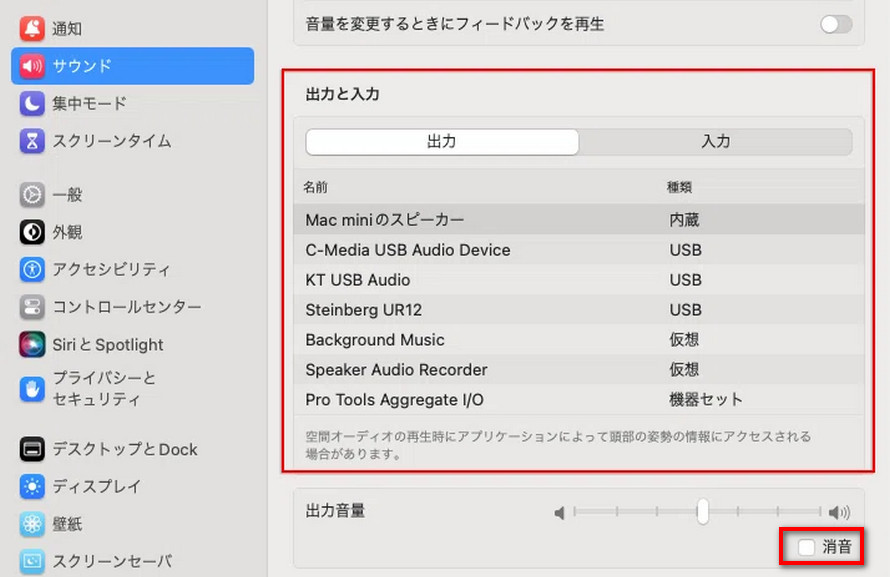
Macで最も多い原因は「出力デバイスが内蔵スピーカー以外に設定されている」ことです。システム設定の「サウンド」➝「出力」を確認してください。
- 1.出力デバイスを「内蔵スピーカー」に設定する
- Appleメニューから「システム設定」➝「サウンド」➝「出力」タブを開き、「種類」列に「内蔵スピーカー」と表示されているものを選択します。外部ディスプレイやオーディオインターフェース、Bluetoothスピーカーが出力先になっていると、Mac本体からは音が出ません。「出力音量」スライダーが下がっていないこと、「消音」にチェックが入っていないことも確認してください。
- 2.外部オーディオデバイスをいったん取り外す
- ヘッドホンや外部スピーカー、HDMIケーブルなどが接続されている場合は、すべて取り外してからYouTubeを再生してみてください。Macが外部デバイスを音声出力先として認識し続けている場合、取り外すことで内蔵スピーカーに自動的に切り替わります。
ブラウザ(Chromeなど)で音が出ないときの共通対処法
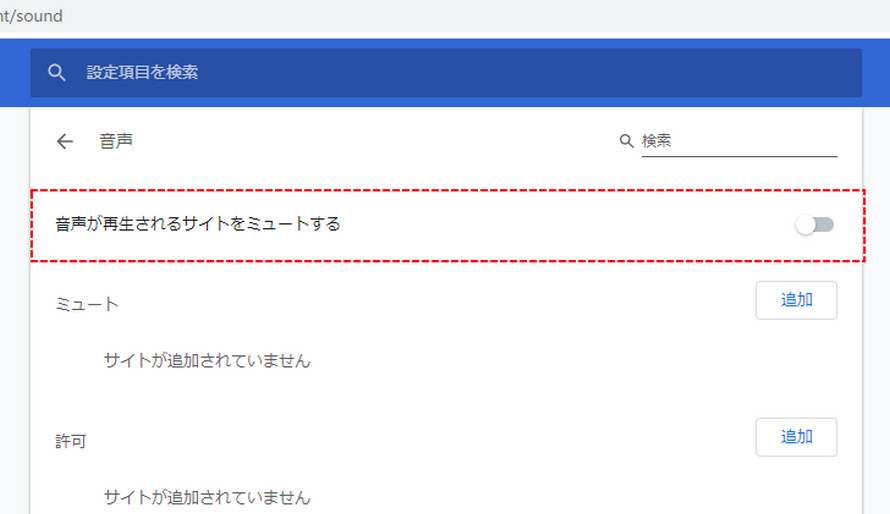
デバイス本体の設定に問題がない場合、ブラウザ側の設定を確認します。Chromeの場合、アドレスバーに「chrome://settings/content/sound」と入力して開き、「サイトが音声を再生することを許可する(推奨)」がオンになっていることを確認してください。
また、YouTubeのタブを右クリックして「タブのミュートを解除」が選択できる場合は、タブ単位でミュートされている可能性があります。シークレットモード(Ctrl + Shift + N)でYouTubeを再生して音が出る場合は、拡張機能が原因である可能性が高いです。
5、YouTubeで音が出ないときによくある質問(FAQ)
ここまでの内容について、読者からよく寄せられる質問をまとめました。
Q1、YouTubeの音が出ないのは端末の故障ですか?
- 大半は設定ミスや一時的な不具合であり、ハードウェア故障の可能性は低いです。本記事の基本ステップとデバイス別対処法を順番に試してください。
Q2、特定の動画だけ音が出ないのはなぜですか?
- 動画自体に音声が収録されていない可能性が高いです。別の動画を同じデバイスで再生し、そちらで音が出るか確認してください。
Q3、昨日まで音が出ていたのに、急に出なくなりました。原因は何ですか?
- OSやアプリの自動アップデートが原因である可能性があります。特にWindows 11のKB5124008(2026年9月)やiOS版YouTubeアプリの音量問題(最新)が該当する場合があります。セクション2の最新不具合情報を確認してください。
Q4、Bluetoothイヤホンを外したのに音が出ません。
- デバイスがBluetoothイヤホンを出力先として認識したままになっている可能性があります。端末の出力設定で「内蔵スピーカー」または「本体スピーカー」を選択し直してください。
6、それでも解決しない場合は?YouTube公式ヘルプの活用方法
設定の確認、デバイス別の対処、最新の不具合情報の確認、FAQ―ここまで試しても音が出ない場合は、プラットフォーム側の不具合である可能性を視野に入れます。以下の公式窓口を活用してください。
①、YouTubeにフィードバックを送信する
YouTubeアプリまたはブラウザから、問題の詳細をYouTubeに直接報告できます。手順は以下のとおりです。
-
STEP.1 YouTubeにログインします。
-
STEP.2 プロフィール画像(マイページ)を選択します。
-
STEP.3 「設定」➝「フィードバックを送信」を選択します。
-
STEP.4 問題の内容をできるだけ具体的に記述します。(「YouTubeで音が出ない」「特定の動画でのみ発生」「使用デバイスとOSバージョン」など)
-
STEP.5 フィードバックを送信します。
②、端末メーカーのサポートに問い合わせる
特定のデバイスでのみ音が出ない場合、ハードウェアまたはOS固有の問題の可能性があります。Appleサポート、Microsoftサポート、またはお使いのAndroidメーカーのサポート窓口に相談してください。
7、YouTubeの音声トラブルを防ぐためのポイント
こうして音声トラブルが解決し、快適にYouTubeを楽しめるようになったら、次は動画を録画・保存したり、音声をクリーンにしたりする活用方法にも目を向けてみてください。
たとえば、VideoProc Converter AIは、PC画面の録画・動画編集・AIによる音声ノイズ除去・ファイル圧縮・フォーマット変換を一本でこなせるオールインワンソフトです。
公式サイトでは、風切り音、ヒスノイズ、街の背景音、マイクノイズなど多様なノイズをAIで除去し、音声の明瞭度を高める機能が紹介されています。ポッドキャスト、Vlog、インタビュー、録音素材の音質改善に適しており、「聴くだけ」では終わらないYouTubeの楽しみ方を広げてくれます。
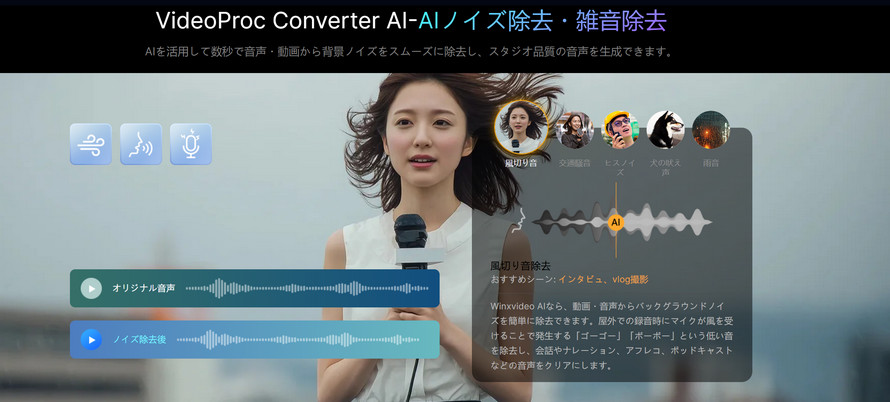
GIGAZINEの実機レビュー(2026年9月11日)でも、画面録画 ➝ 不要部分のカット ➝ AIノイズ除去 ➝ ファイルサイズ削減までをVideoProc Converter AIだけで完結できたことが紹介されており、「目的の操作がどこにあるか迷わない」設計が評価されています。
\ まずは無料体験版で、その手軽さを試してみませんか? /
VideoProc Converter AIを無料ダウンロード無料の体験版でも基本機能を試せます。有料版では透かしや処理時間の制限が解除され、AIノイズ除去や高画質化などの機能をフルに活用できます。


VideoProc Converter AIの割引ライセンスコード動画変換・編集・圧縮・録画・AI高画質化も制限なしで利用可能
- 生涯無料アップデート
- 1回購入でずっと使える
- 30日間返金保証付きで安心
- 今だけ最大3,716円OFF!

8、まとめ|YouTubeで音が出ないときは原因を順番に切り分けよう
最後に、本記事のポイントを振り返ります。
- ▶ YouTubeの音が出ない原因は「動画・YouTube側」「端末・出力デバイス側」「アプリ・ブラウザ・OS側」の3層に分けて考えると、解決が早い
- ▶ まずはGoogle公式ヘルプ推奨の基本ステップ(ミュート確認・キャッシュ削除・アップデート・再起動・別環境でのテスト) を試す
- ▶ 現時点では、Windows 11のKB5124008(USBオーディオ問題)とiOS版YouTubeアプリの音量1~2%問題が報告されている。OSやアプリの更新後は、この最新情報を最初に確認する
- ▶ iPhoneではサイレントスイッチと集中モード、Androidではメディア音量とアプリキャッシュを確認する
- ▶ Windowsでは音量ミキサー・出力デバイス・音声ドライバー・オーディオサービス・トラブルシューティング・KB5124008の影響を確認する
- ▶ Macでは出力デバイスの選択と外部機器の接続状態をチェックする
- ▶ ブラウザで音が出ない場合は、サイトの音声許可設定と拡張機能の影響を切り分ける
- ▶ それでも解決しない場合は、YouTubeへのフィードバック送信や端末メーカーのサポートを活用する
- ▶ 音声トラブル解決後は、VideoProc Converter AIのような録画・AIノイズ除去ツールで、YouTube動画をより快適に楽しむのもおすすめ
「音が出ない」と感じたときは、焦らずに「どの層の問題か」を順番に切り分けることが解決への近道です。