 VideoProc Converter


BeRealを画面録画するとバレる!?iPhone・Androidでバレない対応策ご紹介

BeRealというアプリにアップロードされる画像はキャプチャで簡単に保存できます。画像だけではなく、アップロードされた時間も保存されます。
しかし、ビーリアルを画面録画したら相手にマークが表示されると噂があります。これによって、BeReal画面録画がバレるかと心配している声が増えています。
この問題について、ビーリアル画面が録画して保存したいがバレるかと心配しているお方に向けて、これからはそのマークまたは通知、そしてバレないで保存する方法をご紹介しましょう。

VideoProc Converter AI - ソフト画面を簡単録画!
・iPhone同期ソフトもほかのソフトもゲームも邪魔なし録画可能。
・オリジナルの品質で録画すると同時に、よりスムーズに動作できます。
・複数の録画モードを提供し、思うままに自由に録画可能。
・バレないで制限されないで、安心に録画できます。
BeRealとは?
ではそもそもBeRealとは何でしょうか。
BeRealとはフランスのSNSアプリです。2020年に公開され、2022年から急速に人気が上がり、今は世界中に40,000,000のユーザーが活躍しています。BeRealは日本語を含めて8言語に対応でき、世界中の人々に日常をシェアできます。

BeRealは一日中に写真を一枚撮って共有するアプリです。毎日異なる時間に通知が来て、2分間以内に写真を撮ってアップロードします。写真を編集したりする時間がありません。その結果、偽ることなく、真実な生活を見せます。
ビーリアルを画面録画で画像を保存できます。よく利用される方法ですが、BeRealで画面録画するとバレるという噂があって不安感がどんどん上がります。ではこれからはこの問題についてご説明します。
BeReal画面録画するとバレるだと!?通知されるだと?!
ビーリアルで画面を録画すると相手が通知されるという噂があります。これこそ、BeRealで画面を録画したりバレるかと心配する原因です。
BeReal画面録画がバレるは本当?
実にこの噂は事実ではありません。ビーリアルで画面を録画すると相手に通知しません。
BeRealに共有される画像はキャプチャすれば確かに見えますが、回数がご覧のように表示されます。バナーのような通知はしません。それに、キャプチャした人も表示されません。

つまり、相手が自分の画像がキャプチャされることだけ知って、誰の仕業かとわかりません。
これは、「キャプチャ」という、画面を画像形式で保存する作業です。「画面録画」という、画面を動画として保存する作業は通知しないし、回数も増えません。
BeReal画面録画とキャプチャの違い
「BeReal画面録画がバレる」という噂は実に、キャプチャと画面録画の違いがわからないからです。
キャプチャはBeReal画面を画像として保存する作業で、画面録画はBeReal画面を動画として保存する作業です。
BeRealアプリ側は画面キャプチャを検出して、回数を表示します。画面録画して動画として保存すれば検出すらできなくて、表示も通知もしません。というわけで、ビーリアルを画面録画すればバレることはしません。
なので、BeReal画面を保存する時に、キャプチャのかわりに、画面録画のほうが強くおすすめします。
もちろん、「キャプチャまたは画面録画で保存した画像を人に見せる」といったマネをすればバレるに間違いません。なので、保存した動画と画像を自分で視聴することに限ってください。
ビーリアル画面録画がバレない方法ご紹介
前にご紹介した通りに、ビーリアルを画面録画する方法で保存すれば検出されません。なので、バレたくない時に画面を録画して、保存される動画から画像を抽出します。
それでも安心できないお方は、より安全な方法があります。iPhoneまたはスマホをパソコンにつながって、パソコンで映した画面をキャプチャします。iPhone/スマホ環境に録画のような操作はしないから、絶対安全です。
ではこれからは、ビーリアル画面録画がバレない方法をご説明しましょう。
【絶対安全】パソコンで録画する方法
iPhoneとスマホをパソコンにつなげて、その画面を映したパソコン画面を録画すれば、スマホ環境で録画しませんから、BeRealが検出できません。なので、パソコンの画面録画方法さえあれば、何の心配もなく安心にビーリアル画面を録画できます。
成功にビーリアルを録画して、より高品質に保存するために、VideoProc Converter AIに内蔵される録画機能を使います。この機能はiPhone画面もスマホ画面も、パソコンに映したものを自由に録画できます。
VideoProc Converter AI - パソコン画面を簡単録画!
・BeReal画像を完全に録画でき、邪魔にならない簡潔な画面録画機能が提供。
・オリジナルの品質で録画すると同時に、よりスムーズに動作できます。
・複数の録画モードを提供し、思うままに自由に録画可能。
・BeRealに検出されないで、安全安心に録画できます。
ではこれからはVideoProc Converter AIを使ってビーリアルを録画する方法をご紹介しましょう。
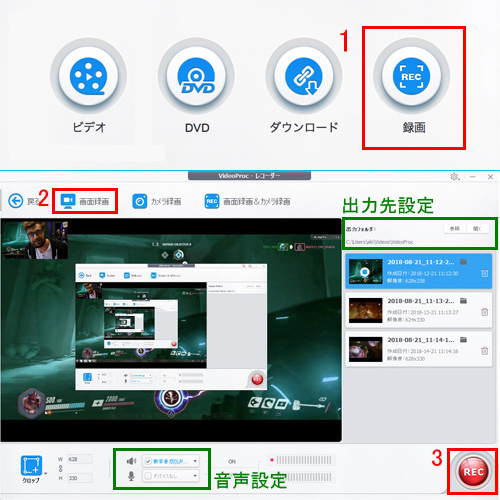
Step1
まずはiPhoneまたはスマホをパソコンにつなげて画面を映します。VideoProc Converter AIをダウンロードして、インストールします。起動して、ホーム画面が見えます。
Tips:このソフトはiPhone画面をMacパソコンに映す機能を提供します。
ホーム画面から、「録画」ボタンをクリックして、画面録画機能を起動します。
Step2
「画面録画」をクリックして、録画モードを選択します。標準設定では全画面録画なので、この時に録画範囲をiPhone/スマホの画面に変更します。ちなみに、音声収録も設定できます。
Step3
保存したい画像を見つけて、「REC」をクリックして、録画を始めます。
【iPhone】ビーリアルを画面録画で保存する方法
画面キャプチャではなく画面を録画すれば、ビーリアルから検出されません。iPhoneは標準的な画面録画機能を提供してくれて、第三者アプリ不要でビーリアル画像を保存できます。
ではこれからは、iPhone標準機能を使って、ビーリアルの画像を画面録画で保存する方法をご紹介します。

Step1
まずはBeRealを起動して、保存したい画像を見つけます。iPhoneの「コントロールセンター」で「画面録画」ボタンをタップします。
Step2
3秒間待って、録画が開始されます。そして、赤いボタンをタップして録画完成です。
【Androidスマホ】ビーリアルを画面録画で保存する方法
Androidシステムも標準的な画面録画機能を提供しています。Android 11以降のバージョンでは、標準機能で画面を録画できます。BeRealの画像も、もちろん録画できます。
成功にTeamsウェブ会議を録画して、より高品質に保存するために、VideoProc Converter AIに内蔵される録画機能を使います。この機能はTeamsバージョンもアカウントも問わずに、オンラインミーティングを自由に録画できます。

Step1
まずはBeRealを起動して、保存したい画像を見つけます。スマホの設定パネルを開けて「スクリーンレコード(開始)」をタップします。
Tips:多くの機種では、上から下に2本指でスワイプすることで設定パネルを開けます。
Step2
次の画面で「開始」ボタンをタップして、画面録画が完成します。そして、設定パネルで「停止」ボタンをタップして録画完成です。
もっと知りたい:BeRealが通知する行為
BeReal画面を録画したり、ほかの作業を行ったり、BeRealを使う時に「相手に通知しますか」と心配する時があるでしょう。この心配は、BeRealがどんな通知を発信するかと究明すれば解消できます。
では、BeRealが通知する行為をまとめてみましょう。
- 通知する行為
- 投稿にコメントします
- 投稿にRealMojiを送ります
- 投稿で相手をタグ付けします
- コメントで相手をメンションします
そして、これからは通知しない行為です。バレないので、安心にしてください。
- 通知しない行為
- 相手のプロフィールを見ます
- 友達から削除またはブロックします
- 名前やユーザー名を変更します
- 画面を録画します
最後に、回数だけ表示され、誰がしたかと特定できない行為です。
- 回数だけ行為
- 投稿をキャプチャします
- 投稿を閲覧します
- 同じ投稿を何回も繰り返してみます
まとめ
BeReal画面を録画したくて、バレるかと心配しているお方に向けて、この記事で詳しくご解説しました。
BeRealで画面をキャプチャすれば検出され、相手に回数が表示され、時に簡単な推理だけで特定できます。一方、BeRealは画面録画を検出しません。なので、投稿を保存する時にBeReal画面を録画するほうが安心です。
パソコンが使えば絶対安全な方法があります。スマホまたはiPhoneをパソコンにミラーリングして、パソコンの画面を録画します。これで絶対バレません。
パソコンがない場合に、この記事でiPhoneとAndroid画面録画でBeRealを保存する方法も用意します。念のために、BeRealアプリを起動する前に録画を始めるのが強くおすすめします。
ただし、録画したBeReal投稿を自分で視聴するに限って利用してください。
VideoProc Converter AI - 画面録画をずっと簡単に!
画面を録画する一番簡単な方法を提供します。WindowsもMac PCも、またはiPhoneとiPad画面も高品質に録画できます。簡単な方法で録画範囲を設定でき、音声収録も自由に選択できます。
このソフトは高品質画面録画機能のかたわら、動画変換、動画保存、AIによる動画高画質化、画像高画質化、音声AI加工など豊富な機能も提供してあります。いずれも低スペック環境でも軽く完成できます。
