VideoProc Converter

Bandicam無料版ご紹介!有料版との違い・無料に長時間録画できる方法
パソコンの画面を録画で保存する時に、Bandicamというソフトはその簡単さと利便性で広く愛用されています。初心者でも気軽に録画でき、高画質で保存するのが一番の特徴です。
Bandicamは無料版を提供しています。製品版に登録する前に試用するために充分の機能と性能を提供しますが、もちろん無料制限があります。
この記事でBandicam無料版について、無料制限や、無料制限を解除する方法など、無料かつ制限なしに録画する方法をご紹介しましょう。
 <この記事の目次>[非表示表示]
Bandicam無料版とは
Bandicam無料版使い方
Bandicam無料版と有料版の違い
Bandicam無料制限を解除する方法
無料かつウォーターマークなしに長時間録画する方法
Bandicam無料版とは
Bandicamとは
Bandicamとはパソコンの画面を録画できる専門ソフトです。主にWindowsで使われて、今はmacOSに対応するバージョンも正式にリリースされました。
Bandicamは専門的な動画キャプチャソフトとして、パソコンの画面を録画して、動画形式で高品質に保存できます。経験がないお方でもすぐわかるような簡単な方法で画面を録画できるのが特徴です。
この録画ソフトを活用して、これからの作業が完成できます:
- ゲーム実況動画を録画します
- PC画面で操作手順や解説動画を録画します
- ウェブカメラや外部デバイスを連携して録画します
- 外部音声と内部音声を同時に録音します
Bandicam無料版とは
Bandicamは有料ソフトで、ライセンスを購入して登録する仕様です。ライセンスを購入する前に試用するために、無料版を提供します。
Bandicam無料版もパソコン画面を録画できます。Windows PCとMac PC両方も対応できます。機能を試せるバージョンとして、Bandicam無料版はほぼすべての機能が利用できますが、無料制限はもちろんあります。
ライセンスを登録することで有料版を使いますから、公式サイトからBandicamをダウンロードしてインストールしたのは、この無料版です。なのでBandicam無料版を使いたいお方は、ダウンロードすれば直接に利用します。
Bandicam無料版使い方
Bandicam無料版は製品版と同じく、簡単にパソコン画面を録画できます。使い方はほぼ同じで、気軽に操作できます。
ではこれからは、Bandicam無料版の使い方を、画面録画作業を例にしてご紹介しましょう。
-
STEP.1
録画機能を表示させます。
まずはBandicam無料版を公式サイトからダウンロードして、インストールします。
録画したいソフトまたはゲームを起動して、Bandicam無料版も起動します。
-
STEP.2
録画範囲を設定します
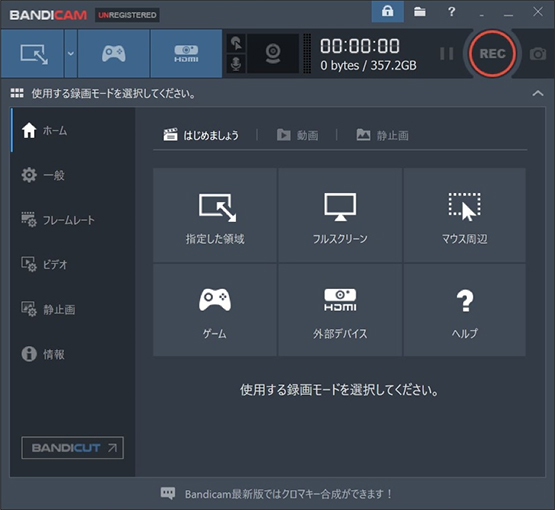
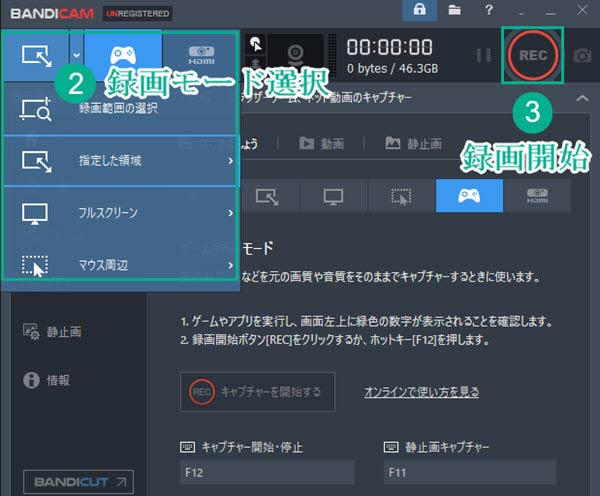
左上に録画モードを選択します。画面録画作業の場合に、録画範囲を設定できます。
-
STEP.3
録画開始
左上に録画モードを選択します。画面録画作業の場合に、録画範囲を設定できます。
Bandicam無料版と有料版の違い
Bandicam無料版は「機能を試させる」バージョンですから、試したい機能はほとんど対応しています。もちろん、有料版と比べて、Bandicam無料版に無料制限がかかっています。
これからも長く、Bandicam無料版を使いたいお方、または有料版を購入するかと検討しているお方は、無料制限をまず確認しましょう。
録画時間
Bandicam正式版は無制限に録画できます。ストレージさえあればどんどん録画できます。しかし、Bandicam無料版は最大10分間まで録画します。10分間経つと自動的に録画を切れます。
10分間の録画制限は、手順解説など動画はとにかく、ゲーム実況の場合にぜんぜん足りないに決まっています。ゲームをやる途中で録画を再開するのも、ほとんどのゲームにとって難しいです。なので、時間制限がない画面録画ソフトのほうは強くおすすめします。
さらに、BandicamのMacバージョンは無料版の場合に5分間しか録画できません。Windowsバージョンよりも厳しくなります。
ウォーターマーク
Bandicam無料版で録画した動画は、出力する時に「www.BANDICAM.com」のウォーターマークが自動的に追加されます。ご覧のように、かなり目立つフォントで、一番見られるところに追加されます。
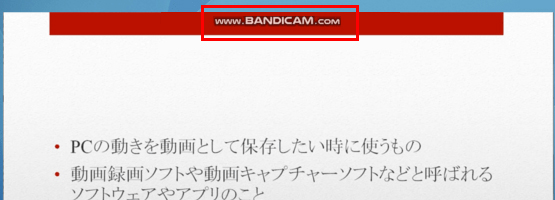
このウォーターマークは、Bandicam無料版でさえあれば、設定などでキャンセルすることはできません。また、既に保存される動画ファイルなので、たとえ後で製品版を購入したとしても、その前に録画した動画からウォーターマークを消すことはできません。
高級機能
Bandicamに自動的に録画を再開する機能が内蔵されています。Bandicam無料版の10分間録画制限を台なしにしないように、無料版は自動再開機能も禁止します。
また、お知らせ領域の非表示で邪魔なし録画するのも有料版限定の機能です。
Bandicam無料制限を解除する方法
これまではBandicam無料版にかかられた無料制限をご紹介しました。録画時間が制限され、ウォーターマークも追加されます。長時間に録画して、ウォーターマークなしに保存したい場合に、この無料制限を解除するか、ほかの代わりソフトを使うかと、この二つの方法があります。
Bandicam無料版の制限を解除する方法は一つだけで、ライセンスを購入して正式版に登録することです。
購入すれば一番気になるのは、料金です。Bandicamは買い切り商品なので、永久ライセンスだけ提供して、PC1台用ライセンスは4400円で、PC2台は6600円です。
購入完成すれば、Bandicamを起動して登録して、無料制限を解除します。より詳しくご説明するように、これからの手順でBandicam無料制限を解除します。
-
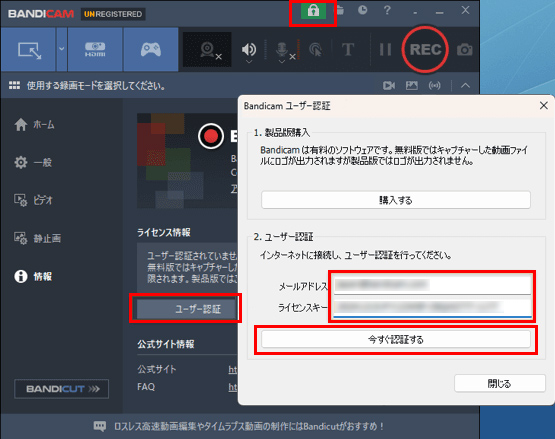
まずはBandicam無料版を起動して、右上に錠のアイコンをクリックして情報のページを起動します。
「ユーザー認証」ボタンをクリックして、「Bandicamユーザー認証」ウィンドウを起動します。
「メールアドレス」と「ライセンスキー」に入力して、「今すぐ認証する」ボタンをクリックします。

Bandicam無料制限を解除する方法
無料かつウォーターマークなしに長時間録画する方法
10分間以上も長時間録画したい時に、またはウォーターマークなしに録画したい時に、Bandicamを使えば支払わなければなりません。一方、VideoProc Converter AIというソフトから提供される画面録画機能を使えば、長時間録画もウォーターマークなし録画も完全無料に完成できます。
このソフトはBandicam有料版ができることをすべて無料に完成できます。これからの機能はすべて、無料制限なしに利用できます:
- 邪魔なしに画面を録画します
- 長時間録画します
- フルスクリーン録画します
- 録画範囲を自由設定します
- 録画した動画を高品質に保存します
- 外部のマイク音声も内部音声も、音声収録を自由に設定します
- ウェブカメラで録画します
- PiP録画します
もちろん、操作方法も簡単です。経験がないお方でも気軽に画面を録画できます。それに、VideoProc Converter AIの画面録画機能は軽く動作でき、たとえ大型ゲームや重い専門ソフトなどを録画しても、パソコンは重くなりません。
-

VideoProc Converter AI
專門的なオールインワン式動画作成ソフト。パソコン画面録画機能を内蔵して、簡単に高画質動画をレコードできます。無料版でもウォーターマークを追加しないで、長時間に録画できます。軽く動作でき、低スペック環境でも順調に録画できます。
ではこれからは、無料かつウォーターマークなしに長時間録画する方法をご紹介しましょう。
-
STEP.1
録画機能を起動します
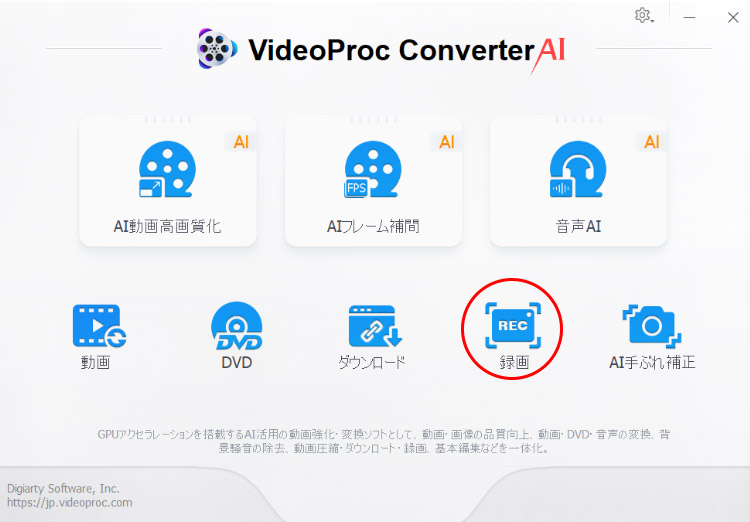
まずはVideoProc Converter AIをダウンロードして、インストールします。起動して、ホーム画面から「録画」ボタンをクリックします。
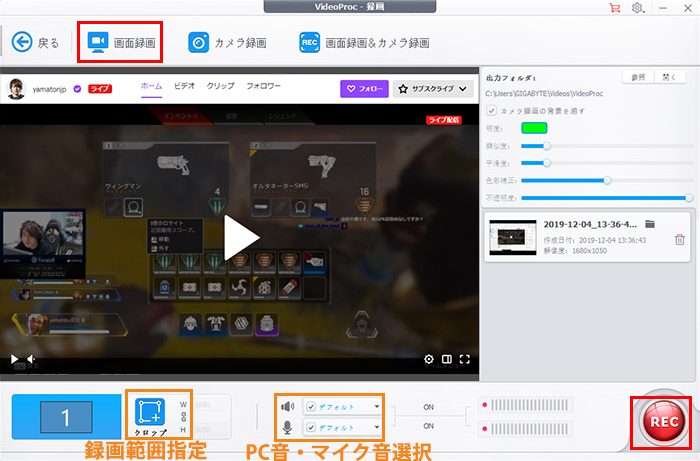
「画面録画」ボタンをクリックして、画面録画機能を起動します。
画面録画方法 -
STEP.2
録画範囲を設定します
録画したいソフトまたはゲームを起動します。
デフォルト設定で録画モードは画面録画ですので、この時に「クロップ」ボタンをクリックして、録画範囲を投稿のビュアーに設定します。
画面録画方法 -
STEP.3
録画開始
「REC」と書かれた丸いボタンをクリックして、録画が始まります。