 VideoProc Converter


画像を高画質にする方法とおすすめツール|AIで写真を鮮明化するコツも解説!
スマートフォンやデジカメで撮影した写真、SNSから保存した画像など、「もう少し鮮明にできたらいいのに」と感じたことはありませんか?
この記事では、画像を高画質にする方法をわかりやすく解説します。初心者でも使いやすいAIツールからプロ向けの画像編集ソフト、さらにAIで写真を鮮明化する注意点まで詳しく紹介します。
- VideoProc Converter AIーぼやけた画像・映像をワンクリックで高画質化できる!機能制限なして安全!
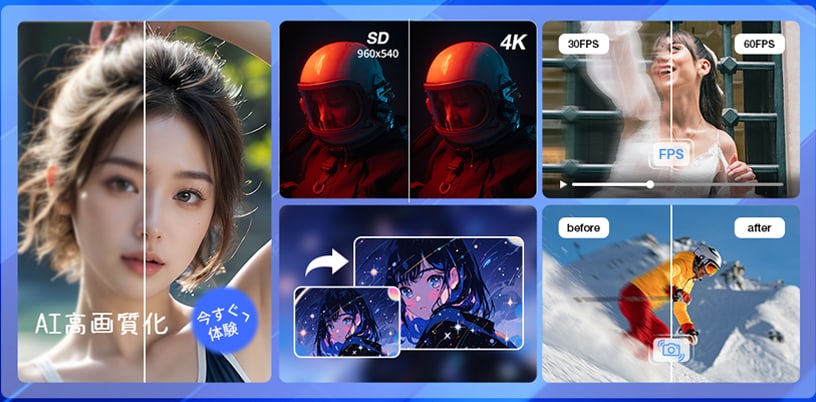
- ✅ 4倍まで拡大:低解像度の動画・写真をAIで最大4倍までアップスケール。細部までクリアに再現。
- ✅ 最新AIモデル:シャープでノイズの少ない、自然な高画質を実現。
- ✅ 高速処理:CPU/GPU最適化により、従来より最大80%スピードアップ。
- ✅ 古写真の復元&カラー化:モノクロ写真を自然な色味でカラー化し、しわ・赤目・傷も自動補正。
- ✅ 画像も動画も対応:AIで動画も4K化・ノイズ除去・フレーム補完・手ぶれ補正で高品質に。
VideoProc Converter AIなら、低画質の画像・映像をワンクリックで修復し、より鮮明にアップグレードできる!
画像を高画質にする方法とおすすめのツール
画像の画質を向上させるには、目的やスキルに応じてさまざまな方法があります。ここでは、大きく3つの方法をご紹介します。
- ✅ AIを活用した高画質化ツールを使う
- ✅ オンライン画像高画質化ツールを使う
- ✅ 従来の画像編集ソフトを使う
| 方法 | 難易度 | 料金 | 画質向上効果 | 特徴 | おすすめユーザー | 代表ツール |
| AI画像高画質化ソフト | やや簡単 | 無料/有料あり | 高 | 自動処理・高精度・一括処理 | ブロガー・SNS運用・EC担当 | ▶VideoProc Converter AI ▶Aiarty Image Enhancer |
| 画像高画質化サイト | 簡単 | 無料/有料あり | 中 | インストール不要・手軽 | 初心者・ライトユーザー | ▶MindOnMap ▶Picmo ▶waifu2x ▶Let’s Enhance |
| 画像編集ソフト | 難しい | 無料/有料あり | 高 | 細かい手動調整が可能・スキルが必要 | デザイナー・上級者 | ▶Photoshop ▶GIMP |
それぞれの方法とおすすめのツールについて解説していきましょう。
1. AIを活用した画像高画質化ソフトを使う
最近では、AI(人工知能)の力を使って画像の画質を劇的に向上するソフトウェアが増えています。
特に以下のようなAI搭載ソフトは、画質アップの精度と効率が非常に高いです。
❶ VideoProc Converter AI
|
VideoProc Converter AI 
|
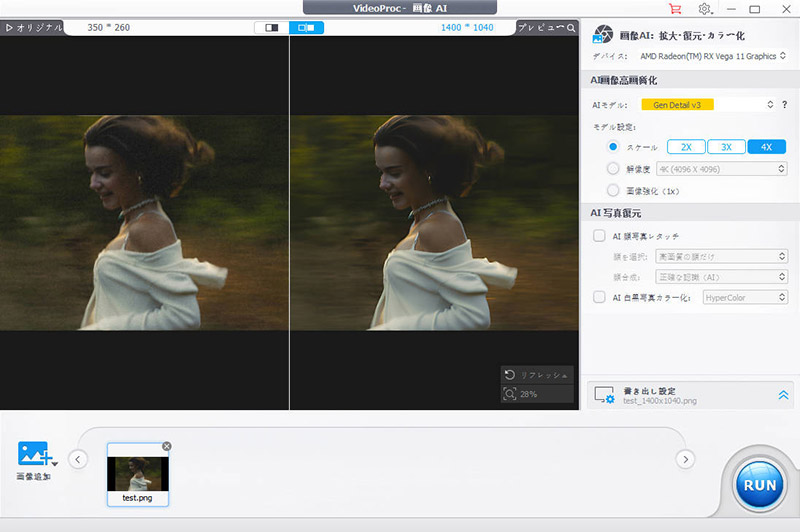
【特徴】✔ 最大8K(4倍)まで解像度アップ; ✔ 解像度アップの他、ノイズ除去、色補正、シャープネス補正、顔写真レタッチも同時に実行可能; ✔ 操作が直感的で初心者でもすぐ使える; ✔ 画像だけでなく、動画の高画質化にも強い; 【注意】✿ 無料版では出力にウォーターマークが入る; ✿ 無料版では一日5枚までしか処理できない; |
公式HP:https://jp.videoproc.com/image-ai-features.htm
VideoProc Converter AIは画像・動画どちらにも対応できる万能型のAI高画質化ソフトです。「拡大+ノイズ除去+シャープネス調整+鮮明化」といった処理を一括で実行することで、画像の画質を大幅に向上させることが可能です。更に、画像だけでなく、動画の高画質化にも対応している点が大きな魅力です。
❷ Aiarty Image Enhancer
|
Aiarty Image Enhancer 
|
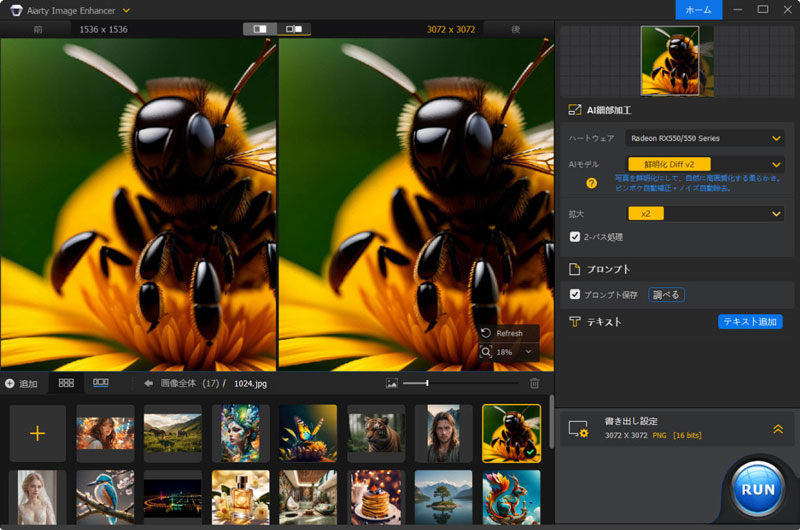
【特徴】✔ 画像専用のAIアルゴリズムを搭載; ✔ 顔や細部の精密補正に強い; ✔ 色彩や露出も自動で補正可能; ✔ Web・印刷に使用するための高品質出力(最大8倍/32Kまで); ✔ UIがわかりやすく、処理速度も高速; 【注意】✿ 出力できる画像の枚数に制限がある(10枚/1日); ✿ 一括書き出しは不可; |
公式HP: https://jp.aiarty.com/aiarty-image-enhancer/
Aiarty Image Enhancerは精密なAI補正でプロレベルの仕上がりを実現する画像高画質化ツールです。これにより、ただ拡大するだけでは得られなかった自然な美しさや鮮明さを可能にします。写真の画質にこだわりたいブロガー、EC事業者、カメラ好きな個人ユーザーに特におすすめです。
2. オンライン画像高画質化ツールを使う
手軽に画像を高画質にしたい場合は、インストール不要のオンラインツールが便利です。
ここでは、特に評価の高い4つのオンライン画像高画質化ツールをご紹介します。
❶ MindOnMap無料の画像アップスケーラー オンライン
- 特徴
- ✔ 完全無料で利用可能;
- ✔ シンプルな操作で画像を高解像度化;
- ✔ 最大4倍まで解像度アップ;
- ✔ ウォーターマークなしで保存可能;
公式HP:https://www.mindonmap.com/ja/image-upscaler/
MindOnMapは、無料で使えるオンライン画像拡大ツールで、AI技術を使って低解像度の画像を高画質化できます。ビジネス資料の画像補正や、SNS投稿用の画像加工など、日常的な用途にぴったりです。
- 注意
- ✿ 複雑な画像は補正限界あり;
- ✿ 商用利用規約要確認;
❷ Picmo
- 特徴
- ✔ AIによる自動画質補正;
- ✔ 写真・イラストの両方に対応;
- ✔ 簡単操作で即時処理;
公式HP:https://sys.picmo.me/
Picmoは、AIを活用したシンプルな画像画質向上サービスです。写真やイラストをアップロードするだけで、その解像度を上げることができます。「写真メインで手軽に使いたい」ならPicmoがおすすめです。
- 注意
- ✿ 無料版は解像度や画質に制限あり;
- ✿ ログインをしていないと、最大2倍まで解像度アップ(ログインすることで、4倍まで解像度アップ);
❸ waifu2x
- 特徴
- ✔ アニメ・イラストの高画質化に最適;
- ✔ 最大4倍まで解像度アップ
- ✔ ノイズ除去と拡大処理が同時に可能;
- ✔ 100%無料で利用可能;
公式HP:https://www.waifu2x.net/index.ja.html
waifu2xはアニメ・イラスト画像に特化した無料の高画質化ツールです。日本発のツールとして海外でも高い評価を受けており、漫画・アニメ・イラスト素材を高画質にしたい方に最もおすすめです。
- 注意
- ✿ 実写写真には不向き;
❹ Let’s Enhance
- 特徴
- ✔ AIを使用して最大16倍まで解像度アップ;
- ✔ 写真・イラストの両方に対応;
- ✔ 複数のAIモデルがあり、高精度で処理可能;
公式HP:https://letsenhance.io/ja
Let's Enhanceは、AI(人工知能)を活用したプロ級の画像高画質化ツールです。写真・イラスト・デザイン・など幅広い画像タイプに対応し、最大16倍までの拡大や画質修復が可能です。基本有料ですが、無料で数枚まで使用可能です。「ビジネス用途で本格的な画質向上が必要な場合」に最適なツールです。
- 注意
- ✿ 無料登録で月10回まで利用可能;
- ✿ 無料版は画質制限あり;
- ✿ 無料版は商用利用NG;
3. 従来の画像編集ソフトを使う
時間をかけて丁寧に仕上げたい場合は、画像編集ソフトを使用することで、画質にかんするバラメータをより細かい調整することができます。特にPhotoshopやGIMPは、プロフェッショナルがよく使うツールです。
❶ Photoshop
公式HP:https://www.adobe.com/jp/products/photoshop.html
Photoshopは高機能の画像編集ソフトで、解像度の再設定やシャープネスの調整、ノイズ除去、色調整などの機能を使うことで画像を効果的に高画質化できます。更に、「Super Resolution」機能で画像の高解像度化が可能です。
❷ GIMP
公式HP:https://www.gimp.org/
無料の画像編集ソフトですが、Photoshopに近い機能を提供しています。解像度を上げるためのバラメータを手動で調整するだけではなく、プラグインでAI補正機能を追加することもできます。ぼやけた画像や低解像度の画像を綺麗に仕上げられます。
AIで写真を高画質化(鮮明化)する注意点
画像を高画質にする際に以下の点を意識すると、より自然で美しい仕上がりになります。
➀ 元画像の質がすべての基礎
画像の高画質化は「補正」であって「魔法」ではありません。
低解像度・ブレ・ノイズの多い元画像は、手動でもAIでも補正限界があります。
可能な限り、元から解像度の高い写真を使用しましょう。
➁ 拡大率は適切に設定する
画像を2倍、4倍と拡大できるツールは多くありますが、必要以上の拡大は不自然な仕上がりや画質の劣化を招く場合があります。
また、画像を高画質化すると解像度が向上しますが、ファイルサイズが大きくしなります。Webサイトの表示速度低下やSNSのアップロード制限(例:Twitterは5MBまで)に影響するため、用途に応じて適切な拡大率を選ぶことをおすすめします。
基本的に、SNS投稿用であれば2倍程度、印刷用なら4倍以上でもOKです。
➂ 補正のしすぎに注意
高画質化処理では、「過剰な補正」が逆効果になるケースが多発します。
過剰なシャープネスや彩度補正は、画像が「不自然」に見えます。人間の目で見て「ちょうどよい」程度を意識するのがポイントです。
画像を高画質にするFQA
Q1.画像を高画質にする方法は何がありますか?
- 画像を高画質にする方法には、本記事で紹介したAI画像高画質化ソフトの利用、画像編集ソフト(Photoshopなど)、オンライン画像アップスケーラーの3つがあります。目的に応じて使い分けることが重要です。
Q2.完全無料で画像を高画質化できますか?
- はい、可能です。waifu2xなど、一部ツールは無料で利用可能です。ただし、解像度や保存回数に制限がある場合があります。
Q3.画像を高画質化するときの注意点は何がありますか?
- 過度な拡大やシャープネスの強調は不自然な仕上がりになりやすいです。また、ファイルサイズが大きくなるため、用途に応じた解像度設定が重要です。
Q4.AI画像高画質化ツールと従来の編集ソフトの違いは?
- AI画像高画質化ツールは自動でノイズ除去や解像度向上を行うのに対し、従来の編集ソフトは手動で細かく調整する必要があります。初心者にはAIツール(例えば、VideoProc Converter AI等)が適しています。
最後に
画像を高画質にする方法はさまざまですが、自分のスキルや用途に合わせて最適な方法を選ぶことが重要です。
昔はプロ用の画像編集ソフトが必要だった画像高画質化も、いまではAIを活用したツールで誰でも簡単にできるようになりました。「手軽さ」を重視する場合、AIツールがいい選択肢です。
特に「VideoProc Converter AI」や「Aiarty Image Enhancer」のような高性能なAI画像高画質ソフトを使えば、誰でも簡単にプロ並みの仕上がりを実現できます。「見せたい画像をもっときれいにしたい」「古い写真を蘇らせたい」といったニーズがある方に、これらのソフトを強くおすすめします。
- 🔴 シンプルな操作性と機能の多さを求める方なら、「VideoProc Converter AI」がオススメ!

VideoProc Converter AI
AI機能搭載の画像・動画・音声処理ソフトで、AI技術で低解像度の画像を高解像度に変換しながら、鮮明度とディテールを維持することができます。豊富な機能とシンプルな操作性が魅力です。
- 🔴 初心者でも時間をかけずに高精度な画像補正や高画質化を実現したいなら、「Aiarty Image Enhancer」が最適!
Aiarty Image Enhancer
画像の高画質化に特化したAIツールであり、簡単に画像・写真・イラストの解像度を一瞬にして上げ、画像のディテールやカラーもより鮮明で自然に見えます。処理速度も大幅向上します。
