 VideoProc Converter
OBS Studioで縦型配信する方法を初心者向け完全解説!操作もパラメータも!
スマホを使う視聴者が増えていく今は縦型配信が多くなります。YouTube、Tiktok、Instagramなどでショートフィードにリアルタイム表示される縦型配信は視聴者を獲得する一番効率的な方法となりました。従来の横型配信の代わりに、今は縦型配信こそ主流となります。
横型配信の時代から使いこなしたOBS Studioも縦型配信できます。ただし、OBS Studioで縦型配信するには、いくつかの設定やコツや注意すべきところがあります。
ではこれからは、OBS Studioで縦型配信する方法をご紹介しましょう。
 <この記事の目次>[非表示表示]
縦型配信が注目中!縦型配信 vs 横型配信
OBS Studioで縦型配信する方法ご紹介
OBS Studio縦型配信メリット・デメリット・オススメの場合
【プロからのアドバイス】OBS Studioで縦型配信するコツ
最後に
縦型配信が注目中!縦型配信 vs 横型配信
では、縦型配信とは何でしょうか?
縦型配信とは、スマホでの視聴に最適化された縦長の画面で行うライブ配信です。従来の横型配信と違って、画面の縦横比が常に9:16になります。スマホを縦に持つ状態に全画面で視聴するぴったりのサイズです。
Tiktokのような縦型動画配信サービスはもちろん、今横型配信のYouTubeなどサービスも対応できるようになりました。
しかし、縦型配信の画面はスマホのサイズになり、従来より小さくなるのも事実です。全画面視聴なので、コメントや「いいね!」などボタンは画面の上に表示され、有効画面はさらに小さくなります。配信に伝いたい情報をどう表示させるかと、縦型配信する時に考えなければなりません。
縦型配信で新規視聴者を獲得できる!
スマホユーザーが増える今は、多くの動画配信サービスはスマホユーザーに向けて「ショートフィード」という機能を追加されます。縦型配信はスマホで再生するためな配信方式です。このショートフィードにも表示される機会があります。
従来の横型配信のようにユーザーに勧められるかたわら、縦型配信はショートフィードにもユーザーに見られます。視聴者獲得の効率が倍になります。
縦型配信 vs 横型配信
従来の横型配信と比較すれば:
配信タイプ |
縦型配信 |
横型配信 |
|---|---|---|
アスペクト比 |
9:16 | 16:9 |
解像度 |
1080×1920px | 1920×1080px |
オススメの端末 |
スマホ | パソコン、テレビ |
視聴モード |
全画面 | ウィンドウ・全画面・PiP |
画面の没入感 |
★★★★★ | ★★★ |
視聴者に勧めるところ |
通常ライブ、ショートフィード | 通常ライブ視聴 |
OBS Studioで縦型配信する方法ご紹介
縦型配信は専門的なソフトがいりません。これまでいつも使ったOBS Studioで縦型配信できます。ただし、設定など、方法とパラメータが横型配信と異なります。
ではこれからは、OBS Studioで縦型配信する方法をご紹介しましょう。
【事前設定】
-
映像設定
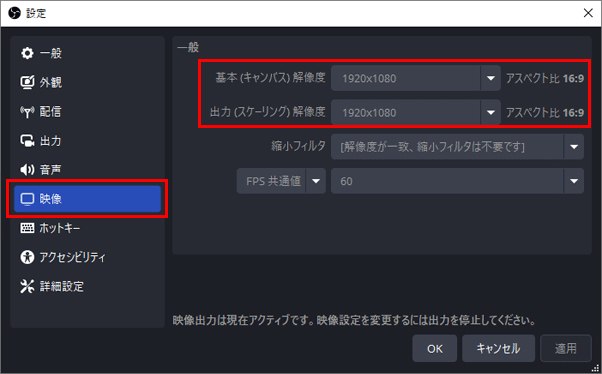
まずはOBS Studioを起動して、メイン画面の下に「コントロール」に「設定」ボタンをクリックして、設定を起動します。
左のメニューから「映像」をクリックして、映像設定を起動します。デフォルト設定では、ご覧のように見えます。
「基本(キャンパス)解像度」と「出力(スケーリング)解像度」両方も「1080×1920px」に設定します。

OBS縦型配信設定 -
STEP.2
出力設定
念のためには出力設定も変更します。
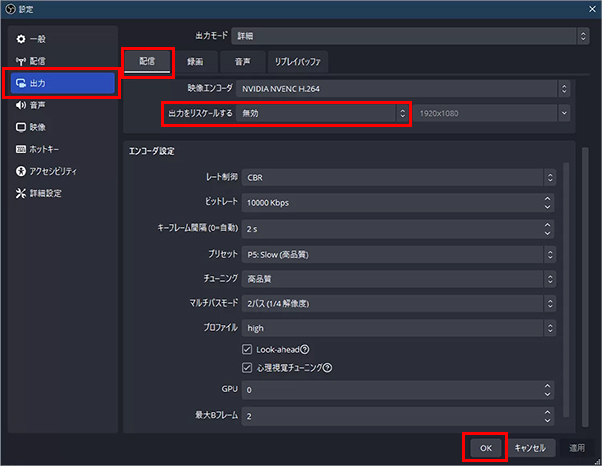
左のメニューから「出力」をクリックして、出力設定を起動します。出力モードを「詳細」に設定して、「配信」タグをクリックします。
「出力をリスケールする」を「無効」に設定します。
設定が完成した後は「OK」ボタンをクリックします。
OBS縦型配信設定
【配信開始】
-
ソースを配置します
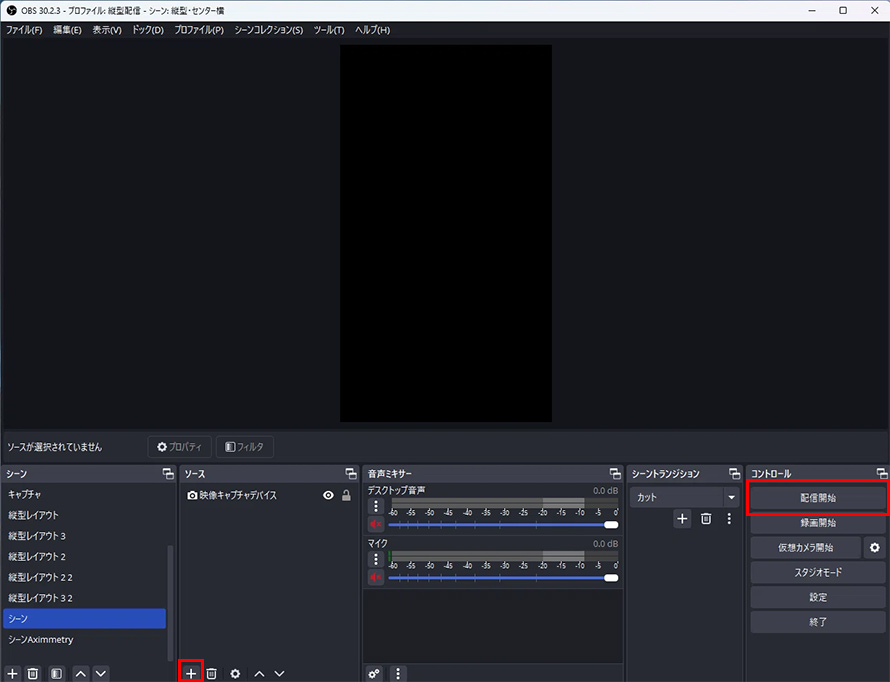
メイン画面の下に「ソース」に「+」ボタンをクリックして、ソースを読み込みます。
ビュアーにソースの位置を確認して、必要があれば変更します。
-
STEP.2
配信開始
「コントロール」に「配信開始」ボタンをクリックして、縦型配信を始めます。
OBS縦型配信開始
OBS Studio縦型配信メリット・デメリット・オススメの場合
OBS Studioでスマホ向けの縦型配信を行えます。YouTube、Tiktokなどで縦型配信すれば、これからのメリットとデメリットがあって、オススメの場合も説明します。
- メリット
- 完全無料に配信できます
- PCで画面収録できます
- テロップや画像を重ねられます
- カメラ、画面の操作、資料、説明などさまざまなコンテンツが入れます
- 配信しながら録画できます
- 高音質マイクが使えます
- OBSいろいろな設定や高級機能が使えます
- デメリット
- パソコンで視聴すれば黒い帯があります
- 画面が横型配信より狭いです
- コメントなどボタンを含めてインターフェースが動画の一部を隠します
- デフォルト設定ではなく、わざわざ設定する必要があります
- オススメの場合
- スマホユーザーに向けて配信する場合
- 新規視聴者が増えてほしい場合
- 雑談、歌、短い配信を行う場合
【プロからのアドバイス】OBS Studioで縦型配信するコツ
これまではOBS Studioで縦型配信する方法をご紹介しました。基本的な設定と操作で、誰でも縦型配信を行えます。しかし、プロがよりうまく配信して、より良い効果を得られるために、いくつかのコツがあります。
余白を意識します
縦型配信はスマホに全画面表示します。投稿者のアイコンとID、コメントといいね!のボタン、コメントの入力枠など、このようなものは配信動画の画面に並んでいます。
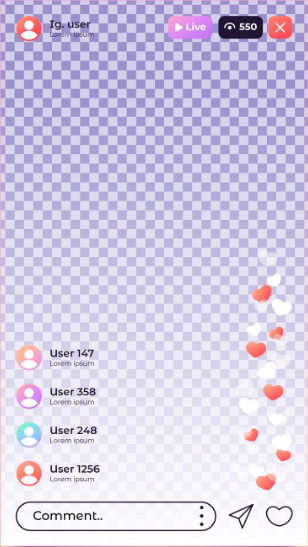
画面サイズが狭い縦型配信は、情報を詰め込み過ぎがちです。しかし、このようなところに情報を入れると隠されます。トップ、右下の部分を余白にして、重要な情報を入れないように意識しながら配信しましょう。
最初の30秒以内に本番に入ります
縦型配信を視聴する人は多く、短い動画に慣れる人です。動画を視聴すれば興味が持っているものをすぐに見える期待を応じて、最初の30秒以内で伝いたいものを始めるのは必須です。
重要な情報を中央のあたりに表示します
かつて横型配信は、重要な情報を中央に配置し、左右に配置しません。なぜなら、人は動画を視聴すると自然に中央に注目します。縦型配信もそうです。重要な情報を中央のあたり、またはそれより少しだけ高いところに落ち、自然に注目されます。
重要な情報を中央のあたりに表示します
スマホもiPhoneも、パソコンのような大きいディスプレイがありません。動画をより小さく視聴すれば、細かい部分が見がたいのも事実です。従来の横型配信より、文字や細かい素材を大きめにすることで、この問題を解決します。
最後に
人はパソコンよりスマホを使う時間が長い今の時代も、ウェブ動画投稿と動画配信もスマホ向けに変えていきます。OBS Studioで縦型配信することで、視聴者を効率的に獲得できます。配信者にとって確実な利益がありますので、積極的に試してみましょう。
このために、この記事でOBSで縦型配信する方法を、縦型配信の経験がないお方に向けてご紹介しました。実に簡単な方法なので、気軽に始めましょう。
縦型配信と同じ理由で、今縦型動画投稿も人気が集めています。リアル配信ではなく、画面を録画した後に投稿すれば、OBS Studioよりずっと簡単なVideoProc Converter AIが役に立ちます。
-

VideoProc Converter AI
高品質録画・録音機能を提供します。極めて簡単な方法で画面を録画できます。録画範囲を直感的にドラッグで設定でき、横も縦も自由に録画できます。それだけではなく、音声収録を自由に設定できます。
