VideoProc Converter

OBS用Streamlabsプラグイン|基本情報・使い方・口コミなど初心者向けご紹介
OBS Studioを使ってライブ配信を放送するお方に、OBS用Streamlabsプラグインを紹介したいと思っています。地味なライブ配信をおしゃれに加工したり、配信情報とデータを便利に確認したりして、このプラグインは役に立ちます。
もちろん、初めてOBS Studioにプラグインを導入する人にとって、「Streamlabs Plugin for OBS」は使うどころか、聴いたこともないものです。実に思ったよりも簡単に使え、想像以上の効果が生み出します。
早速ですが、OBS用Streamlabsプラグインについて初心者に向けてご紹介しましょう。
 <この記事の目次>[非表示表示]
OBS用Streamlabsプラグインとは?
OBSにStreamlabsプラグインを追加すれば?主な機能ご紹介
Streamlabsプラグイン使い方
OBS用Streamlabsプラグインの口コミ:ユーザーからの声
より簡単に画面を録画したい時に?
OBS用Streamlabsプラグインとは?
OBS用Streamlabsプラグインとは、Streamlabsが開発した拡張プラグインで、正式名は「Streamlabs Plugin for OBS」です。ライブ配信・画面録画に定番的なOBS Studioに機能を追加するためのソフトです。
OBS StudioにStreamlabsのプラグインを追加すれば、OBS単体で使えない機能が利用できるようになります。まじめでじみっぽいOBSが多彩になります。使いこなした無料画面録画・ライブ配信ソフトでも、おしゃれな画面をデザインでき、便利な機能を豊富に利用できます。
- 基本情報
- 対応OSバージョン:Windows 10・11
- 対応ソフトバージョン:OBS Studio 28.0.0以降
- 価格:無料・有料両方
- 日本語対応:対応済み
- 公式サイト:https://streamlabs.com/ja-jp/plugin-for-obs
注意Streamlabs Desktopは別ソフトです。OBS Studioと連携するのは「Streamlabs Plugin for OBS」です。
OBSにStreamlabsプラグインを追加すれば?主な機能ご紹介
OBS用Streamlabsプラグインを導入すると、よりおしゃれなデザイン、より多い情報のまとめ、より便利な管理が可能となります。詳しく説明すれば、StreamlabプラグインはOBSにこれからの機能を追加します。
- 基本情報
- アラート:新しいフォロワー、登録者、投げ銭などを画面上に通知します
- オーバーレイ:ライブ配信の画面の上に、飾りとアニメーションを追加します
- ウィジェット:チャット欄、イベント一覧、配信目標などを表示します
- Stream Labels:フォロワー数や最新の登録者などの情報を表示します
- Cloudbot:コメント管理、スパム対策、抽選など高級機能が提供します
- 【有料限定】マルチ配信:複数の配信プラットフォームに同時配信します
- 投げ銭機能:視聴者からの投げ銭を受け付けます
要するには、Streamlabsプラグインの導入により、OBS Studioにより便利な機能が利用できます。ライブ配信を把握するためにも、投げ銭を伸びるためにも、視聴者とのコミュニティもメリットがあります。
なので、OBS Studioでライブ配信する時に、StreamlabsといったOBSプラグインを積極的に試してみましょう。
Streamlabsプラグイン使い方
OBS Studioは専門的なライブ配信・画面録画ソフトですが、実に素人でも使えます。そのプラグインとする「Streamlabs Plugin for OBS」もそうです。このプラグインは複数の機能も追加しますが、案外に簡単に使えます。
ではこれからは、OBS用Streamlabsプラグインの使い方を、ダウンロードから使うまでご解説しましょう。
OBS用Streamlabsプラグインのダウンロード&インストール
-
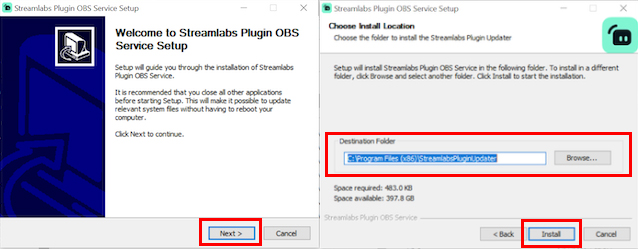
まずは「Streamlabs Plugin for OBS」を公式サイトからダウンロードします。インストーラーをダブルクリックして起動します。
「Next」ボタンをクリックします。次の画面にフォルダを選択します。デフォルト設定ではドライブCにインストールしますが、軽く動作するためにほかのドライブに変更してください。
「Next」ボタンをクリックして、インストールを始めます。完成までしばらく待ちます。

Streamlabsプラグイン使い方
OBS用Streamlabsプラグインの追加
-
オーバーレイを配置します
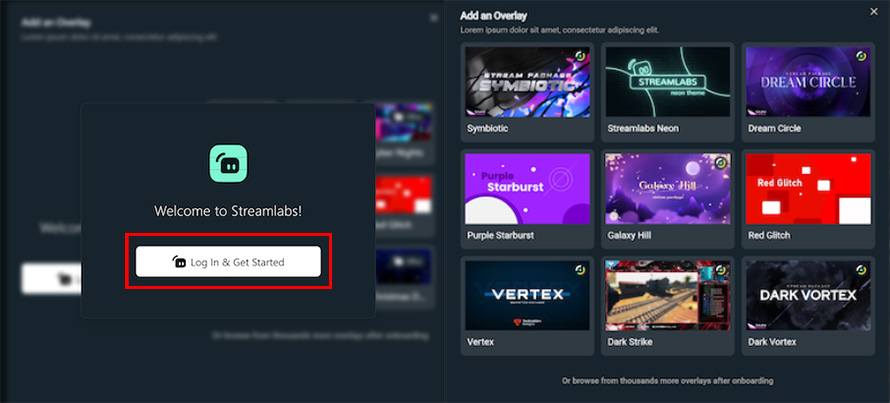
OBS用Streamlabsプラグインをインストール完成して、初回起動する時に、ログインして続きます。
この時にオーバーレイを配置します。複数のタイプがワンクリックで設定できます。設定が完成すれば「Continue」ボタンをクリックして次のステップに入ります。
ニーズがない時に「Skip」をクリックします。
Streamlabsプラグイン使い方 -
STEP.2
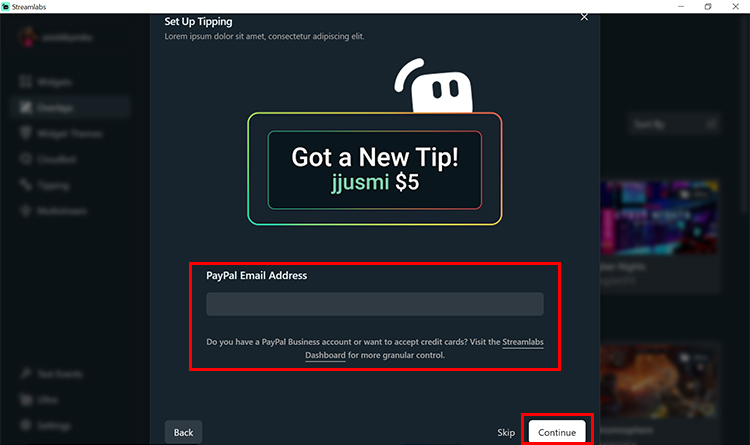
PayPalのメールアドレスを入力します
投げ銭の受付のために、PayPalのメールアドレスをします。そして、「Continue」ボタンをクリックして次のステップに入ります。
ニーズがない時に「Skip」をクリックします。
Streamlabsプラグイン使い方 -
STEP.3
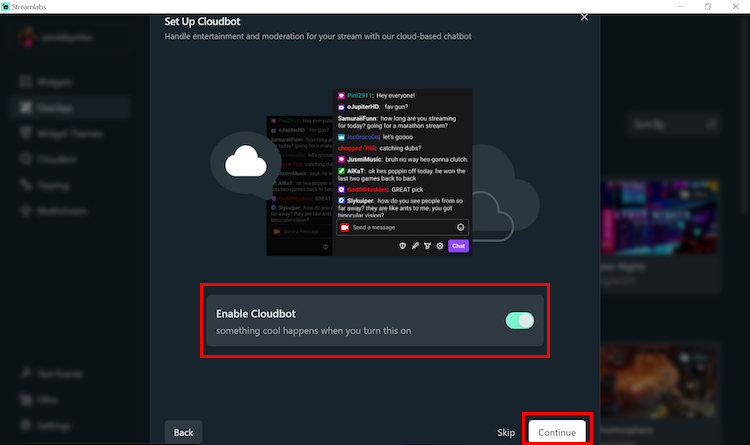
「Cloudbox」を設定します
コメント管理、スパム対策、抽選など豊富な機能を提供する「Cloudbox」を有効にするかとこの時に設定します。
デフォルト設定では有効で、使わない時に無効に設定します。
Streamlabsプラグイン使い方 -
STEP.3
配信開始
OBS Studioを再起動します。このまま配信を設定して始めます。
後から設定やタイプを変更したい時に、メニューから「Streamlabs」をクリックします。
OBS用Streamlabsプラグインの口コミ:ユーザーからの声
これまではStreamlabsプラグインをOBSに導入して、ライブ配信をより多彩にする方法をご紹介しました。この方法は思った以上もたやすく理解できるでしょう。実際に使う前に、ユーザーからの口コミを確認すればもっと安心できます。
さまざまなSNSから、実際に利用したユーザーの声をまとめて用意します。
Streamlabsプラグインの好評
「Streamlabs Plugin for OBS」は機能面では魅力があります。特に、OBSから離れずにアラートやアクティビティフィード、オーバーレイなど機能は広く好評されます。
「ずっと悩んでいた問題がすぐに解決!」と投稿があれば、「この前想像できない便利さ」も言われます。
Streamlabsプラグインの不評
今改善された、またはすぐに改善されると期待できるトラブルと不具合を除き、不評は主に次の問題に巡っています。
- プラグインのインストール、配置と初期設定に手間が予想よりかかります。
- ログイン手続きが多すぎるし、配信開始時にタイトル、カテゴリー、タグなどを毎回毎回も入力します。
- プラグインのアンインストールは難しいです。
- 使わない機能も一緒に追加されます。
ほとんどは不具合も問題もなく、ソフトの特徴に不満がありますよね。なので、これから改善される見込みもありません。実際に使う前に納得できるかと考えるべきです。
Streamlabsプラグインユーザーからのアドバイス
コメントと投稿から、好評でも不評でもなく、よりうまく使えるアドバイスがあります。このようなアドバイスで、不具合を避けたりして、OBSとそのStreamlabsプラグイン両方もより安定に使えます。
- 1
Streamlabsのインストーラーが起動してOBSが終了してしまうというトラブルが報告されました。なので、配信を始める前には事前にStreamlabsプラグインをOBSに導入して、事前設定を完成するのを強くおすすめします。
- 2
動作の安定性についてトラブル報告がありますが、短い間にリリースされ、改善される報告が複数もあります。なので、安定性のために、Streamlabsプラグインの最新バージョンにリリースしてください。
- 3
OBSの更新後に不具合が発生したという投稿が少なくありません。なので、Streamlabsプラグインそのものと違って、OBSのバージョンを慎重にしたほうが安全です。
より簡単に画面を録画したい時に?
OBSとStreamlabsプラグインの連携でライブ配信をより多彩に行いますが、OBS Studioはライブ配信だけではありません。画面録画する場合により簡単なソリューションがあります。それは、VideoProc Converter AIというソフトから提供される高度な録画機能です。
このソフトはより簡単な方法でより高い品質で画面を録画できます。ソフト一枚だけで画面録画を始めて、プラグインもオーバーレイも何も収録できます。ソフトの連携よりずっと軽く動作でき、大型ソフトとゲームの録画に向いています。
OBS Studioと同じく、画面録画、ウェブカメラ録画、またはPiP録画も可能です。音声収録も自由に設定できます。しかし、すべてのモードはOBSよりずっと簡単な方法で設定できます。初心者でも見ればすぐわかります。
-

VideoProc Converter AI
高品質録画・録音機能を提供します。極めて簡単な方法で画面を録画できます。録画範囲を直感的にドラッグで設定でき、横も縦も自由に録画できます。それだけではなく、音声収録を自由に設定できます。
ではこれからは、VideoProc Converter AIで画面を録画する方法をご紹介しましょう。
-
画面録画機能を起動します
まずはVideoProc Converter AIを公式サイトからダウンロードして、インストールします。
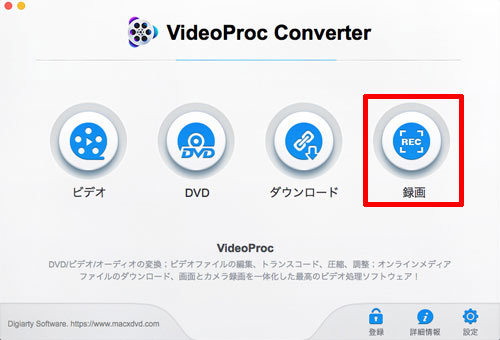
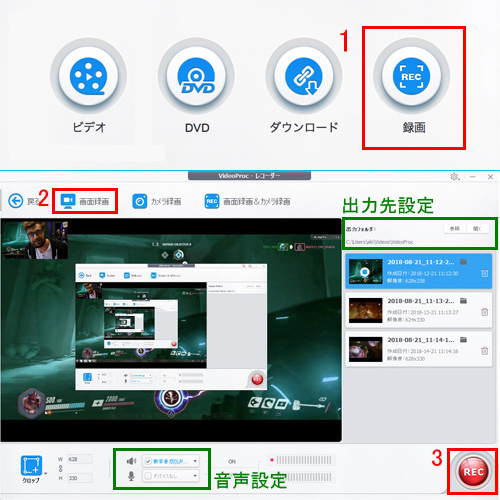
起動して、ホーム画面に「録画」ボタンをクリックして、画面録画機能を起動します。
画面録画方法 -
STEP.2
録画開始
上に「画面録画」をクリックして録画モードを選択します。デフォルト設定ではフル画面録画ですが、「クロップ」をクリックして録画範囲が設定できます。
この時に音声設定と出力設定が可能です。
「REC」ボタンをクリックして、画面録画を始めます。
画面録画方法