 VideoProc Converter
iPhone画面録画方法:コントロールセンター以外で画面を収録して保存する方法
iPhoneには標準的な画面録画機能があります。設定しておけば、コントロールセンターで簡単に録画できます。インストール不要で、完全無料にiPhone画面を録画できます。
しかし、
「コントロールセンターより簡単かつ無感知な方法でiPhone画面を録画したい」
「iPhone標準機能より強力的な画面録画アプリを使いたい」
このような声もあります。
ではこの記事で、コントロールセンター以外でiPhone画面を録画する方法をご紹介しましょう。
 <この記事の目次>[非表示表示]
iPhone標準画面録画機能をコントロールセンター以外で使う方法
外部ツールでiPhone画面を録画する方法
iPhone画面録画ソフトオススメ
iPhone画面録画アプリオススメ
まとめ
iPhone標準画面録画機能をコントロールセンター以外で使う方法
iPhoneの標準画面録画機能は設定でコントロールセンターに追加しておけば起動できます。しかし、コントロールセンターはあくまでも機能にアクセスする入り口であり、iPhone標準画面録画機能そのものではありません。
というわけで、別の入り口で機能にアクセスすれば、せんたセンター以外の方法でiPhone画面を録画できます。
iOS14またはそれ以降のバージョンにアップロードすれば、背面タップ機能が利用できます。コントロールセンターの代わりに、背面二回タッチと三回タッチもこの入り口になります。
iPhone画面録画をコントロールセンター以外の方法で起動すれば、これからのメリットがあります:
- 画面に影響されずに録画できます。
- より便利な方法で録画を開始します。
- より無感知に録画でき、防犯にも有効です。
- 急にiPhone画面を録画したくなる時にも素早く開始できます。
もちろん、コントロールセンターと同じく、背面タップも設定しておきます。これからは設定する方法をご紹介しましょう。
-
ショートカットを作成します
まずはiPhone標準アプリの「ショートカット」を起動して、右上に「+」をタップして、新しいショートカットを作成します
「ボイスメモ」を見つけてタップして、次の画面で「スクリーンショット」をタップします。
-
STEP.2
アクセシビリティを設定します
「設定」アプリを起動して、「アクセシビリティ」をタップします。
「タッチ」を選択して、「背面タップ」をタップします。
この時に2つのショートカットが設定できます。一つを「スクリーンショット」に設定します。

iPhone標準画面録画機能をコントロールセンター以外で使う方法
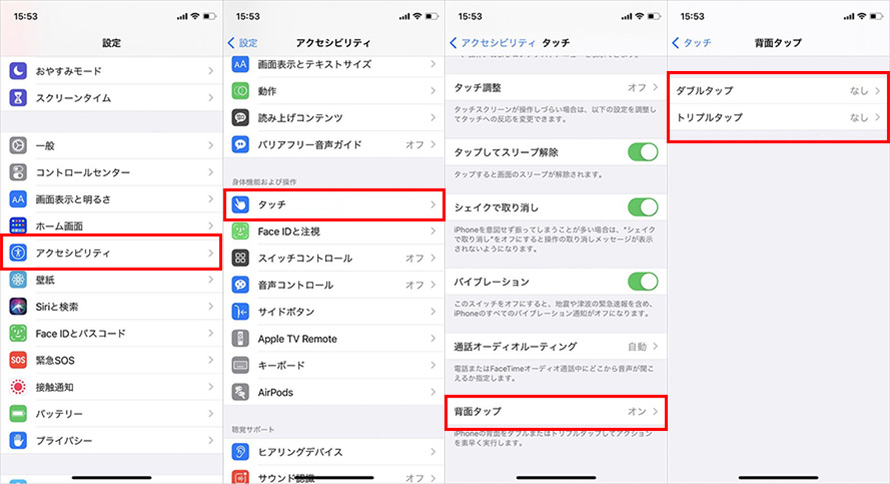
このように設定すれば、コントロールセンタ以外でもiPhone画面を録画できます。
実に背面タップはさまざまな標準機能の入り口になることができます。iPhone画面録画のかたわら、ショートカット、録音、Siri喚起、通知センター、APPスイッチャーなど機能が選択できます。自由に設定して、iPhoneをより便利に使えます。
外部ツールでiPhone画面を録画する方法
iPhone標準の画面録画機能をコントロールセンターも、コントロールセンター以外のところも、どっち機能しても同じ機能です。内部音声収録できないし、長時間録画に弱いです。このようなデメリットで、より強力的な画面録画機能が使いたいでしょう。
この時にはiPhone画面録画外部ツールが役に立ちます。第三者ツールでiPhoneの画面を録画すれば、より強い機能が使えます。その上に、パソコンで録画すればiOSの制限も解除できます。
ではこれからは、第三者のiPhone画面録画ツールをご紹介して、コントロールセンター以外のiPhone画面録画方法を説明しましょう。
iPhone画面録画ソフトオススメ
外部ツールでiPhone画面を録画する時に一番オススメのはパソコンソフトです。VideoProc Converter AIのようなソフトから提供されるiPhone画面録画機能を使えば一番の自由さが得られます。iPhone画面を長時間録画でき、内部音声とマイク音声両方も収録できます。
また、パソコンで画面録画作業を行い、パソコンに出力します。これでiPhoneに重いアプリを使ってもサクサクと録画できます。長時間かつ高品質のiPhone画面録画動画はiPhoneのストレージを食うことはしません。
初心者に向けて開発されたこのソフトは、録画機能も簡単に使えます。モードを選択するだけでiPhoneをMac PCにミラーリングして、クリック一回で録画開始します。その上に簡潔なインターフェースを加え、見ればすぐ使えます。
-

VideoProc Converter AI
專門的なオールインワン式動画・音声処理ソフト。コントロールセンター以外のiPhone画面録画方法を提供します。簡単な操作でiPhone画面をiOS制限なしに録画して、長時間かつ高品質に録画できます。
- このような場合にオススメ
- 長時間にiPhone画面を録画する場合
- 動作が重いアプリを録画する場合
- 高品質に録画する場合
- iPhoneアプリが録画できない場合
ではこれからは、このソフトでiPhone画面を録画する方法をご紹介します。
-
STEP.1
録画機能を起動します
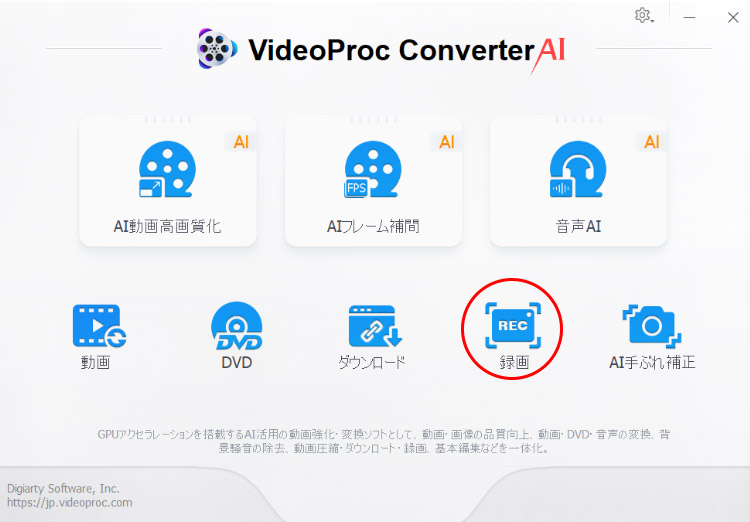
まずはVideoProc Converter AIをダウンロードして、インストールします。起動して、ホーム画面から「録画」ボタンをクリックします。
iPhone標準画面録画機能をコントロールセンター以外で使う方法 -
STEP.2
録音モードを設定します
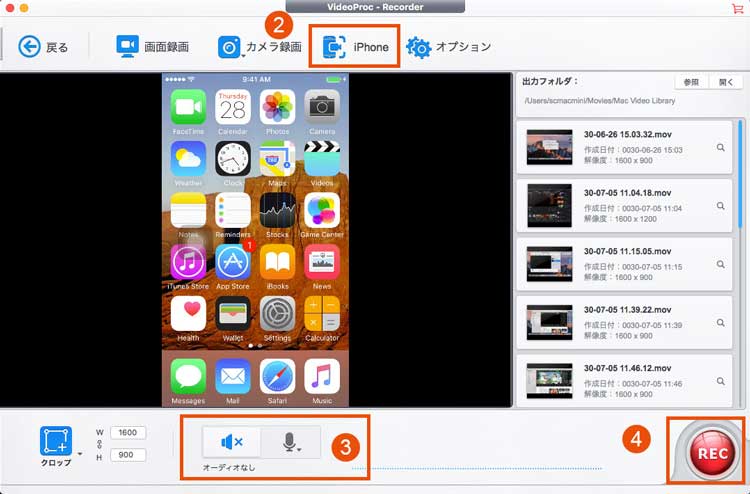
「iPhone」ボタンをクリックして、iPhone画面録画機能を起動します。
下に音声収録が選択できます。クロップも可能です。
iPhone標準画面録画機能をコントロールセンター以外で使う方法 -
STEP.3
録音開始
iPhoneで録画したい画面にします。「REC」と書かれた丸いボタンをクリックして、録音を始めます。
iPhone画面録画アプリオススメ
iPhone単体で画面を録画する時に、コントロールセンター以外でも豊富なiPhone画面録画アプリが利用できます。特に内部音声の収録は第三者のiPhone画面録画アプリが必要です。
もちろん、iPhone画面を便利に録画するかと、高品質に保存できるかと、これはすべてアプリが決めます。良質アプリを使えば、録画が順調に完成でき、高品質に保存できます。アプリによってある程度の編集機能も使えます。
- このような場合にオススメ
- iPhone単体で画面を録画する場合
- iPhoneで内部音声付きに録画する場合
- Mac PCがない場合
ではこれからは、iPhone画面録画アプリの中に高機能で、評判が高いアプリを厳選してご紹介しましょう。
1. Record it! :: Screen Recorder DU Recorder - 画面レコーダ
- 開発元:DIGISET LLC
- 対応OS:16.0以降
- 料金:無料(アプリ内課金あり)
- 日本語対応:対応不可
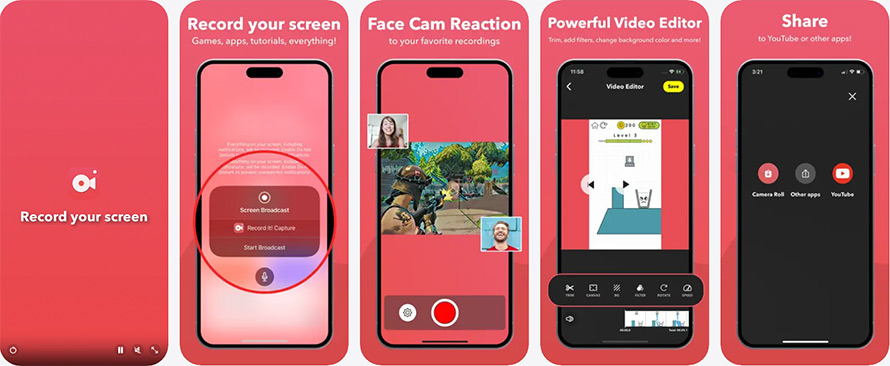
iPhoneとiPad両方も対応して、画面全体を録画できるアプリです。ゲーム、アプリ、チュートリアルなどの録画が手軽に完成できます。
このアプリでiPhone画面を録画する時に、Face Camやマイク音声追加など豊富な機能が利用できます。ゲーム実況や操作説明動画を作るに便利です。
また、録画した後にある程度の編集機能も使えます。トリミング、フィルター、再生速度変更など、録画動画によく行う編集作業が可能です。
2. ApowerREC: 画面収録
- 開発元:Apowersoft Limited
- 対応OS:14.0以降
- 料金:無料(アプリ内課金あり)
- 日本語対応:対応済み
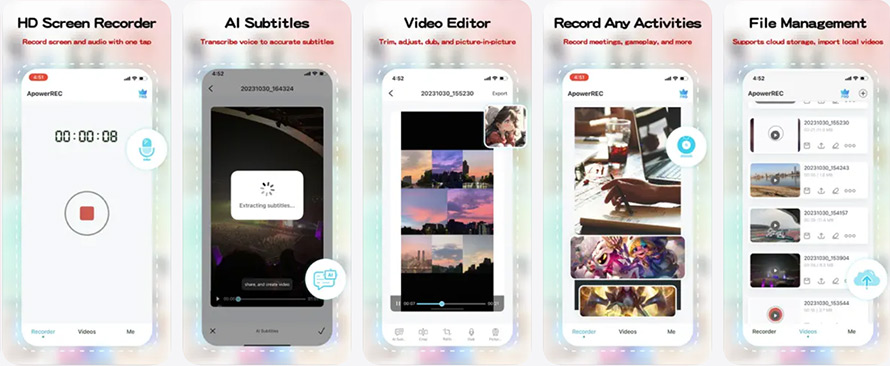
iPhone画面録画に特化した高機能アプリです。完璧な音声と映像の同時収録が可能で、高品質録画を想像より簡単に完成できます。
HD画質で画面を録画するだけではなく、解像度、ビットレート、フレームレートなども設定できます。最大120fps録画にも対応、ゲームや高画質動画などの録画にも得意です。
このアプリでiPhone画面を録画した後にも豊富な機能が使えます。クイックリンクで便利に共有したり、AIで字幕を自動生成したり、字幕の翻訳も可能です。
3. DU Recorder - 画面レコーダ
- 開発元:Beijing Xiaoxiong Bowang Technology Co., Ltd.
- 対応OS:11.0以降
- 料金:無料(アプリ内課金あり)
- 日本語対応:対応済み
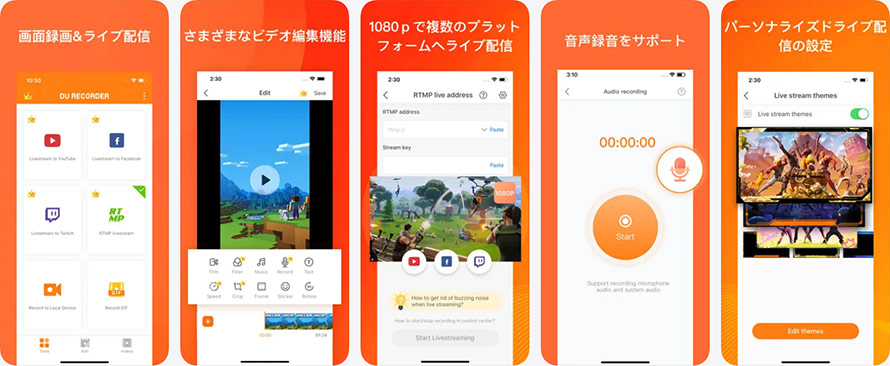
iPhone画面を録画して、内部音声とマイク音声両方も収録できるアプリです。強力的な画面録画機能を提供し、ウェブ動画はもちろん、ライブ配信も成功に録画できます。
このアプリはiPhone画面を簡単に録画する方法を提供します。日本語への完全対応で、英語苦手のお方でも、初心者でも気軽に録画を始めます。
録画した動画はトリミング、不要な部分の削除、音楽・テキスト・ステッカーの追加、速度変更、動画結合など豊富な編集機能も使えます。GIFに変換するのも可能です。
まとめ
iPhoneの画面を録画する時に、コントロールセンターで標準機能を気軽に起動します。今は定番的な方法となりました。しかし、コントロールセンターで標準機能を使って録画すれば、いくつかの制限があります。
というわけで、コントロールセンター以外のiPhone画面録画方法がほしいでしょう。
この記事でiPhone標準の画面録画機能をコントロールセンター以外の方法で起動する方法をご紹介しました。より便利で、画面に表示しているものを隠すこともありません。
また、より強力的な機能を使いたい時に、第三者のiPhone画面録画ツールを使います。この記事でパソコンでiPhone画面をミラーリングして録画するツールと、iPhone単体で画面を録画するアプリ両方もご紹介しました。基本的にはこれからの方法で選択します:
- 長時間かつ高品質に録画したい時に、パソコンで録画して、録画動画をパソコンに保存します。
- 動作が重いアプリを録画したい時に、パソコンで録画します。
- 長時間ではなく、スペックに余裕があって、内部音声付きに録画したいに、iPhone画面録画アプリを使います。
この記事で紹介したパソコンソフトもiPhoneアプリも簡単に使えます。初心者でも気軽に試してみましょう。
-
VideoProc Converter AI
高品質録画・録音機能を提供します。極めて簡単な方法でiPhone画面を録画できます。それだけではなく、音声収録を自由に設定でき、内部音声とマイク音声両方収録も可能です。録画範囲を直感的にドラッグで設定できます。
