 VideoProc Converter

iPhoneで相手に気づかれずに録音する方法:対面での会話もiPhone通話もバレない録音
iPhoneでは、「ボイスメモ」という標準アプリがあって、簡単に録音できます。しかし、トラブルとか不審な訪問や声かけを受けたとか、堂々と録音しかねる時があります。iPhoneで相手に気づかれずに録音したい時に工夫をします。
通話を録音すれば相手に通知するか、対面での会話を録音すれば音をするかと、iPhoneでこっそり録音する時にはこのようなことで心配します。
ではこの記事で、iPhoneで気づかれずに録音方法をまとめて、安心できるツールと方法をご紹介しましょう。
 <この記事の目次>[非表示表示]
iPhoneでこっそり録音できる?
対面での会話をiPhoneでこっそり録音する方法
iPhoneで通話・Web通話を気づかれずに録音する方法
関連知識:こっそり録音は証拠になりますか
iPhoneでこっそり録音できる?
まずは、iPhoneで録音する時に、相手が気づかれずに録音する方法がありますか?
ご存知のように、通話をしている途中に録音すれば、相手に通知します。対面で会話をする時に、iPhoneを操作してボイスメモアプリを起動すれば相手はもちろん気づきます。
なので、iPhoneで相手に気づかれずに録音するには、通知も音もない方法が必要です。このような方法さえあれば、iPhoneでこっそり録音できます。
実に、このような方法は確実にあります。対面での会話をiPhoneでこっそり録音して、無感知に録音を始める方法があります。iPhone通話も通知しない録音方法があります。
ではこれから、この2つの場合に対して、iPhoneで気づかれずに録音する方法を別々にご紹介しましょう。
対面での会話をiPhoneでこっそり録音する方法
iPhone標準アプリのボイスメモはマイク音声を録音できます。対面での会話ももちろん録音できます。しかし、iPhoneでこっそりと録音したい時に、iPhoneを持ってボイスメモアプリを起動して、このような操作はもちろん見られます。
実に、iPhoneの設定により、この操作をスキップして録音を始めるのも可能です。設定を変更することで、iPhone画面がオフの状態でも、こっそりとiPhoneで録音を開始します。
ではこれからは、この設定で対面での会話をiPhoneでこっそり録音する方法をご紹介しましょう。
-
STEP.1
ショートカットを作成します
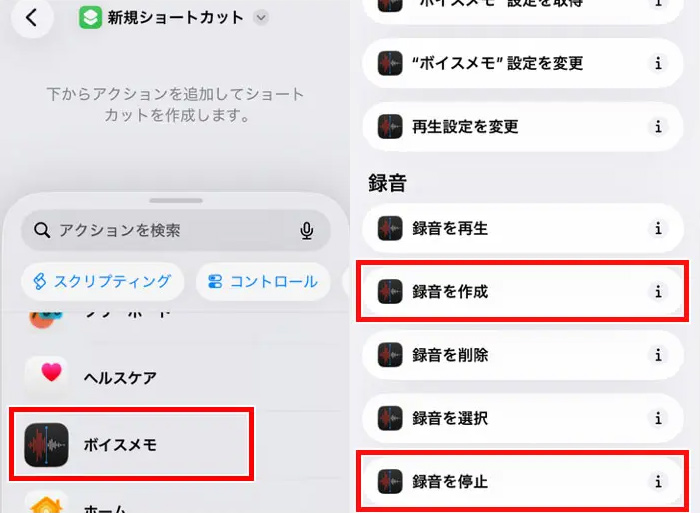
まずはiPhone標準アプリの「ショートカット」を起動して、右上に「+」をタップして、新しいショートカットを作成します
「ボイスメモ」を見つけてタップして、次の画面で「録音を作成」をタップします。
同じ方法で、「録音を停止」ショートカットも作成します。

相手に気づかれずにiPhone録音する方法 -
STEP.2
アクセシビリティを設定します
「設定」アプリを起動して、「アクセシビリティ」をタップします。
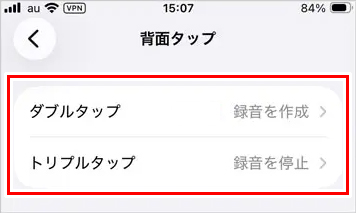
「タッチ」を選択して、「背面タップ」をタップします。
この時に2つのショートカットが設定できます。一つを「録音を作成」に、もう一つを「録音を停止」に設定します。
相手に気づかれずにiPhone録音する方法 -
STEP.3
通知音をオフに設定して、録音開始
通知音をオフに設定します。iPhoneで設定できる音量は複数もあって、特にメディア音量ではなく、ぜひ通知音をオフにします。
録音したい時に、アクセシビリティ設定のように録音を始めましょう。
iPhoneで通話・Web通話を気づかれずに録音する方法
iPhoneでは、通話で録音すれば相手に通知します。また、ボイスメモを使えばマイク音声だけ収録でき、相手の声が保存できません。
この時には第三者録音ツールを使います。通話をしている最中に録音できる第三者ツールは、通知もしないで、音もしないで録音できます。相手に気づかれずにiPhone通話を録音できます。
ではこれからは、iPhone通話とWeb通話をこっそり録音する方法をご紹介しましょう。
ほかのデバイスでiPhone通話を録音する方法
相手に通知をしても自分がわからないので、一番心配するのは通知です。なので、iPhoneではなく、ほかのデバイスでiPhone通話を録音します。iPhoneはほかのデバイスで行う作業をどうしても検出できなくなり、通知は絶対しないと安心できます。
ほかのデバイスを使えば音質の心配があるでしょう。パソコンでVideoProc Converter AIというソフトの録音機能を使えば、高音質に録音できます。パソコンなので、iOSの制限などは一切なし、録音をうまく行います。
しかも準備作業が必要ありません。ワンクリックだけで録音を始める簡単な操作で、通話の途中で不安になって録音したい時にはすぐ録音できます。
このソフトを録音を開始する時に音などはしません、相手が気づかれずに通話を録音できます。
-

VideoProc Converter AI
專門的なオールインワン式動画・音声処理ソフト。パソコン画面録画・音声録音機能を内蔵して、簡単かつ高品質にレコードできます。余計な通知も音もしないで、邪魔なしに録音でき、相手に気づかれずに保存できます。
ではこれからは、iPhoneで通話をこっそり録音する方法をご紹介しましょう。
-
STEP.1
録画機能を起動します
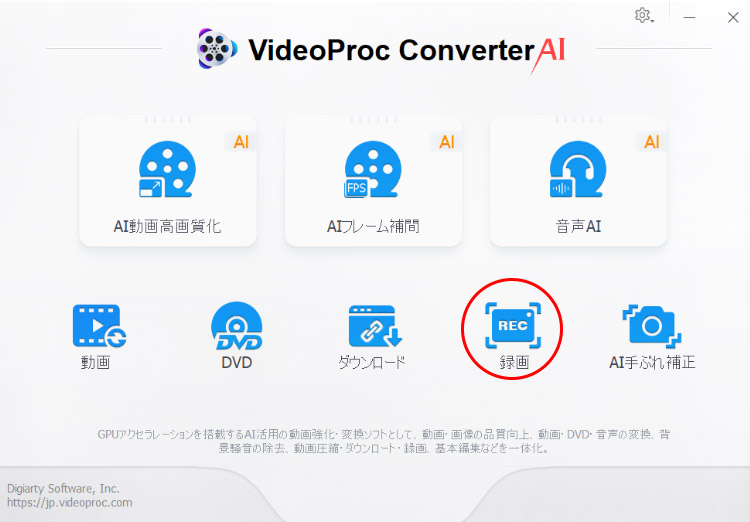
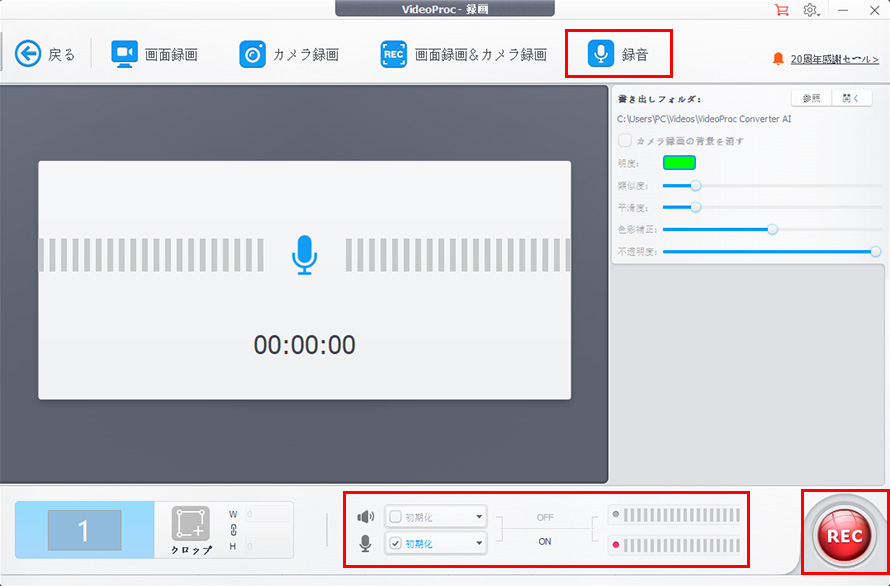
まずはVideoProc Converter AIをダウンロードして、インストールします。起動して、ホーム画面から「録画」ボタンをクリックします。
「録音」ボタンをクリックして、録音機能を起動します。
相手に気づかれずにiPhone録音する方法 -
STEP.2
録音範囲を設定します
下に音声収録の範囲を設定します。システム音声が乱入しないために、内部音声をクリックしてチェックを消します。
相手に気づかれずにiPhone録音する方法 -
STEP.3
録音開始
iPhoneで通話をスピーカーに設定します。「REC」と書かれた丸いボタンをクリックして、録音を始めます。
iPhone単体で通話をこっそり録音可能?
まずは結論:iPhone標準通話の場合は不可能です。
iPhone単体で録音したい時に、標準機能と標準アプリどっちも無理です。第三者の録音アプリを使うことを考えします。
しかし、iOS制限により、通話中に後から第三者録音アプリを起動して録音することは基本的にはできません。
また、たとえ事前に録音を始めても、第三者録音アプリは通話の相手の音声へ直接アクセスできません。
ただし、このような制限は標準の通話アプリに適用します。第三者の通話アプリを使えば録音できるかもしれませんが、ほかの通話アプリを使うという要請だけでも疑われるでしょう。
関連知識:こっそり録音は証拠になりますか
iPhoneで気づかれずに録音する時に、自分が危険だと判断して、自身を守るために証拠を残したいです。では万が一に、この「危険」は「侵害」となったら、相手が知ることも許可もない録音は証拠として認められますか?
それは地域によって違いますが、日本では直ちに否定されることが少なく、特に民事裁判では比較的広く認められる傾向にあります。
しかし、このような録音データは証拠になりません:
- 話している人は誰かと明らかに判明できないかと、何を話しているかと、よく聞き取れない録音
- 話が途切れ途切れで、文脈がよくわからない録音
- オリジナルの音声ファイルが提出されない場合に編集された録音
なので、iPhoneで気づかれずに録音した音声は証拠となるために、まずははっきりに録音して、そのままの形で保存するルールを守らなければなりません。
対面での会話をiPhoneでこっそりと録音する時に、ポケットなどに入らないで、スクリーンを下に向いて持つあるいは机に置くのがオススメします。
通話の場合に、高音質に録音するVideoProc Converter AIを使いましょう。
ただし、VideoProc Converter AIは音声編集、ノイズ除去、ボーカル分離機能もあります。証拠にしたい音声もこのような機能をもちろん使いますが、下手にすると証拠としての証明力も、認める可能性も低くなります。どうしても使いたい時に、事前にバックアップしてください。
-
VideoProc Converter AI
高品質録音・録画機能を提供します。極めて簡単な方法できれいに聞こえる音声を保存できます。それだけではなく、音声収録を自由に設定でき、マイク音声も内部音声もワンクリックだけで設定、両方収録も可能です。
注意この記事でiPhoneで相手に気づかれずに録音する方法をご紹介しました。危ないと思って録音したい時には、法律で自分を守ります。それだけです。
しかし、ストーカー行為は相手に迷惑をおかける行為だけではなく、まぎれなく違法行為です。絶対遠慮してください。
