 VideoProc Converter

インスタのスクショ完全ガイド:各環境でバレないようにインスタスクリーンショットする方法
インスタグラムを使う時に、「この投稿が保存したい」「この投稿は後にも見たい」のような思いがします。この時にインスタをスクショするだけで簡単に保存できます。
というはずですが、実にインスタをスクショすると相手に通知をすると聞いて、不安に感じる人も多くいます。インスタスクショがバレるかと心配して、保存がなかなか始まりません。
ではこの記事で、インスタをスクショすることで投稿を保存する方法をデバイス別にご紹介して、バレるリスクもご解説しましょう。
 <この記事の目次>[
インスタをスクショすればバレるか?まず安全性ご解説
まずは結論:
- インスタをスクショする時に、ほとんどの時には通知しませんから、自らバレない限りに安全です。
- ただし、ごく一部の場合に相手に通知するのも事実です。
これからはどんな場合にインスタスクショは安全か、どんな場合にインスタスクショが慣れるかと、詳しくご紹介しましょう。
注意これからは自らバレないを前提として説明します。スクショで保存したインスタ投稿を人に見せたり共有したりする「私がインスタをスクショしたよ」のようなマネをしないようにしてください。
インスタグラムの投稿をスクショすれば通知はしません。しかし、インスタには投稿のかたわらメッセージもあります。通常メッセージをスクショすれば安全です。安全にインスタをスクショするのはこれまでです。
メッセージを送る時に、通常メッセージだけでなく、消えるメッセージも対応できます。メッセージ、写真そして動画とストーリーは一度見れば消えるメッセージがマります。
インスタ公式サイトもアプリも、ほかのところをスクショすれば安全ですが、この消えるメッセージだけはスクショを相手を通知します。また、消えるメッセージが映している界面で、ほかのものを保存したくてスクショするのもバレます。
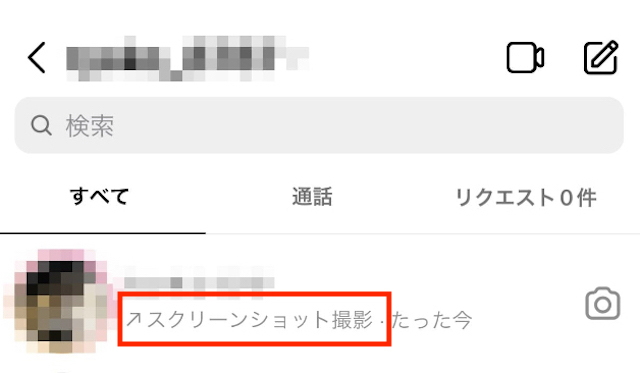
というわけで、インスタの消えるメッセージをスクショしないで、ほかに安心にスクショできます。
インスタをスクショして保存する時にバレるリスクを、これからの記事でより詳しくご紹介します。

バレないようにインスタをスクショする方法ご紹介
これまで紹介したように、インスタに消えるメッセージ以外の部分は安心にスクショできます。なので、安全にスクショできる信頼のソフトを利用すれば、何も心配せずにインスタをスクショで保存できます。
ではこれからは、OS環境別にインスタをスクショするバレない方法をご紹介しましょう。
パソコンでインスタのスクリーンショット方法
パソコンでインスタ投稿をスクショで保存する時には、ウェブページでスクショします。なので、VideoProc Converter AIから提供される画面録画機能を使います。この機能は特にウェブページからさまざまな投稿を録画することが得意です。
このソフトはサイト側が検出しないようにスクショできます。インスタ公式サイトから動画も写真もストーリーもコメントも何も保存できます。極めて簡単な方法で、誰でも高成功率かつ高画質に保存できます。
-

VideoProc Converter AI
專門的なオールインワン式動画作成ソフト。パソコン画面録画機能を内蔵して、簡単に高画質動画をレコードできます。ネット動画専攻する画面録画機能で、インスタサイト側にも相手にもバレないようにインスタ投稿を録画できます。
ではこれから、VideoProc Converter AIを使って、インスタの画面を録画する方法をご紹介します。
-
STEP.1
録画機能を起動します
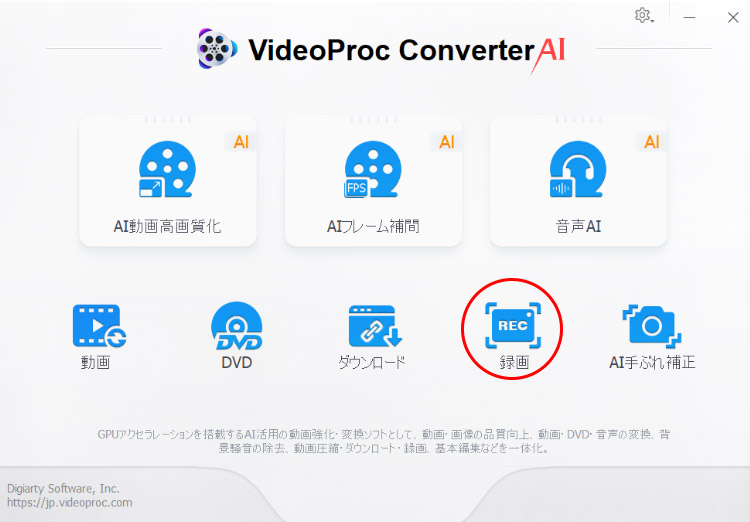
まずはVideoProc Converter AIをダウンロードして、インストールします。起動して、ホーム画面から「録画」ボタンをクリックします。
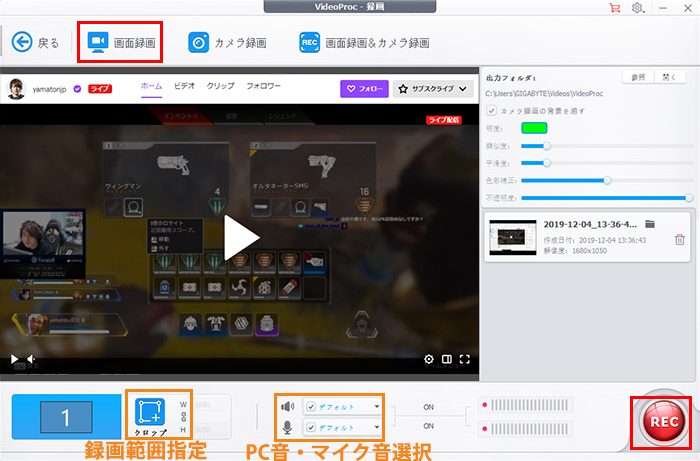
「画面録画」ボタンをクリックして、インスタ画面録画機能を起動します。

インスタ画面録画方法 -
STEP.2
録画範囲を設定します
ブラウザでインスタ公式サイトにアクセスします。録画したい投稿を見つけます。
「クロップ」ボタンをクリックして、録画範囲を投稿のビュアーに設定します。
インスタ画面録画方法 -
STEP.3
録画開始
「REC」と書かれた丸いボタンをクリックして、録画が始まります。
iPhoneでインスタのスクリーンショット方法
iPhoneアプリでインスタをスクショする時には一番便利なのはiOS標準搭載のスクリーンショット機能を使います。標準機能なので、アプリのダウンロードとインストールが不要で、スクリーンと同じ画質で保存できます。iPhoneではインスタをスクショする時に動画と画像両方も保存できます。
ではこれからは、iPhoneでインスタアプリでスクショする方法をご紹介しましょう。
インスタアプリをスクショして、画像として保存したい時に、電源ボタンと音量プラスボタンを同時に押すと保存できます。動画として保存したい時に、これからの手順で保存します。
-
STEP.1
録画機能を表示させます。
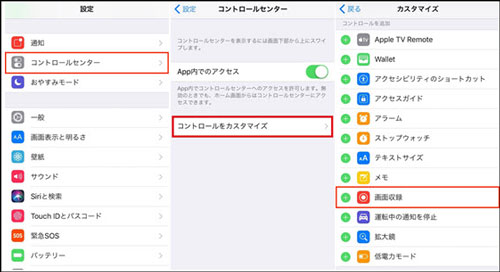
まずはiPhoneから設定アプリを起動します。「コントロールセンター」をタップして、「コントロールをカスタマイズ」を選択します。
「画面収録」という項目を見つけて、その前の「+」をタップして、コントロールセンターに表示させます。
インスタ画面録画方法 -
STEP.2
インスタ画面を保存します
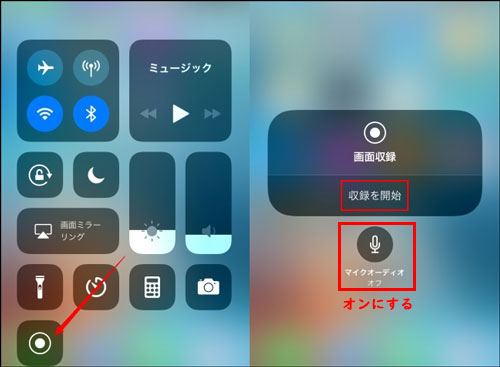
インスタアプリでコントロールセンターを喚起します。先表示させる画面録画のボタンをタップして、インスタアプリの画面を保存します。
インスタ画面録画方法
Andoridスマホでインスタのスクリーンショット方法
Andoridスマホもインスタアプリがあり、多くの機種では画面録画標準機能が搭載しています。なので、画面スクショと画面録画の標準機能を使って、インスタアプリをスクショできます。
注意Andoridスマホのスクショ標準機能は機種によって違います。ほとんどの機種ではインスタをスクショできます。しかし、ごく一部の機種に、特に古い機種には最新の標準機能が使えないから、第三者の画面録画アプリが必要となります。
ではこれからは、Andoridスマホでインスタアプリでスクショする方法をご紹介しましょう。
-
STEP.1
録画機能を起動します
まずはインスタアプリを起動して、スクショで保存したいものを見つけます。
Andoridスマホで標準機能でインスタをスクショする方法は機種で違いますが、だいたいの機種ではまず機能を見つけます。
電源ボタンと音量設定ボタンを同時に押したり、スクリーンで上からスライドしたりして、このような操作で機能を見つけるのが多いです。
お使いの機種でどんな操作で行うかと、公式サイトや公式サポートなどにも確認できます。
-
STEP.2
スクショでインスタを保存します
スクショ機能が見つけて、タップすればインスタを保存できます。
その後にさまざまな機能も利用できます。例えば、長い画像をスクショする機能があれば、この時に指示通りに操作して、あらためてスクショします。
裏技!インスタ消えるメッセージをスクショすることがバレない方法!
これから紹介した方法は、インスタから消えるメッセージ以外のインタフェースでバレないようにスクショして保存できます。これにより、投稿やストーリーなどは動画でも画像でも保存できます。しかし、消えるメッセージをスクショすると相手に通知しますからすぐバレます。
消えるメッセージは一度だけ見えますから保存したいでしょう。どうすれば消えるメッセージもスクショできるのか?
実にインスタアプリはスクショ操作を検出してから相手に通知します。なので、操作をインスタアプリで行わないかぎりに、アプリ側は検出できず、相手にはもちろん通知をしません。
よく利用される方法といえばだいたい、これからの2つがあります。
- インスタアプリのスクショがバレない方法
- 1.インスタアプリを起動する前に画面録画を始めて、インスタアプリを閉める後に画面録画を終了します。
- 2.iPhoneまたはAndoridスマホをパソコンにミラーリングして、パソコンに映される画面を録画します。
