 VideoProc Converter


【ShareXの使い方】これ1本ですべてがわかる!ダウンロードからキャプチャー・画面録画、編集まで
無料な画面録画ソフトを探していると、「ShareX」というものを目にすることはあるでしょう。
ShareXでは具体的にどのようなことができるのか?Sharexで画面録画の使い方は?
この記事では、ShareXの基本情報から主な機能、画面録画などの方法、使った後の感想、ユーザー評価まで詳しく解説します。
- VideoProc Converter AI- 無料体験!高画質な画面録画&ウェブカメラ録画・音声録音に対応
- ✅ 「オンライン会議を音声付きで記録したい」
- ✅ 「ライブ配信やweb動画を高画質で保存したい」
- ✅ 「ゲームプレイを滑らかに録画したい」
- そんなニーズに応えてくれるのが、初心者でも扱いやすい画面録画ソフト「VideoProc Converter AI」です。Web会議・ゲーム・配信・動画制作まで幅広いシーンで大活躍しています。
- さらに、動画ダウンロード、AIによる動画の高画質化、音声ノイズ除去、動画・音声変換など、多彩な機能も搭載しています。
目次
Sharexとは
ShareXのダウンロード・インストール方法
ShareXにおすすめの初期設定
ShareXの使い方①~キャプチャー・画面録画
ShareXの使い方②~画像編集
ShareXの使い方③~アップロード
ShareXを実際に使ってみた感想|評判・レビュー
Sharexとは
ShareXは、Windowsで動作する、無料で高機能なキャプチャツールです。
現在の最新情報は以下の通りです。
| 開発者 | ShareX Developers |
| 対応OS | Windows10/11 |
| 日本語 | 対応 |
| 公式サイト | https://getsharex.com/ |
ShareXには、以下のような機能を搭載しています。
主な機能
キャプチャー:
- スクリーンショット:画面全体や特定の領域、ウィンドウをキャプチャして画像ファイルとして保存できます。スクロールキャプチャにも対応しているため、長いWebページや文書もまとめて撮影できます。
- 画面録画・GIF録画:PC画面を動画やGIFとして録画・保存できます。
- ショートカットキー:よく使うキャプチャ機能にショートカットキーを割り当て、素早く操作できます。
画像編集:
- 画像に矢印や文字、図形などを追加できます。また、画像の切り抜きやぼかし、モザイク処理などにも対応しています。
アップロード:
- キャプチャした画像・動画、ローカルに保存されているその他のファイルを、対応するサービスにアップロードできます。アップロード後は共有リンクのコピーやURL短縮なども行えます。
ワークフロー:
- キャプチャ後に自動で画像編集、アップロード、クリップボードへのリンクコピー、カスタムコマンド実行などを連続させられます。繰り返し行う作業を自動化することで、日常的なスクリーンショットの撮影や共有を効率化できます。
このように、ShareXは、単なるスクリーンショットや画面録画ではなく、ファイルアップロードや画像編集など、実は多くの便利な機能を備えています。
ここからは、ShareXのダウンロード・インストール方法について説明していきましょう。
ShareXのダウンロード・インストール方法
ShareXを使うためには、まずはソフトをパソコンにダウンロードし、インストールします。
ダウンロード方法
- 1ShareXの公式サイトにアクセスし、「Download」をクリックします。
- 2ShareXでは、次の5種類のダウンロード方法が用意されています。
-
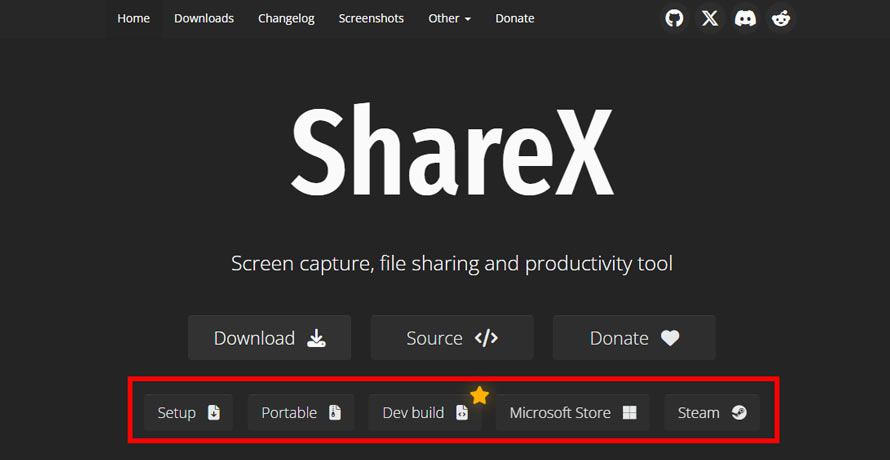
- 3本格的にShareXの機能を利用するため、今回は「Setup」版をダウンロードしてインストールします。
- 「Setup」をクリックすると、最新バージョンのインストーラーが自動的にダウンロードされます。
- ※ ページ上部の「Downloads」をクリックすると、ダウンロード専用ページが開きます。こちらではバージョン一覧を確認できるため、必要に応じて過去のバージョンをダウンロードすることも可能です。
| 方法 | 主な特徴 | おすすめユーザー |
|---|---|---|
| ⭐ Setup | 通常のインストーラー。 Windowsにインストールして使用。 |
一般ユーザーにおすすめ |
| Portable | インストール不要。 フォルダに展開してそのまま使用。 |
USBメモリなどで持ち運びたい人 |
| Dev build | 開発版・テスト版。 新しい機能を早く試せる。 |
最新機能を試したい人・開発者 |
| Microsoft Store | ストア版。 Microsoft Storeからインストール・更新。 |
Microsoft Storeを普段から利用している人 |
| Steam | Steamからインストールして利用。 | Steamユーザー、Steam経由で管理したい人 |
インストール方法
- 1ダウンロードした「ShareX-21.0.0-setup-x64.exe(バージョンによって異なる)」ファイルをクリックして、インストールを実行しましょう。
- 2基本的には、画面の指示に従って進めれば問題ありません。
- ただし、「Select Additional Tasks(追加タスクの選択)」画面が表示されたら、必要に応じて設定を確認しましょう。
-
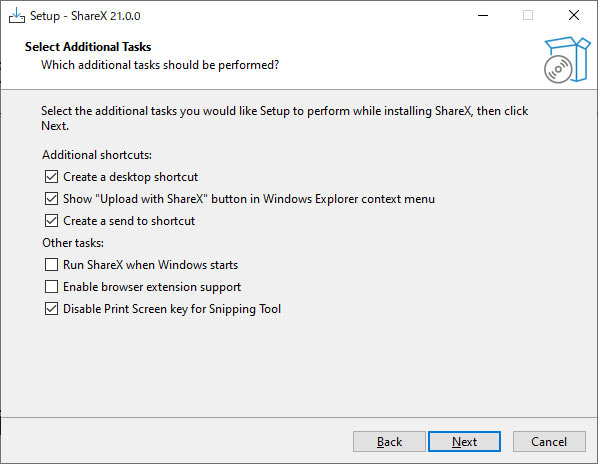
- Additional shortcuts(追加のショートカット)
- ・デスクトップショートカットを作成
- ・Windowsエクスプローラーのコンテキストメニューに「Upload with ShareX」を表示
- ・スタートメニューにショートカットを作成
- Other tasks(その他のタスク)
- ・Windowsの起動時にShareXを実行する
- ・ブラウザー拡張機能のサポートを有効にする
- ・Snipping ToolのPrint Screenキーを無効にする
- 3各項目は、使い方や好みに合わせて選択してください。設定が完了したら、「Next」をクリックしてください。
- 4インストール完了後、「Finish」を押して終了します。
ShareXにおすすめの初期設定
ShareXを起動してから、以下のような画面が表示されます。
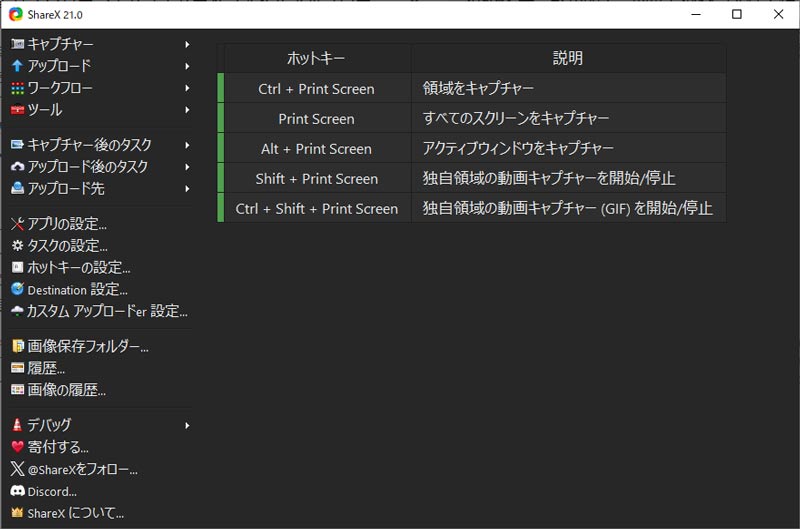
ShareXをスムーズに利用できるよう、最初に設定すべき項目を一緒に確認していきましょう。
ホットキー(ショートカットキー)
キャプチャ用のホットキーは、デフォルト設定のままでもいいですが、自分の好みに合わせて変更することも可能です。
➊ ホットキーの部分をダブルクリックし、設定画面に入ります。
➋ 左側のドロップダウンリストから、設定したい機能を選択します。
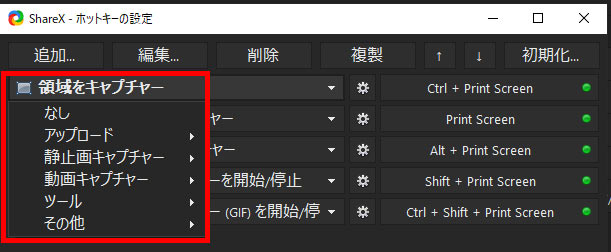
➌ 右側のショートカットキー欄をクリックし、割り当てたいキーを入力します。
➍ また、「追加」をクリックすると、新しいキーボードショートカットを登録できます。デフォルトの設定に戻したい場合は、「初期化」をクリックしてください。
保存先の確認・変更
キャプチャした画像や動画は、デフォルトでは次のフォルダに保存されます。
C:\Users\PC\Documents\ShareX\Screenshots\保存日時
※「PC」の部分は、Windowsのユーザー名によって異なります。
保存先を変更したい場合は、メイン画面の左側にある「アプリの設定」>「パス」を開きます。「参照」をクリックして、保存先に指定したいフォルダを選択してください。
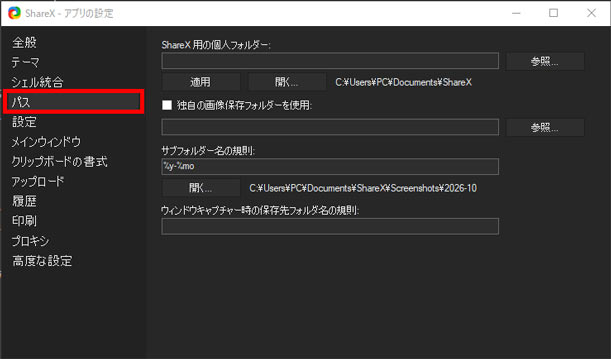
キャプチャー後のタスク設定
ShareXでは、キャプチャ後に画像の保存やアップロード、編集などの処理を自動的に実行できる機能があります。
設定するには、左側の「キャプチャ後のタスク」をクリックし、必要な項目を選択します。有効にした項目は太字で表示されます。
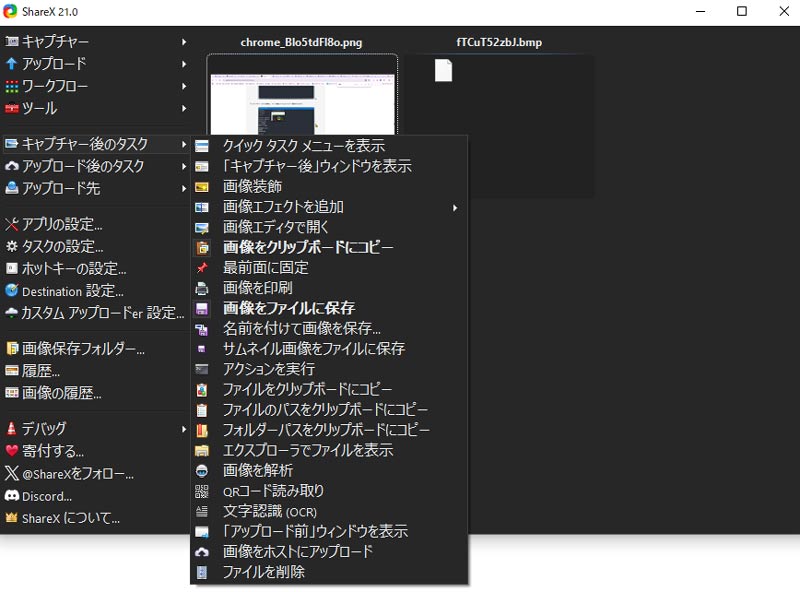
- 普段使い・おすすめの設定
- ✅ 画像をファイルに保存:撮影した画像や動画ファイルを自動的にパソコンに保存する
- ✅ 画像をクリップボードにコピー: 撮影した画像をクリップボードにコピーし、ほかのアプリにすぐ貼り付けられる
- 必要に応じて有効にする設定
- ✅ 「キャプチャー後」ウィンドウを表示:キャプチャ後にタスクウィンドウを表示し、必要な処理をすぐに選択できる
- ✅ 画像エディタで開く:画像編集画面を開き、文字や矢印の追加、ぼかしなどの編集を行える
普段使いなら、まずは画像の保存とクリップボードへのコピーを有効にしておくと便利です。画像編集や追加の処理が必要な場合は、用途に合わせて設定を変更しましょう。
ShareXの使い方①~キャプチャー・画面録画
ShareXには、スクリーンショットの撮影や画面録画ができる「キャプチャ」機能が搭載されており、特によく使われる機能の一つです。
スクショ撮影の方法
基本的な流れ:
-
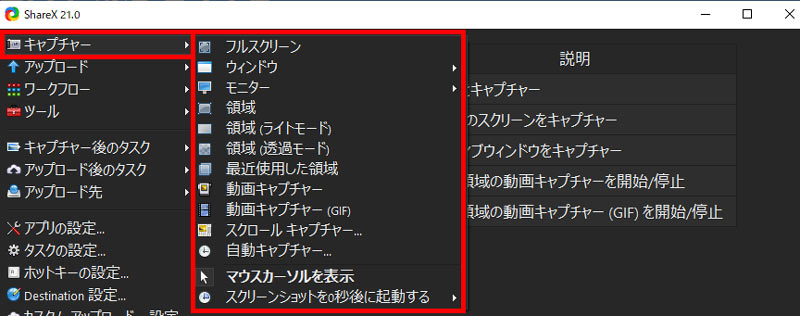
- 1画面左側にある「キャプチャ」から、「フルスクリーン」「ウィンドウ」「モニター」「領域」など、目的にあった方法を選んで撮影します。
- 2各機能に割り当てられたホットキー(ショートカットキー)を押すだけでもOK。
- 3キャプチャーされた画像は、メイン画面にサムネイルとして一覧表示されます。
領域キャプチャー:
- 1「キャプチャ」から「領域」を選択します。
- 2すると、マウスカーソルがキャプチャモードに切り替わったら、撮影したい範囲をマウスでドラッグして囲みます。
-
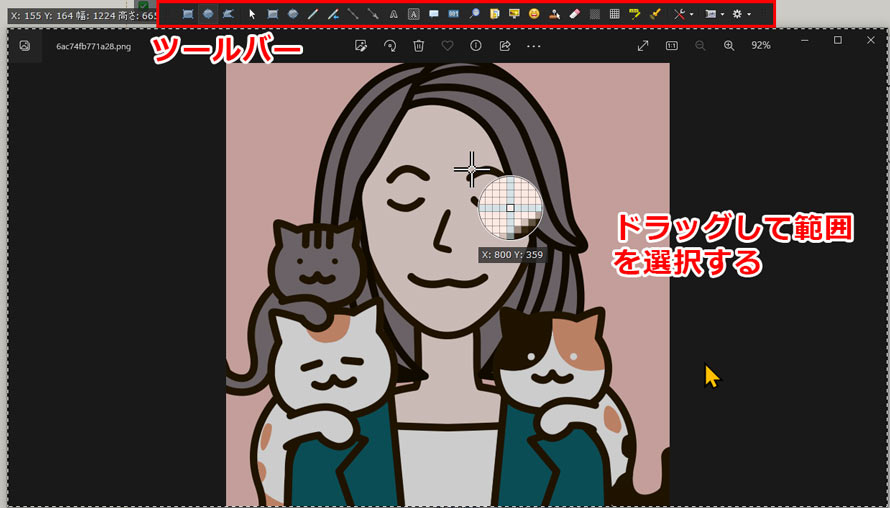
- 3必要に応じて、範囲を確定する前に上部のツールバーから編集機能を利用します。
- ツールバーでは、正方形や円形などの形状を使った範囲指定のほか、図形や線、テキストなどを追加できます。
スクロールキャプチャー:
画面に収まりきらない長いWebページや文書を自動でスクロールしながら撮影し、複数のスクリーンショットを1枚の縦長画像に結合できます。
- 1「キャプチャ」から「スクロールキャプチャー」をクリックし、ドラッグで撮影したい縦長コンテンツを選択します。
- 2選択した領域のスクロールキャプチャーが自動的に実行されます。処理中はマウスやキーボードを操作せず、そのまま完了するまで待ちましょう。
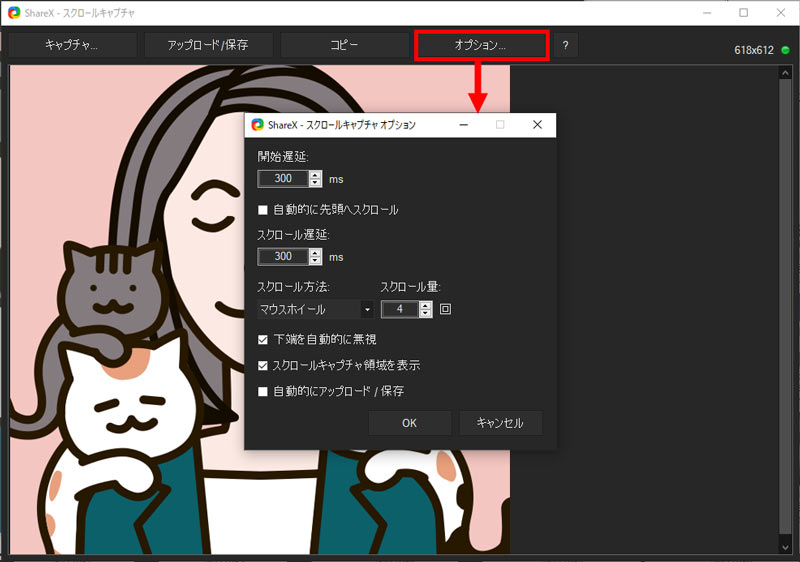
- 3撮影が完了すると、スクロールキャプチャのウィンドウが表示されます。
- ここでは、キャプチャした画像を確認・保存できるほか、「オプション」からスクロールに関するオプションを変更してもう一度撮影することも可能です。
-
自動キャプチャー:
自動キャプチャー機能を使うと、指定した範囲を一定の時間間隔で繰り返し撮影できます。手動で操作する必要がなく、停止するまで自動でスクリーンショットを撮り続けます。
- 1「キャプチャ」から「自動キャプチャー」をクリックします。
- 2キャプチャーする「領域」や「繰り返し間隔」などの設定を行います。
-
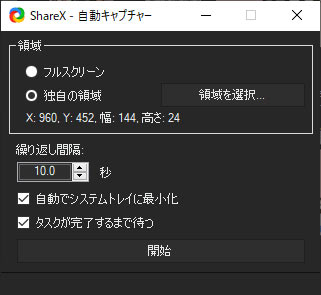
- 3「開始」をクリックすると、自動キャプチャーが始まります。停止したい場合は、停止ボタンをクリックします。
画面録画の方法
基本的な流れ:
- 1画面左側にある「キャプチャ」から「動画キャプチャー」または「動画キャプチャー(GIF)」を選択します。
- ショートカットキーを使って録画を開始することもできます。通常の動画録画は Shift + PrintScreen、GIF形式での録画は Ctrl + Shift + PrintScreen が割り当てられています。
- 2マウスカーソルがキャプチャーモードに切り替わったら、録画したい範囲をマウスでドラッグして指定します。
- 3ツールバーの「録画終了」をクリックすると、録画を終了します。
音声付きで画面録画する:
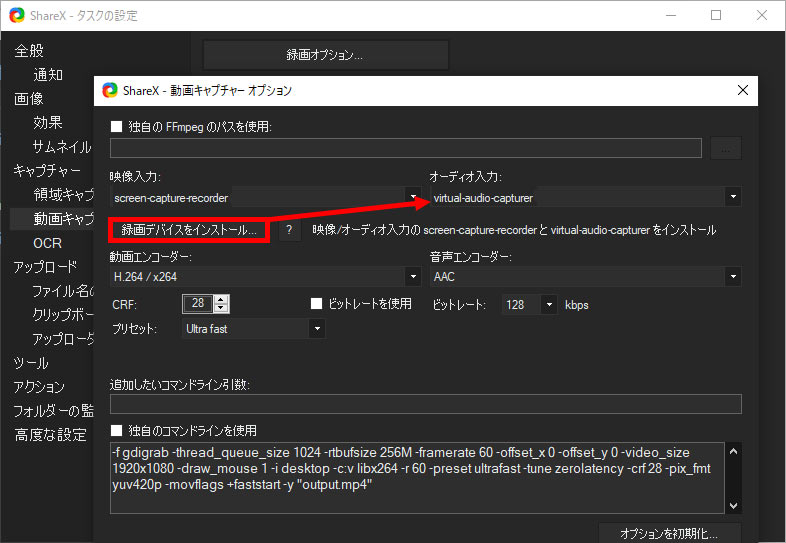
ShareXで音声付きの画面録画を行うには、録画設定で音声入力デバイスを選択する必要があります。
- 1まずは、左側の「タスクの設定」をクリックし、「キャプチャー」>「動画キャプチャー」を開きます。
- 2システム音声を録音する場合は、必要に応じて仮想オーディオデバイスをインストールします。
- 「録画デバイスをインストール…」をクリックし、画面の案内に従ってインストールしてください。
- 3設定画面を更新し、「オーディオ入力」のプルダウンメニューから「virtual-audio-capturer」を選択します。
-
- 4設定後、テスト録画を行い、音声が正常に収録されていることを確認しましょう。
ShareXの使い方②~画像編集
ShareXは、キャプチャーした画像や、パソコンに保存されている画像を、簡単に編集することができます。
➊ まずは、画像エディターで画像を開く方法を紹介します。
キャプチャーした画像を編集する場合:
- 1メイン画面のサムネイル一覧、または「画像の履歴」から編集したい画像を右クリックして、「画像編集」を選択します。
- 2また、「キャプチャ後のタスク」で「画像エディターで開く」を有効にしておくと、キャプチャー後に画像エディターが自動的に開き、すぐに編集を始められます。
ローカル保存の画像を編集する場合:
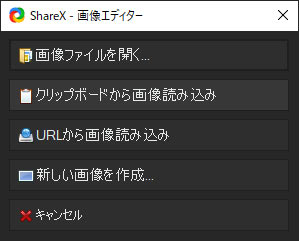
- 1ShareXのメイン画面左側にある「ツール」から「画像エディター」をクリックします。
- 2次の4つの方法から、編集したい画像を読み込みます。
-
➋ 画像を読み込むと、画像編集画面が開きます。
初回起動時には、「Modern Image Editor」と「Legacy Image Editor」の選択画面が表示されます。
「Legacy Image Editor」は、注釈やぼかしの追加など、比較的豊富な編集機能を備えています。一方、「Modern Image Editor」は、よりシンプルな機能構成で、基本的な画像編集を手軽に行いたい場合に適しています。
- メモ:
- 設定から使用するエディタを切り替えることができます。
- 左側の「タスクの設定」>「ツール」をクリックし、「レガシー画像エディタを使用」(Use legacy image editor)にチェックを入れます。
- これで、画像エディターが旧バージョンに切り替わります。
今回は、「Legacy Image Editor」を使います。
必要に応じて、矩形や楕円、線、矢印、画像、ステッカーなどを追加できます。
また、文字や吹き出し、虫眼鏡、ステップ番号など、マニュアルやプレゼン資料の説明画像を作成する際に便利な機能も備えています。
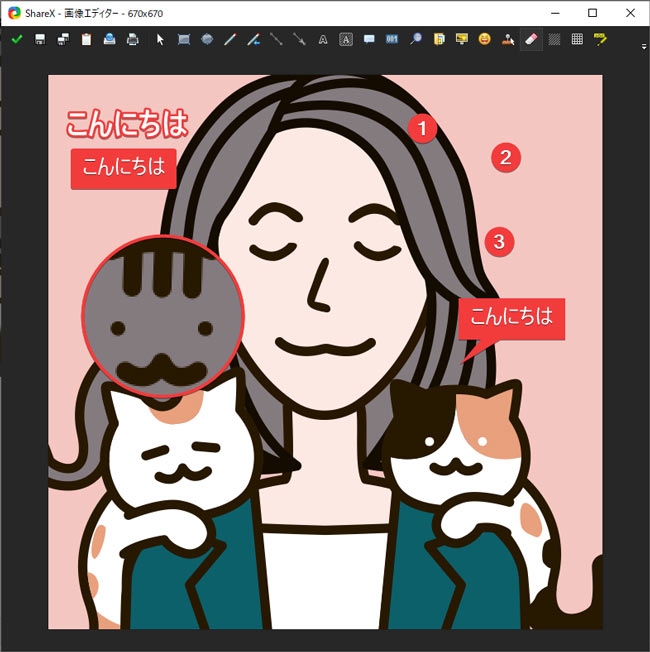
そのほか、「スマート消しゴム」で不要な要素を削除したり、ぼかしやモザイクを適用して、画像内の特定の部分を隠したりすることも可能です。
➌ 編集が完了したら、「画像を保存」または「名前を付けて保存」をクリックして、編集後の画像を保存します。
ShareXの使い方③~アップロード
ShareXには、キャプチャーした画像や動画、パソコン内のファイルなどをオンラインサービスにアップロードする機能があります。アップロードしたファイルのURLを取得できるため、画像やファイルをほかの人と共有したいときに便利です。
また、画像・ファイル・テキスト・URLなど、データの種類に応じたアップロード機能が用意されています。
アップロード先は、左側の「アップロード先」から確認・変更できます。
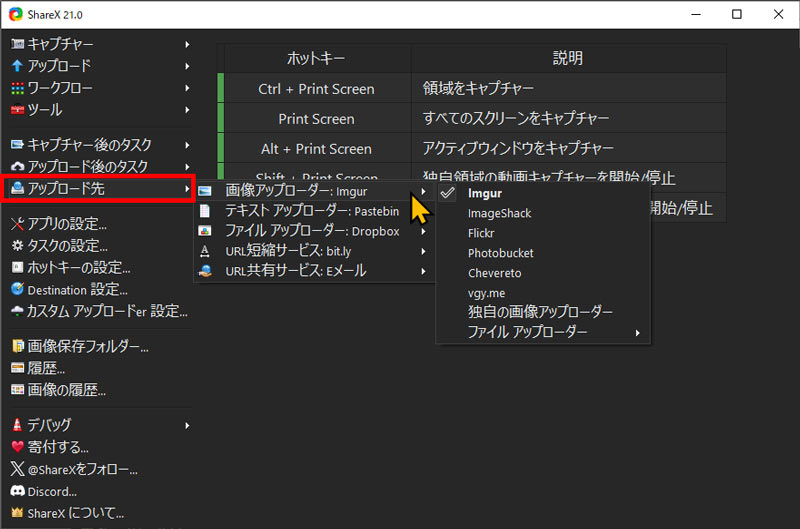
また、キャプチャーした画像をすばやく共有したい場合は、以下のように設定するのがおすすめです。
- 「キャプチャー後のタスク」:
- ✅ 画像をホストにアップロード
- 「アップロード後のタスク」:
- ✅ 短縮URLの作成
- ✅ URLをクリップボードにコピー
- 注意
- 初期設定では、キャプチャーした画像が自動的にアップロードされる場合があります。
- また、初期設定のアップロード先によっては、アップロードした画像が一般公開されることがあります。プライバシー情報が含まれる画像は、意図しない公開を防ぐため、キャプチャする前に、画像を非公開にできるサービスへアップロード先を変更しておくと安心です。
- Imgurを利用する場合は、「Destination settings」>「Imgur」を開き、「アカウントの種類」を「匿名」から「ユーザー」に変更しておきましょう。
ShareXを実際に使ってみた感想|評判・レビュー
以上、ShareXの基本情報から、主要機能の使い方まで詳しく解説しました。
ShareXには、画面キャプチャや録画、画像編集、ファイルのアップロードに加え、OCRやQRコードの生成、動画変換など、さまざまな機能が搭載されています。
この部分では、主に筆者が実際に使ってみた感想と、ユーザーからの評価を紹介します。
ShareXは、キャプチャー後に簡単に画像を編集したり、ファイルを自動アップロードしたりする点が大きな魅力です。こうした機能を活用すれば、ブログやマニュアル用の画像作成、操作手順の共有、作業記録などを効率化できます。
一方で、設定項目が多く、初心者には操作がやや複雑に感じられる場合があります。
また、初期設定によっては、画像を意図せず「Imgur」などの外部サービスにアップロードしてしまうおそれがあるため、アップロード先や公開範囲には注意が必要です。
さらに、画面録画機能は専用の録画ソフトと比べると設定や機能が限られており、音声が正常に収録されない場合もあります。
他のユーザー声:
「簡単に使えるオープンソースの高機能スクリーンショットソフト。文字や矢印を入れたり番号を振ったりと言った基本的な編集機能も備えています。」- Steamコミュニティ
「使い勝手自体はいいが、保存先フォルダの指定ができないのでとても不便。」- フリーソフト100
ShareXは、スクリーンショットの撮影から編集、共有までを効率よく行いたい方に適したソフトです。
一方、音声付きの画面録画を手軽に行いたい場合は、「VideoProc Converter AI」も選択肢の一つです。
ShareXとVideoProc Converter AIを比較してみる
| 画面録画ソフト | VideoProc Converter AI | ShareX |
| 対応OS | Windows / macOS | Windows10・11 |
| 言語 | 完全日本語対応 | インストール時は英語表示(日本語化不完全) |
| 録画対象 | 全画面・指定範囲・webカメラ | 全画面・ウィンドウ・指定範囲 |
| 録画画質 | 最大4K・60fps | 最大フルHD・60fps |
| 録画形式 | MP4、FLV、MOV、MKV、TS | MP4、GIF |
| 便利な機能 | 動画変換・圧縮・編集、動画・音楽ダウンロード、AI高画質化、音声ノイズ除去、ボーカル抽出など | スクリーンショット撮影、画像編集、アップロード、動画変換、QRコード、短縮URLの作成など |
| 利用料金 | 無料体験あり | 無料 |
結論からいえば、
ShareXは、Windows向けのキャプチャソフトです。ワークフローの自動化機能が充実しており、画面のキャプチャから画像編集、アップロードまでの一連の作業を効率的に行えます。日常的にスクリーンショットを撮影したり、簡単な画面録画を作成したりして、画像管理やアップロードの手間を減らしたい人にはおすすめします。
一方、VideoProc Converter AIは、WindowsとMacの両方に対応する、多機能な画面録画ソフトです。
簡単な操作で、PC画面を録画しながらシステム音声やマイク音声を同時に収録できます。また、録画中に注釈を追加できるほか、録画後には動画の形式変換や画質向上などの処理も行えます。
会議の記録やゲームプレイの録画、ライブ配信の保存など、幅広い用途に活用できます。
何はともあれ、ぜひ本文を参考にして、実際にShareXを試してみてください。
もし機能が物足りないと感じるようであれば、他のVideoProc Converter AIと併用してみるのも良いでしょう。
🎵【驚くほどシンプル】たった数回クリックで録画スタート
🔁【高品質】最大4K/120fpsの録画に対応
🌋【多モード】画面録画やカメラ録画、PIP録画、iPhone録画
👍【多機能】録画の他、録音・AI機能(ノイズ除去・高画質化)・編集・変換等、これ1本で備える
🚀【爆速】低スペックPCでもサクサク動く独自エンジン搭載

この記事を書いたライター:森田
動画編集・変換やソフトウェアレビューに関する記事作成を担当。常に読者の皆様に信頼できる実用的な情報を発信します。
- メールアドレスが公開されることはありません。 * が付いている欄は必須項目です。